1、首先,先打开微信,登录帐号密码,进入微信主界面。如图:

2、接着,在下方的导航找到“我”选项的菜单,选择“设置”。如图:

3、接着,进入设置的新界面,在界面中选择“通用”。如图:

4、接着,在通用的下面找到“辅助功能”。如图:

5、接着,在辅助功能选项下选择“群发助手”。如图:

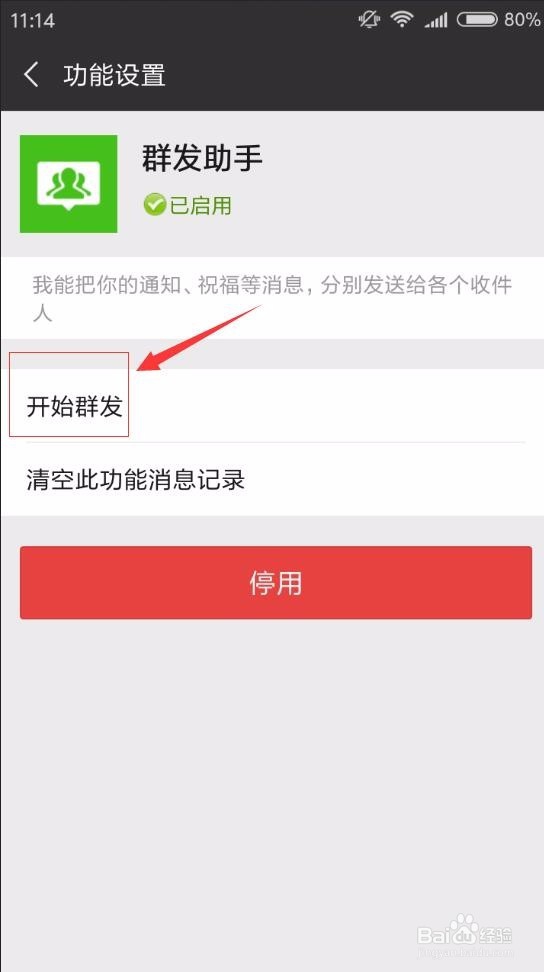
6、接着,进入群发助手,选择“开始群发”。如图:
7、接着,在新的界面中选择“新建群发”。如图:

8、接着,进入选择群发的联系人或单击全选。如图:

9、选择完成后,点击右上角的“下一步”。如图:

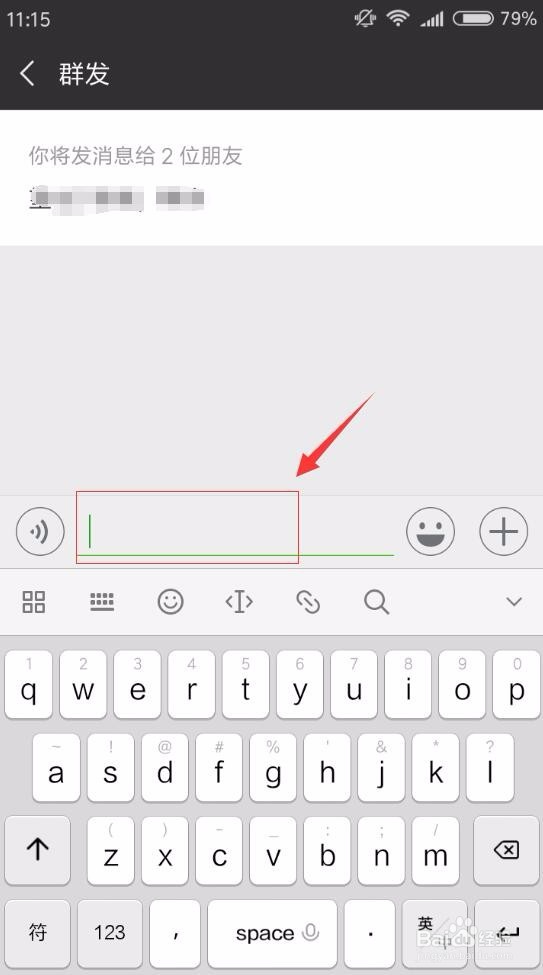
10、接着,在群发的窗口中,输入要群发的内容,完成后,点击“发送”。如图:
11、发送完成后,可以在界面中选择“再发一条”,或者“新建群发”,或者回主界面。如图:

12、至此,微信给朋友群发消息教程分享结束。