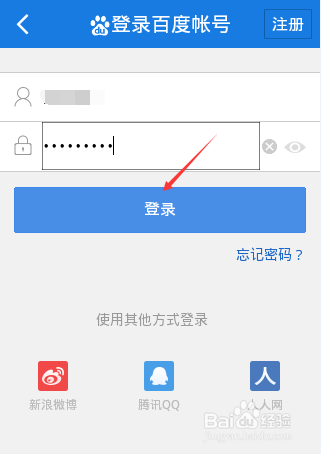
1、打开手机百度云,输入百度云帐号和密码,点击登录,如下图所示。
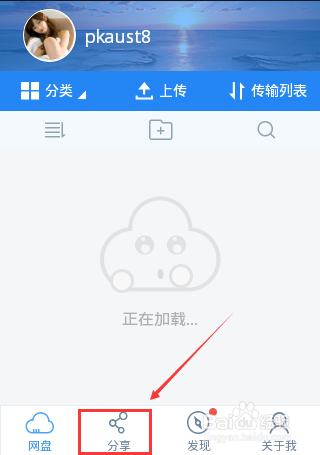
2、登录百度云后,点击下方的分享,如下图所示。
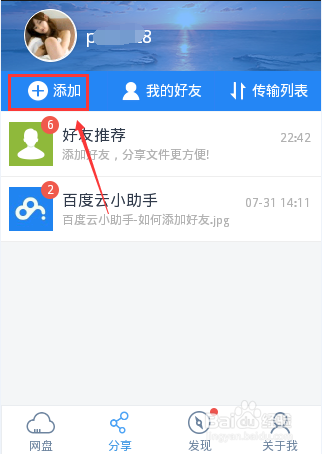
3、在分享界面,点击左上方的“+”按钮,如下图所示。
4、在弹出的菜单里,选择创建群组,如下图所示。

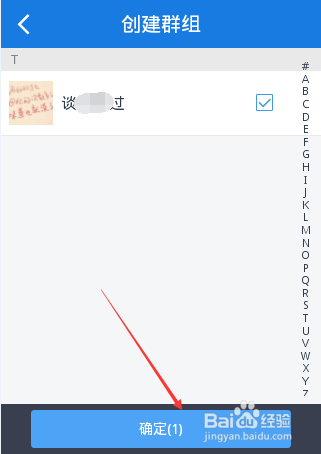
5、在创建群组界面上,选择要加入的好友,然后点击确定,如下图所示。
6、点击后,我们就创建成功了一个百度云群组,在这里我们可以上传文件并分享。点击文件库,可以查看分享的文件,点击详情,还可以添加其他好友,如下图所示。
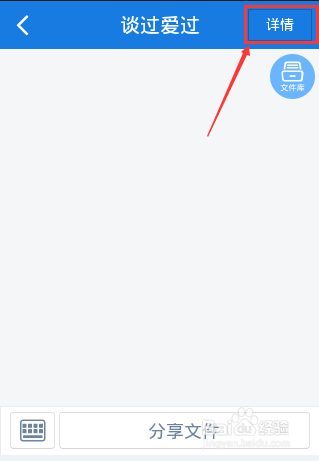
7、在百度云群组的详情设置里,可以添加群组成员,如下图所示。

1、打开手机百度云,输入百度云帐号和密码,点击登录,如下图所示。
2、登录百度云后,点击下方的分享,如下图所示。
3、在分享界面,点击左上方的“+”按钮,如下图所示。
4、在弹出的菜单里,选择创建群组,如下图所示。
5、在创建群组界面上,选择要加入的好友,然后点击确定,如下图所示。
6、点击后,我们就创建成功了一个百度云群组,在这里我们可以上传文件并分享。点击文件库,可以查看分享的文件,点击详情,还可以添加其他好友,如下图所示。
7、在百度云群组的详情设置里,可以添加群组成员,如下图所示。