1、点击图片美化
点击美图秀秀主页中的图片美化选项。

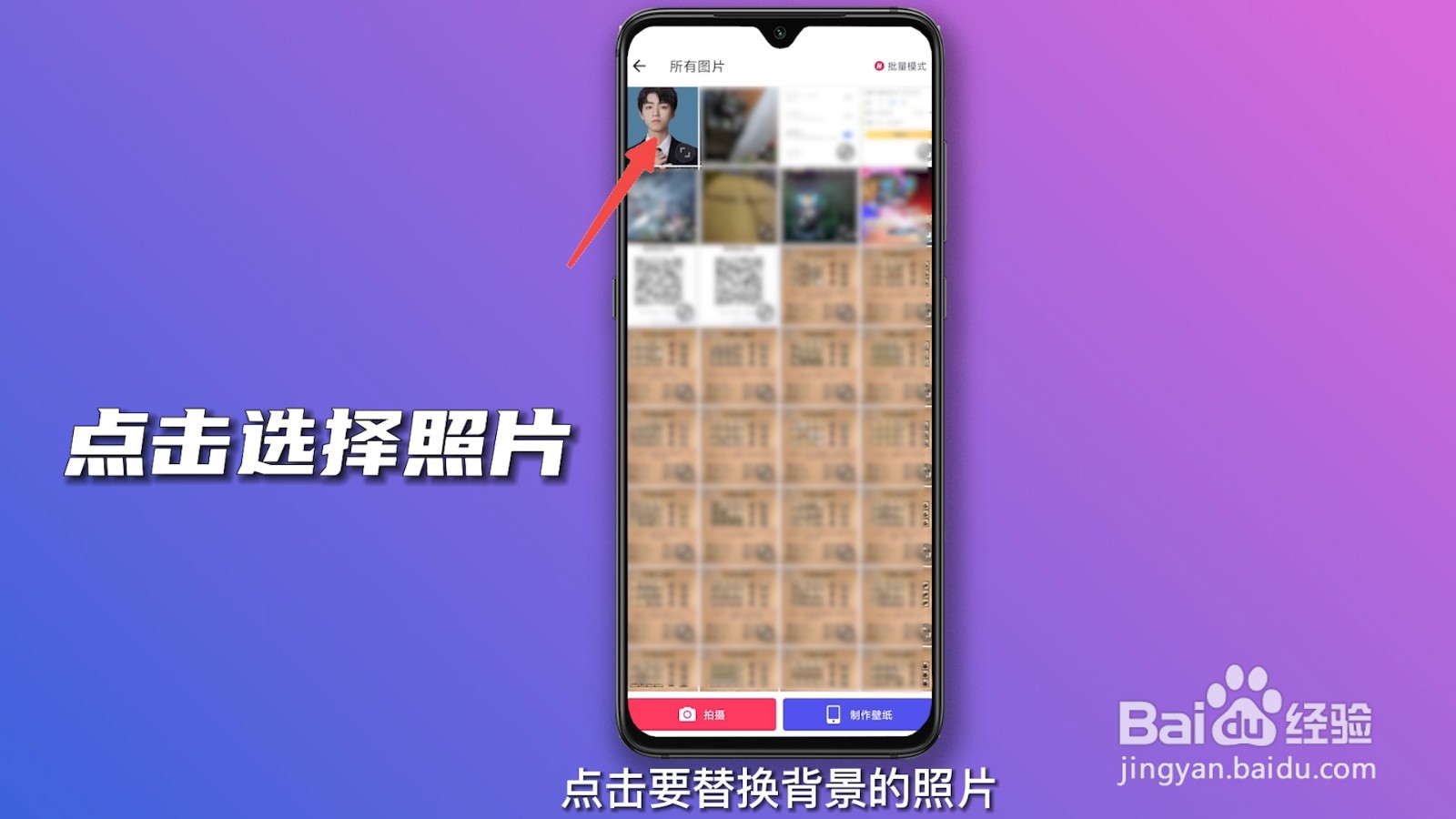
2、选择照片
点击要替换背景的照片。
3、点击抠图功能
滑动底部的功能栏找到并点击抠图选项。

4、点击背景替换
点击弹出页面的背景替换选项。

5、点击勾号
最后选择一个新的背景并点击勾号即可。

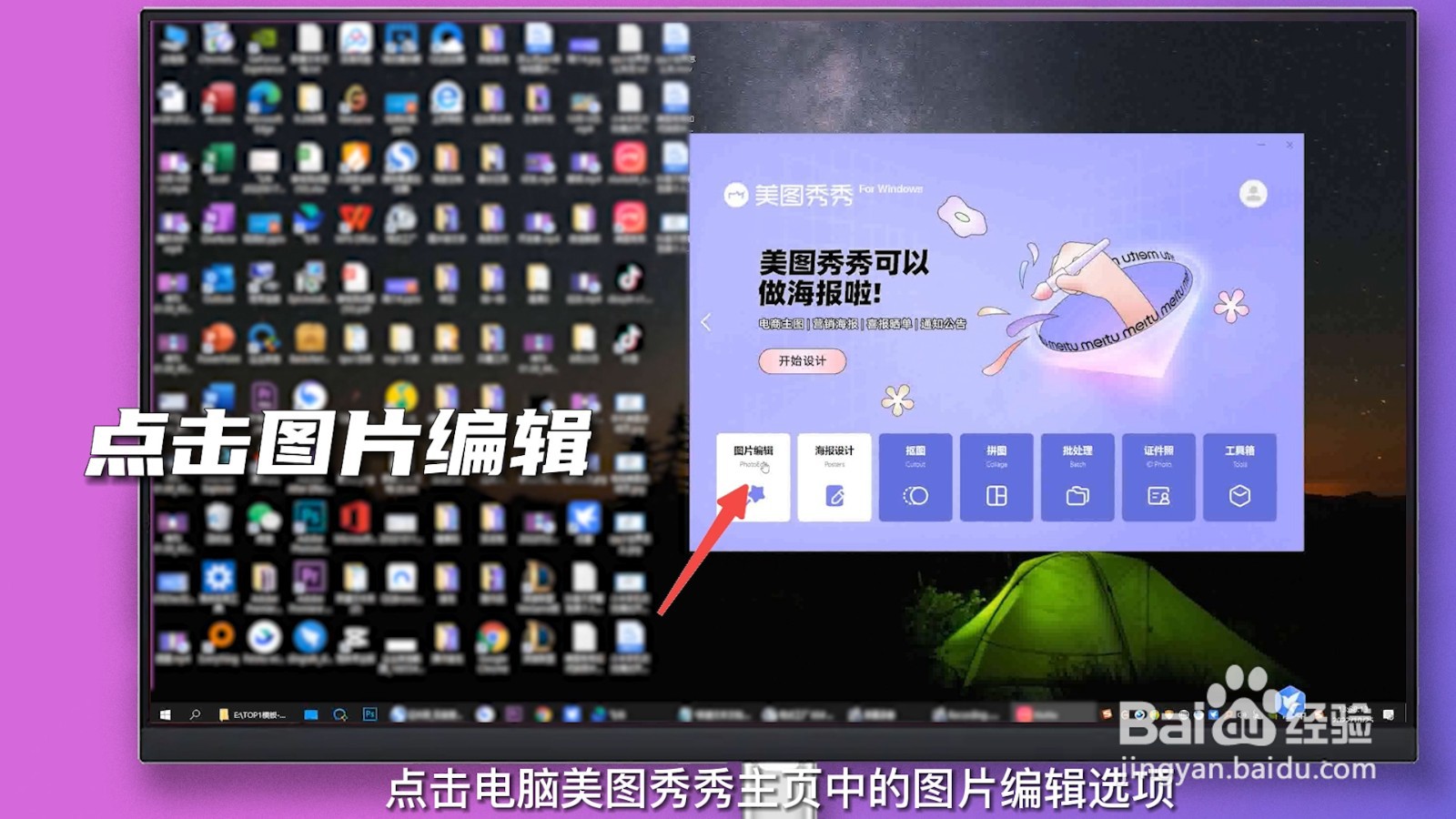
1、点击图片编辑
点击电脑美图秀秀主页中的图片编辑选项。
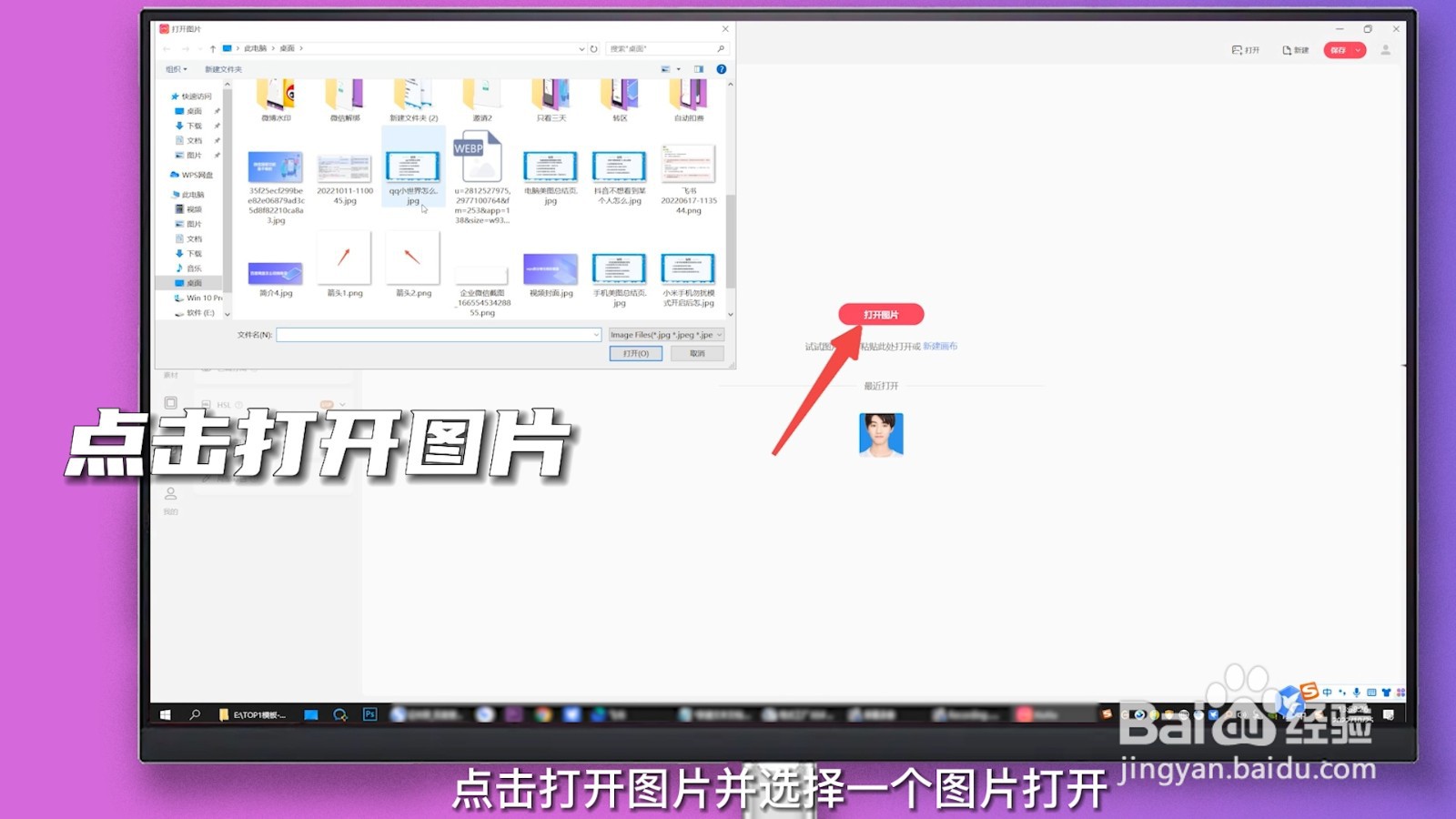
2、点击打开图片
点击打开图片并选择一个图片打开。
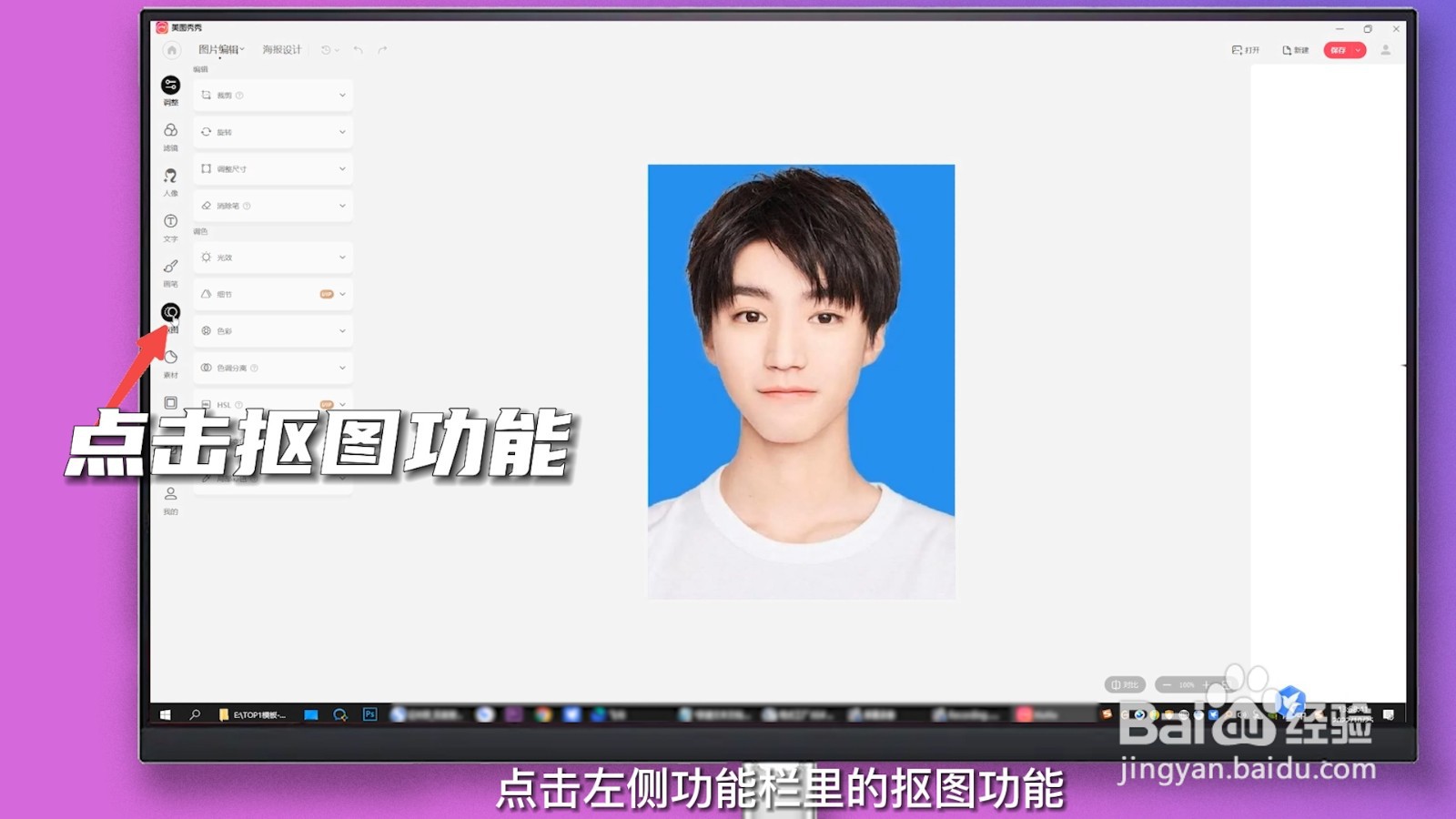
3、点击抠图功能
点击左侧功能栏里的抠图功能。
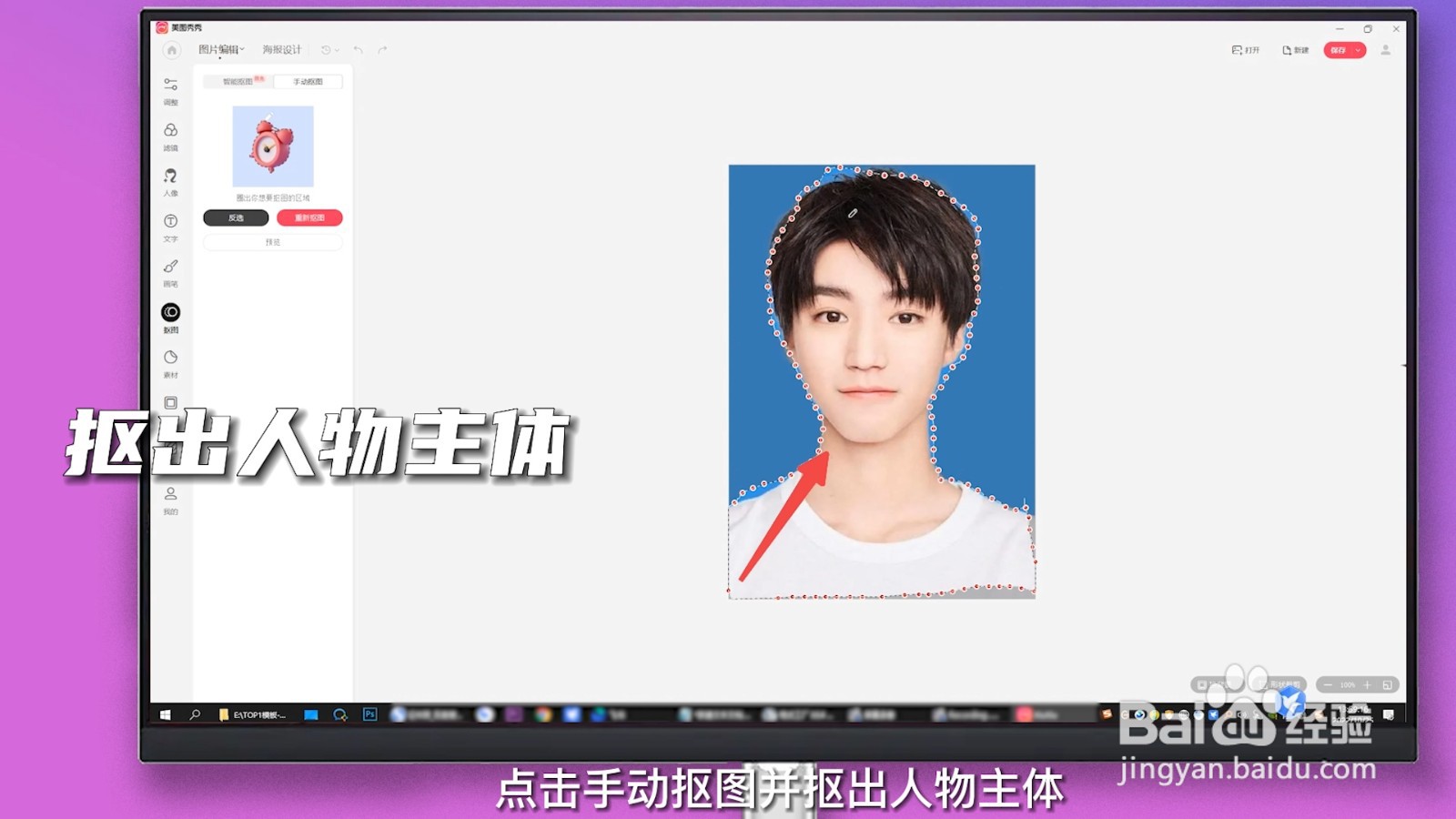
4、抠出人物主体
点击手动抠图并抠出人物主体。
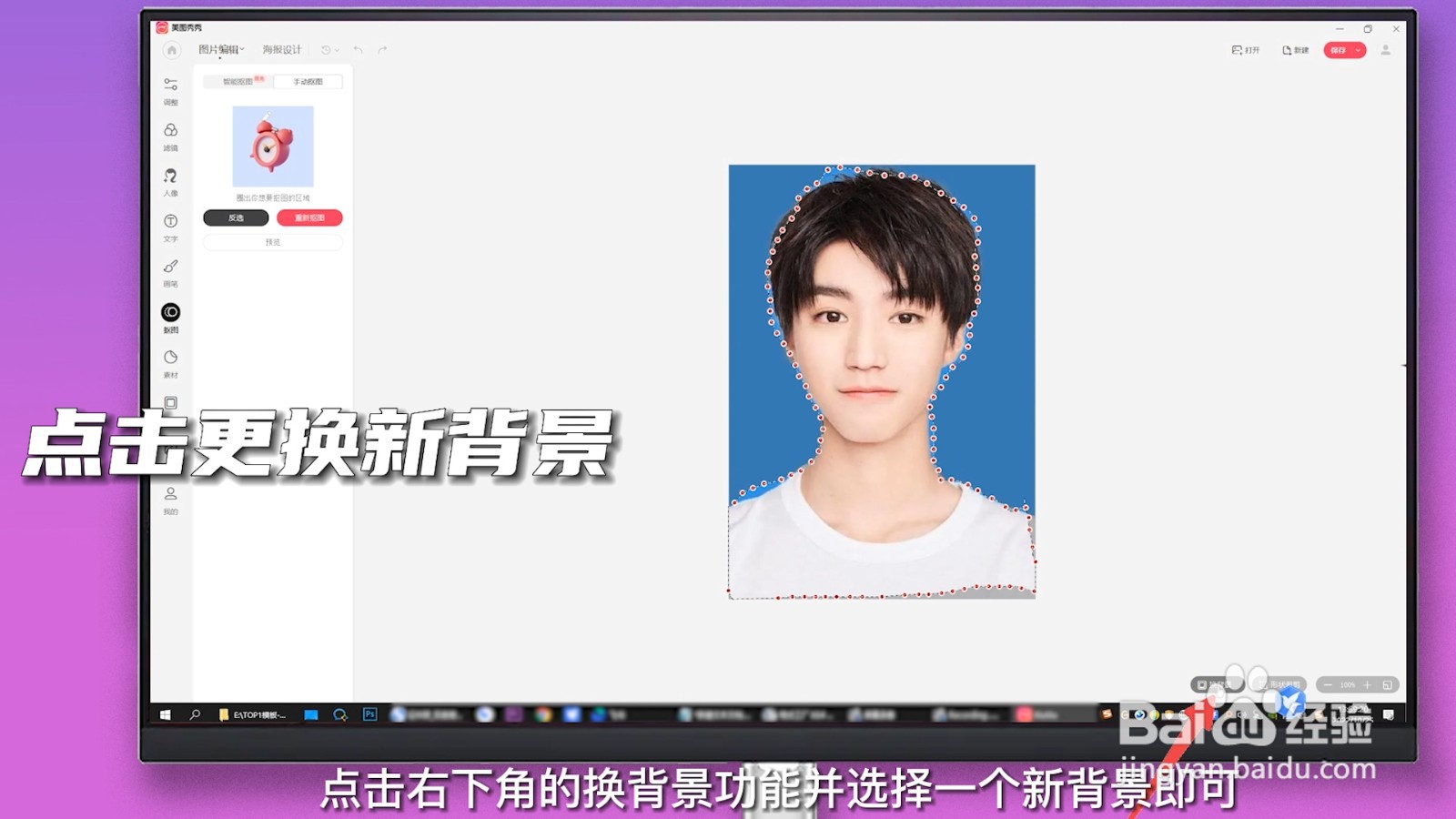
5、点击更换新背景
点击右下角的换背景功能并选择一个新背景即可。