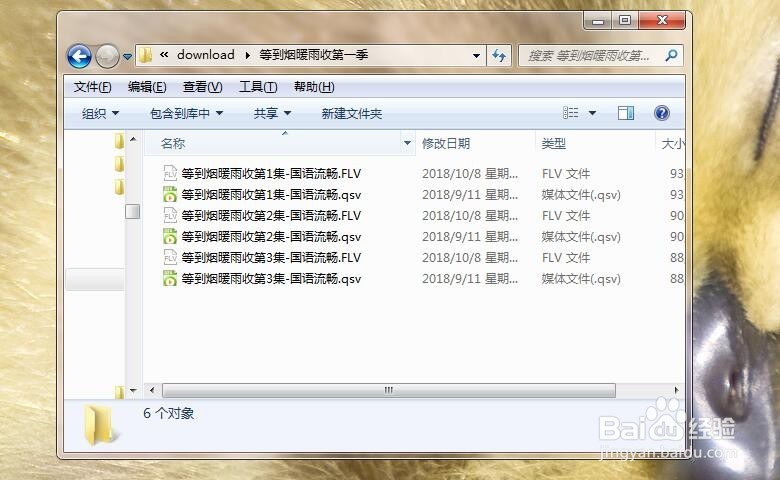
1、下载视频文件,将视频下载到电脑本地,如图,下面是小编我下载的视频。
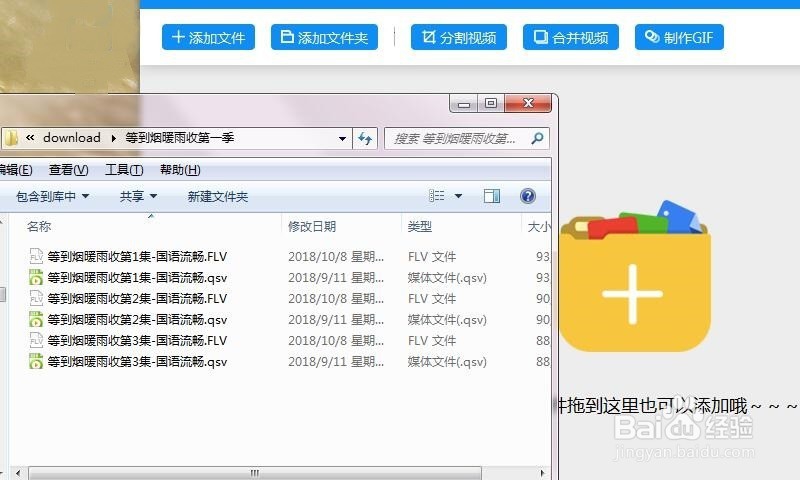
2、运行视频转换器添加文件。点击上方的添加文件即可选择视频文件打开,然后进入转码界面。
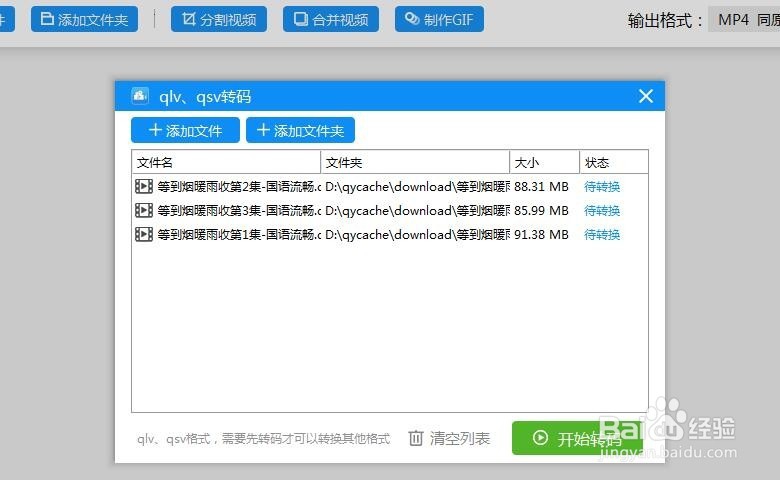
3、点击“开始转码”转码需要时间,所以要耐心等待转码成功,之后才可继续下一步操作。
4、预览视频文件。文件添加完成后会在软件主界面中显示出来,我们可以点击视频进行预览,同时可以查看一下视频是否完整。如图。

5、设置输出格式,在软件右上方的输出格式下拉菜单中我们可以找到需要的MP4格式,可以在格式中寻找,也可以直接在搜索框中进行搜索。
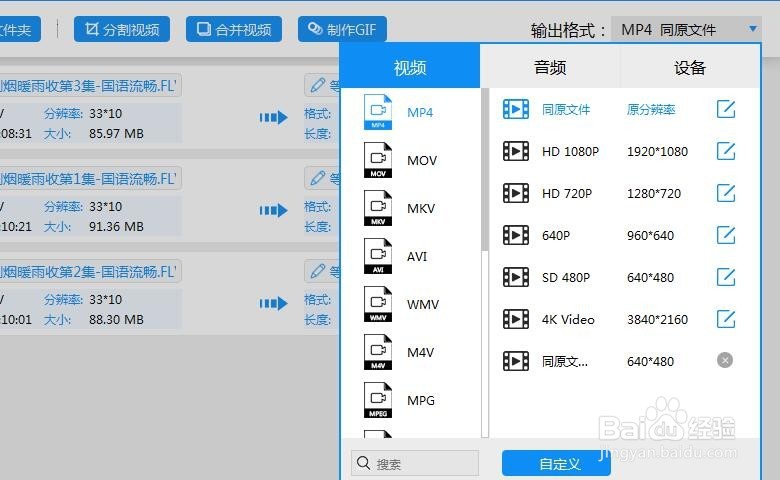
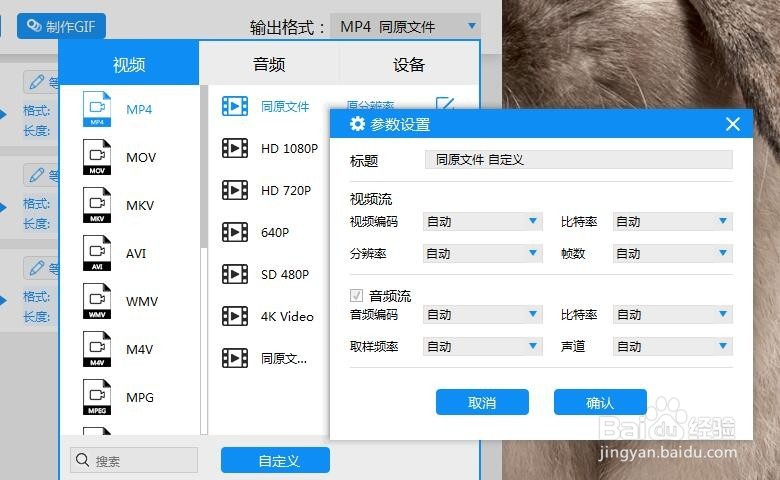
6、设置输出文件的参数。输出格式确定后,点击“自定义”按钮,即可看到其他参数的设置,根据自己的需要进行设置。
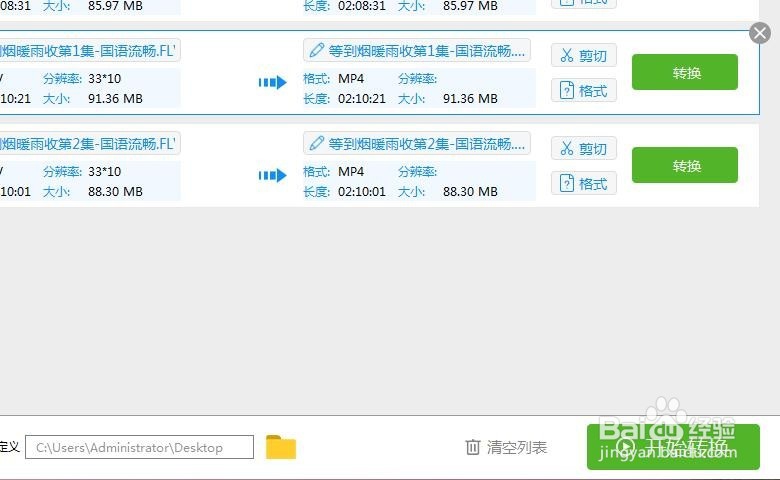
7、开始转换。点击最下方的“开始转换”按钮,或者视频文件后面的“转换”按钮都可以。