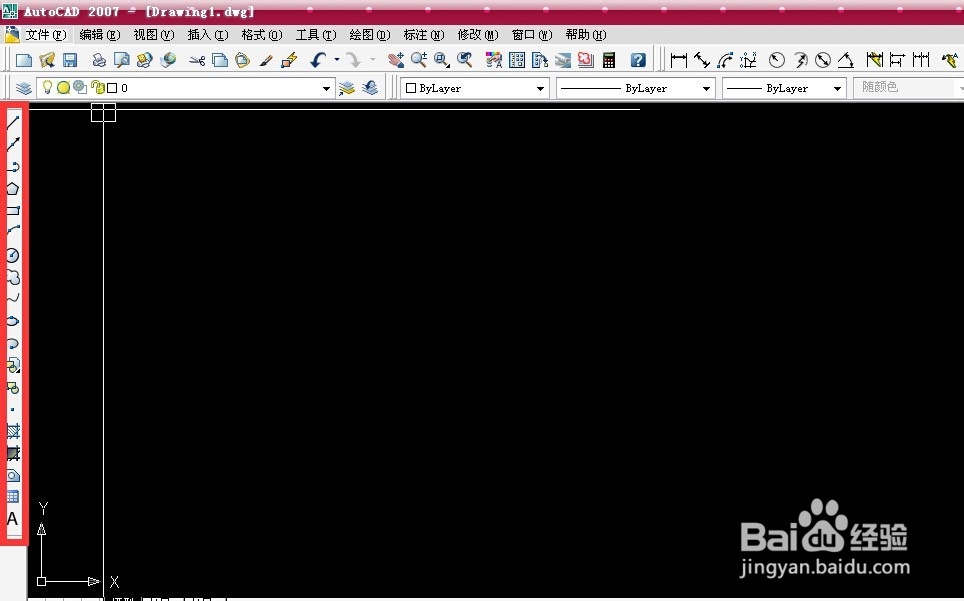
1、首先我们打开我们的CAD软件,在左边我可以找到多段线,然后点击他。
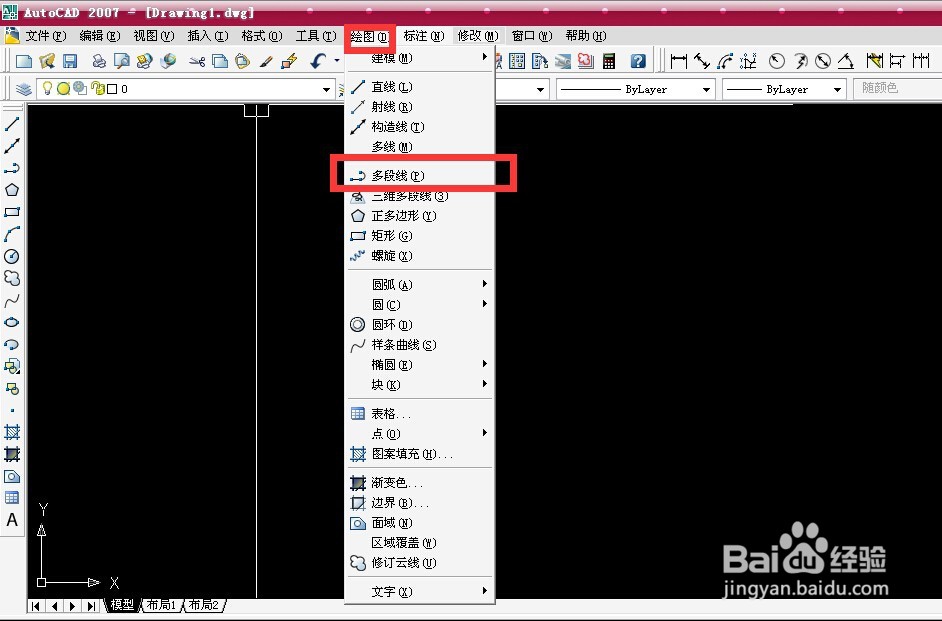
2、如果你的软件打开后左边没有这个的,你也可以点击上面一栏的绘图,然后选择我们需要使用的多段线。
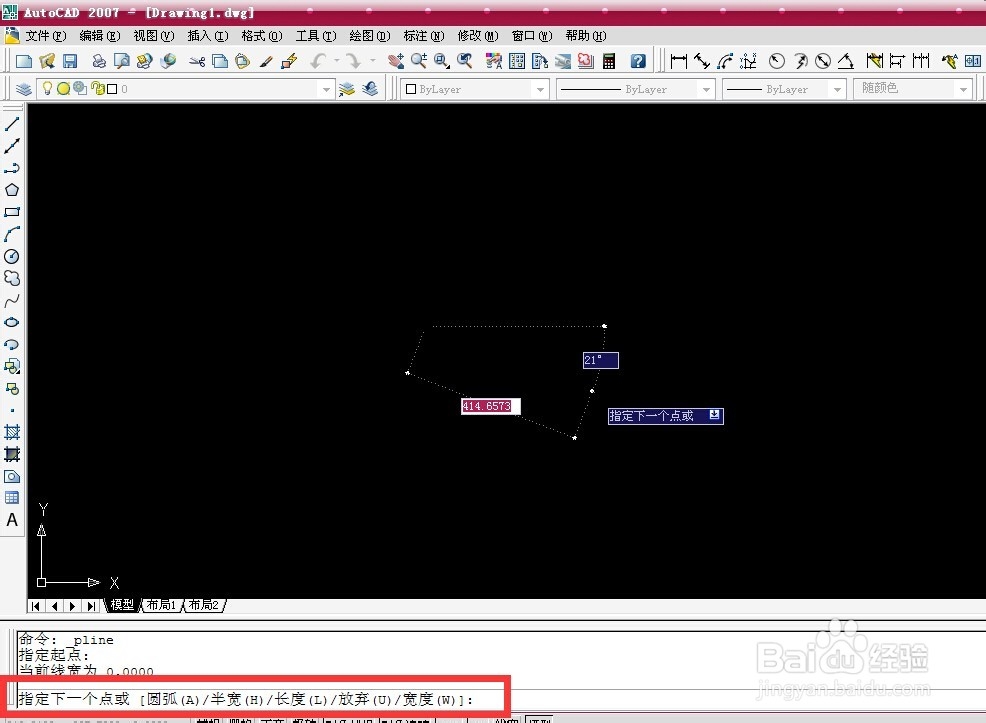
3、选择好多段线后,我们就在你要绘制曲线的地方左键点击一下,然后你就可以看到在最下面会有这样一下字眼
4、然后我们就输入A,点击确定(Enter),然后就会看到原来的下面的字眼变成现在的这个样子了。
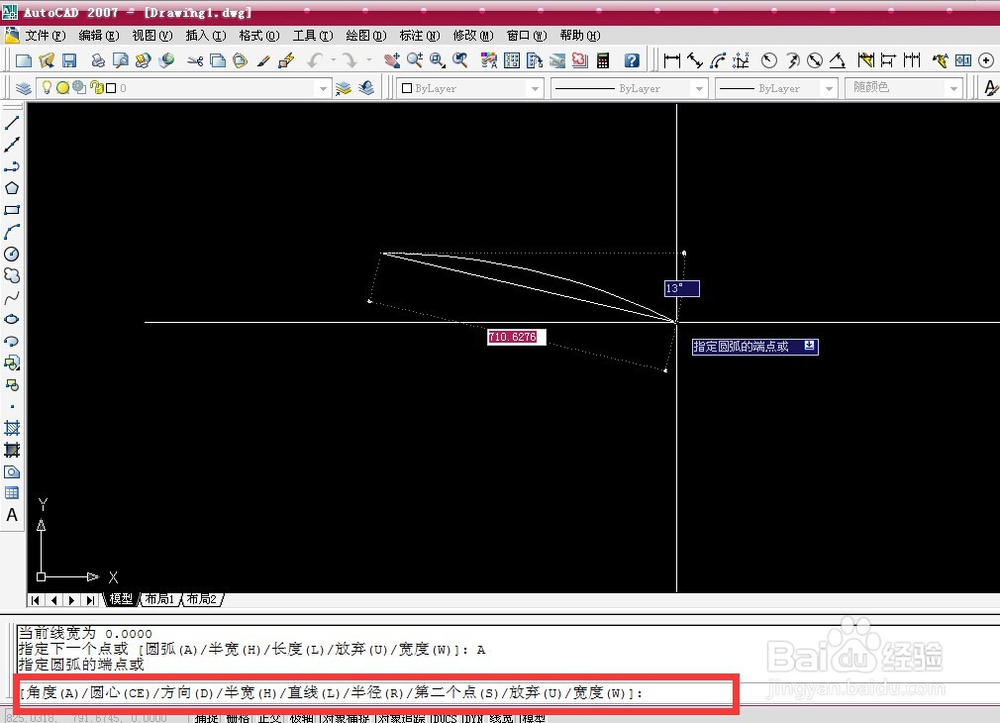
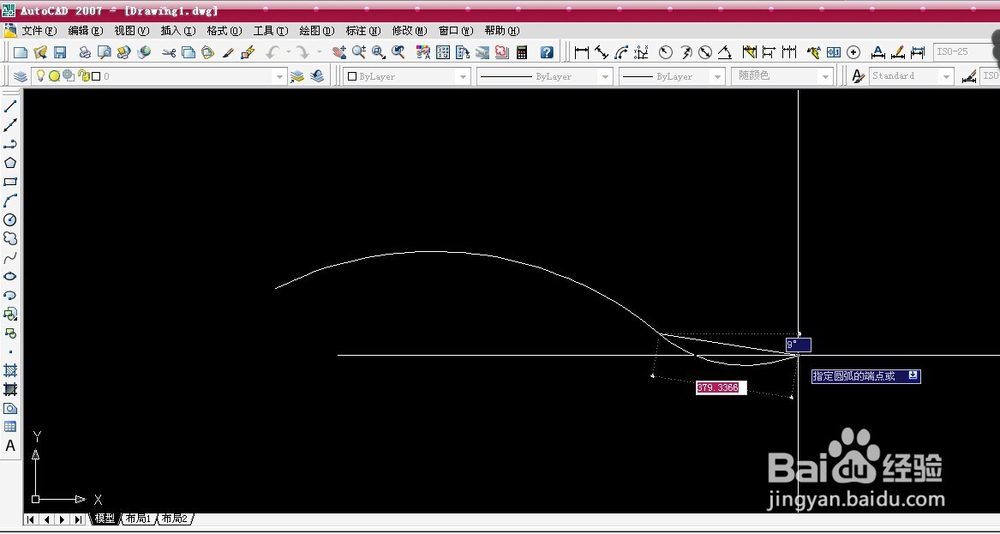
5、接下来我的接着输入S,然后点击确定(Enter),这时你再在绘图的地方点击第二个点,你就调试曲线了。
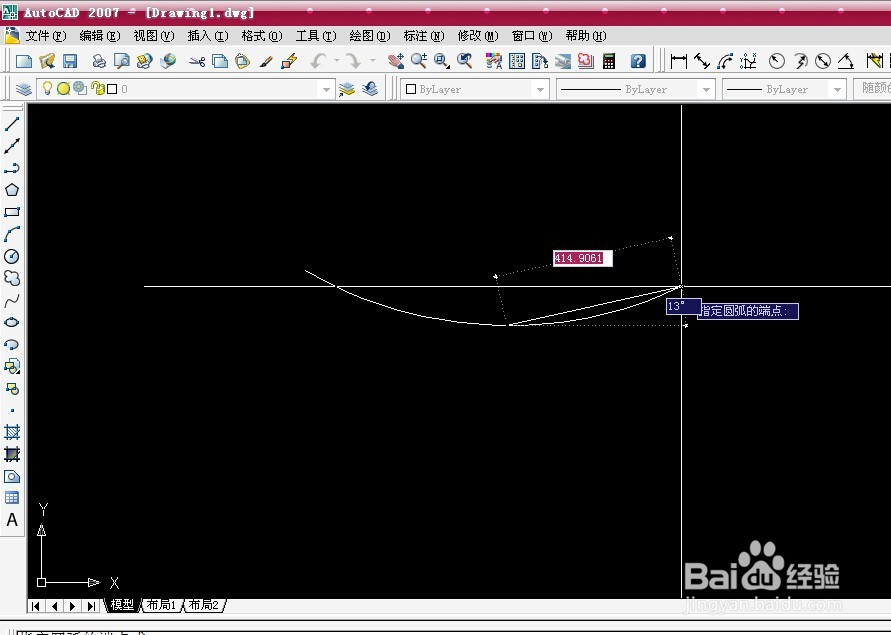
6、在调试好你想要的曲线后,在左击一下就可以了