CAD图纸中的表格如何导出到excel表格

时间:2026-02-19 10:32:41

1、安装任意版本CAD。小编是CAD2010。

CAD图纸中的表格如何导出到excel表格

2、前提是CAD安装有TrueTable。(如果没有可以评论小编呦)

打开任意CAD文件。

CAD图纸中的表格如何导出到excel表格

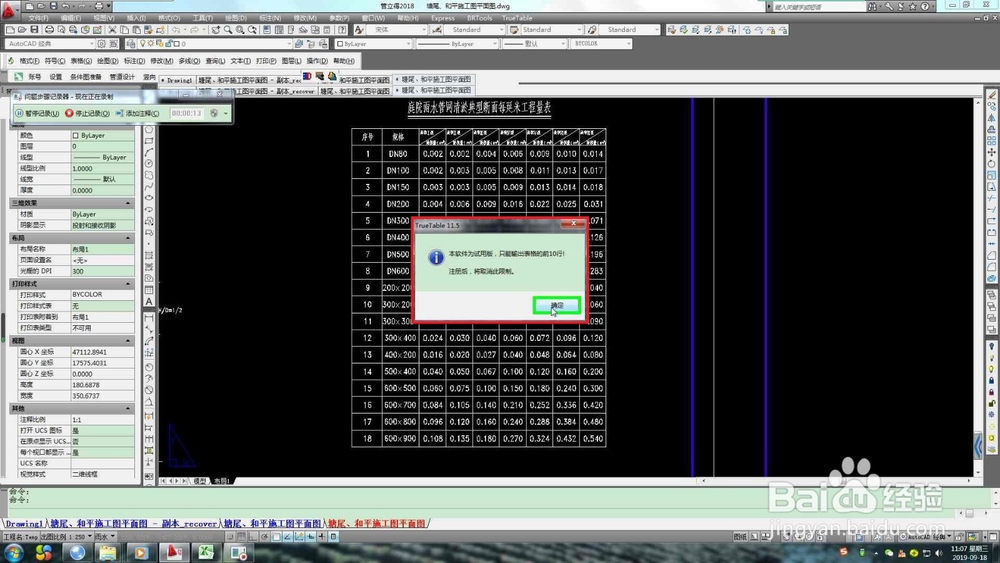
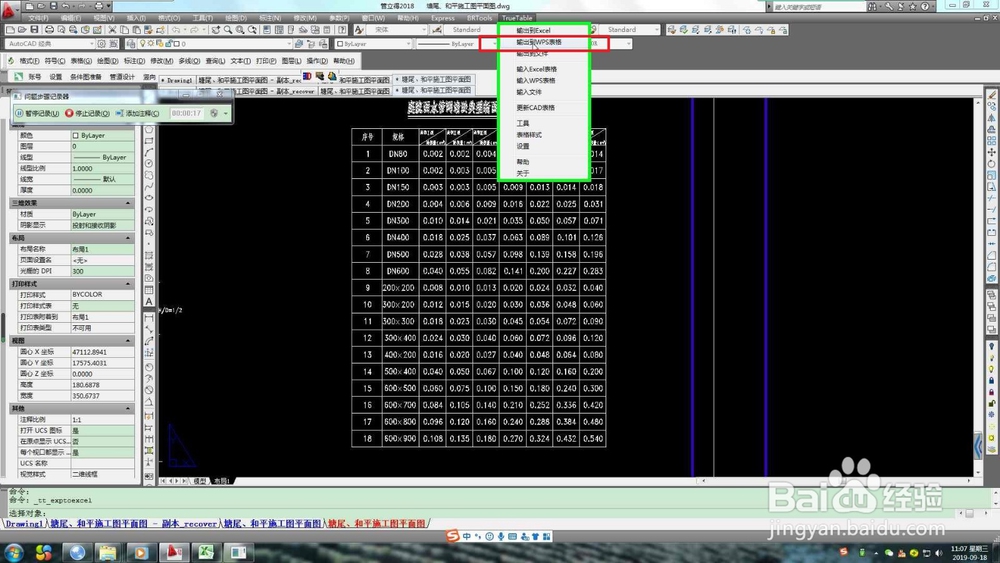
3、点击进入第一行,显示“输出到Excel”。

注意此版本是试用版,只输出表格前10行。

CAD图纸中的表格如何导出到excel表格

CAD图纸中的表格如何导出到excel表格

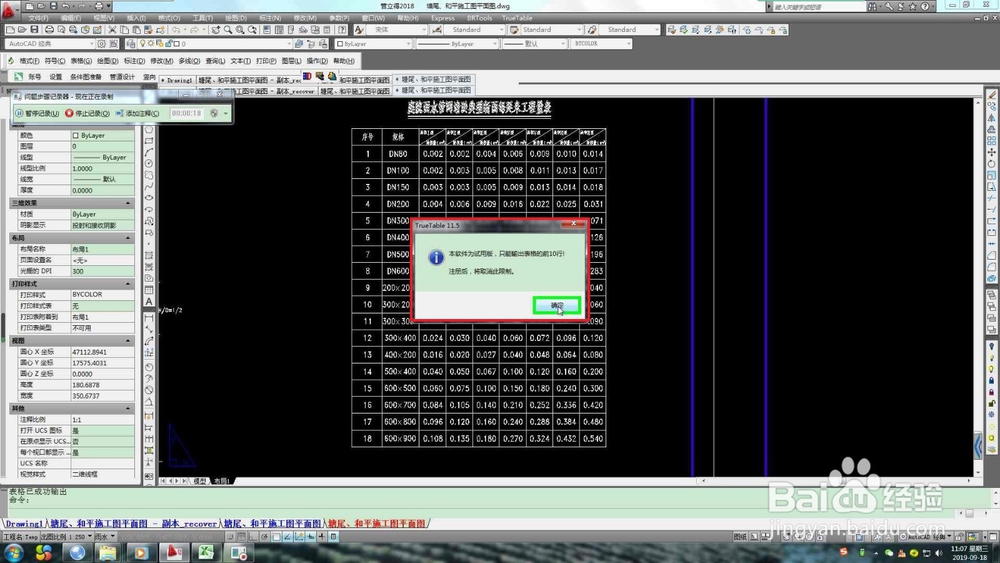
4、点击进入第二行,显示“输出到WPS”。

注意此版本是试用版,只输出表格前10行。
CAD图纸中的表格如何导出到excel表格

CAD图纸中的表格如何导出到excel表格

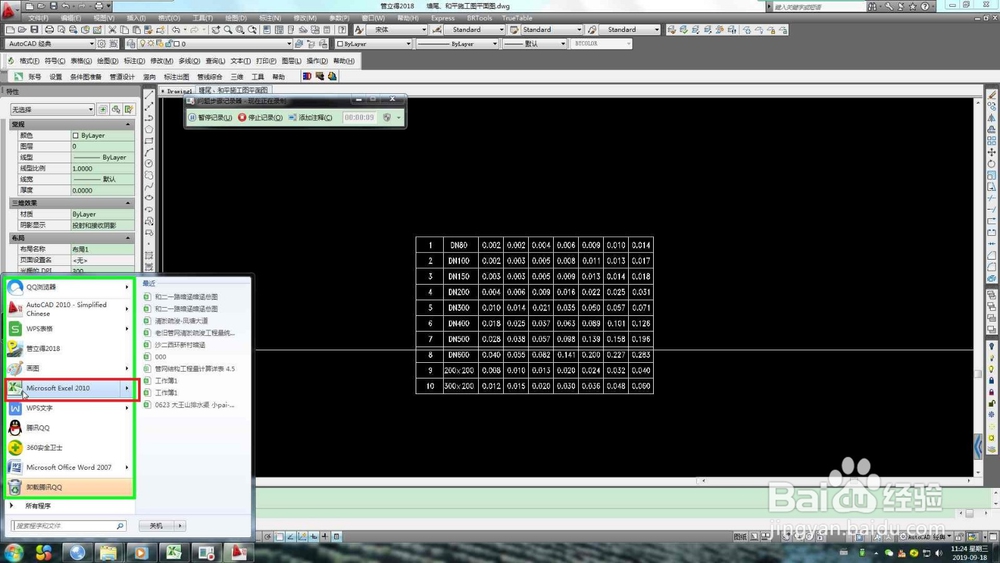
5、现在调整表格到10行的位置。

CAD图纸中的表格如何导出到excel表格

CAD图纸中的表格如何导出到excel表格

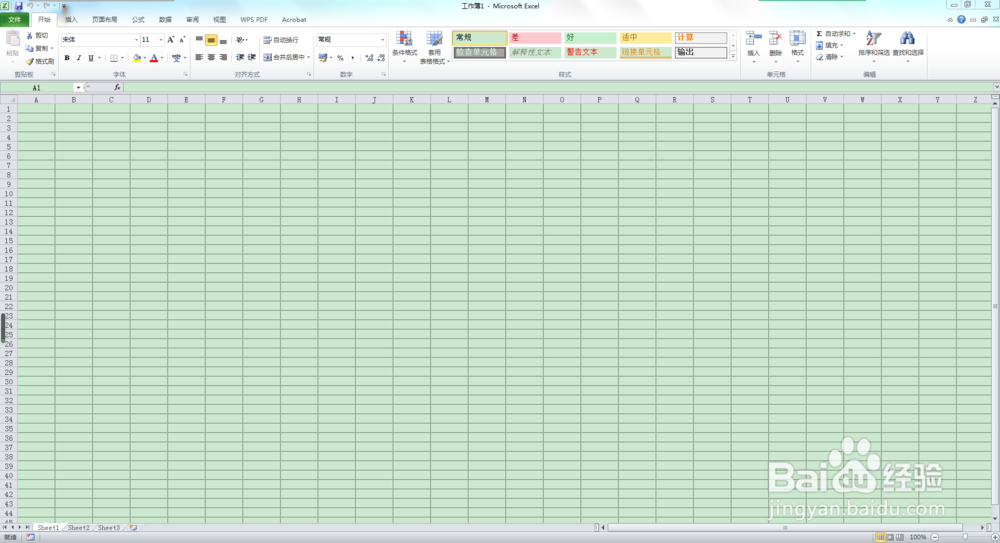
6、打开win图标。点击启动excel2010。

CAD图纸中的表格如何导出到excel表格

CAD图纸中的表格如何导出到excel表格

7、点击TrueTable,“输出到Excel”,框选表格(呈虚线状态)。

CAD图纸中的表格如何导出到excel表格

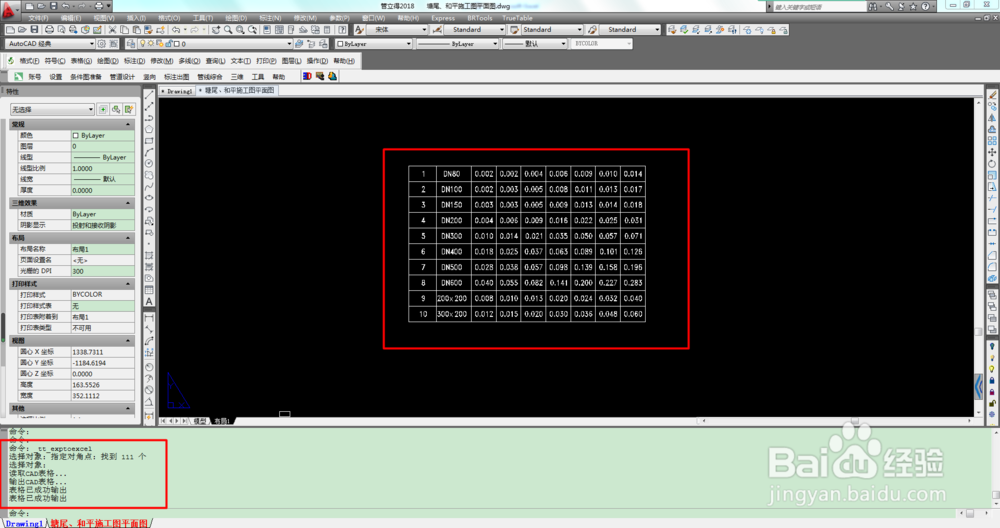
8、随即点击回车或者空格。出现“成功输出”,即转化完毕。

CAD图纸中的表格如何导出到excel表格

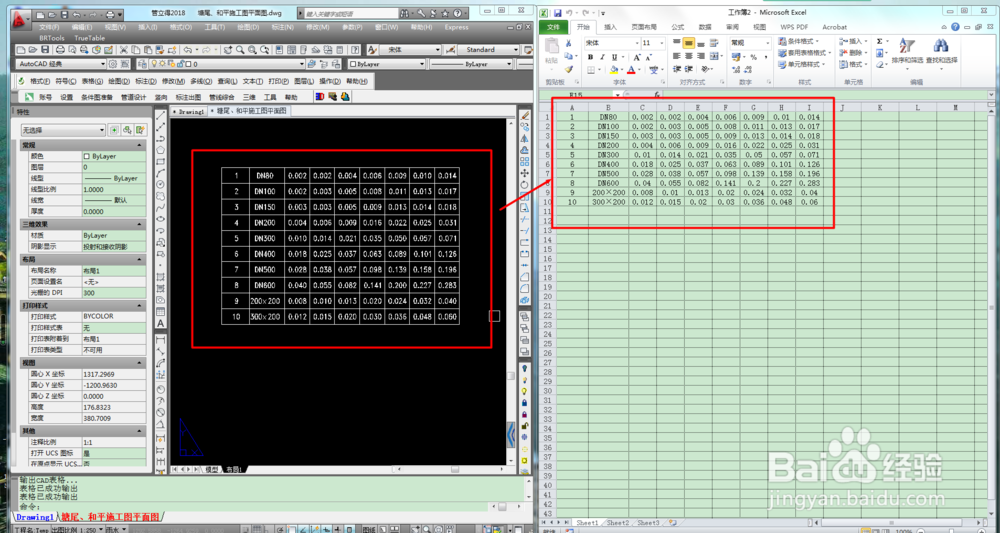
9、打开刚刚打开的空白excel里查看。刚刚CAD表格内容已经进入excel里了。

CAD图纸中的表格如何导出到excel表格

10、对比一下,是不是很清楚。这样就可以随意编辑。

CAD图纸中的表格如何导出到excel表格

© 2026 一点知道
信息来自网络 所有数据仅供参考
有疑问请联系站长 site.kefu@gmail.com