Word2016 第7课 如何制作转账凭证表

时间:2026-02-15 21:42:36

1、1. 双击打开桌面上的Word2016软件

Word2016 第7课 如何制作转账凭证表

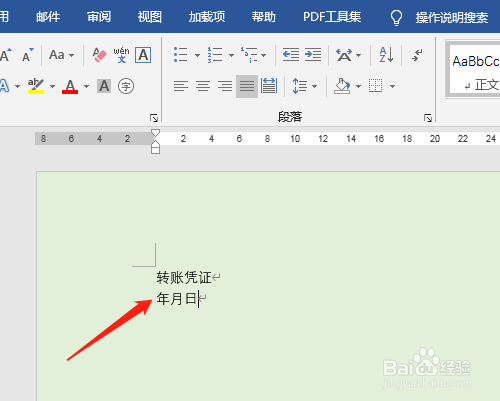
2、2. 先输入两行的标题文字(先不用设置大小)。

Word2016 第7课 如何制作转账凭证表

3、3. 插入菜单→表格→拖动出行列数,如3X6单击,插入了表格。

Word2016 第7课 如何制作转账凭证表

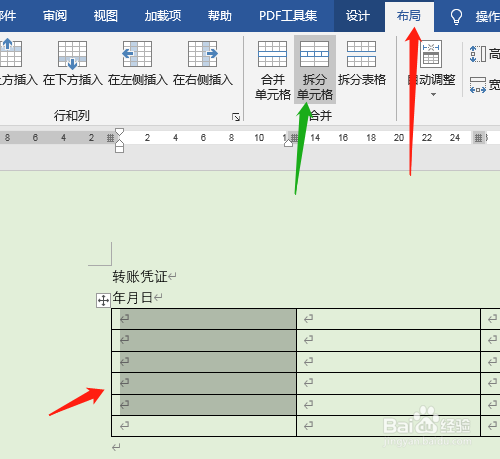
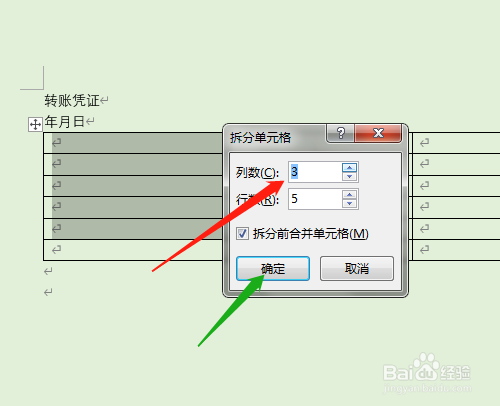
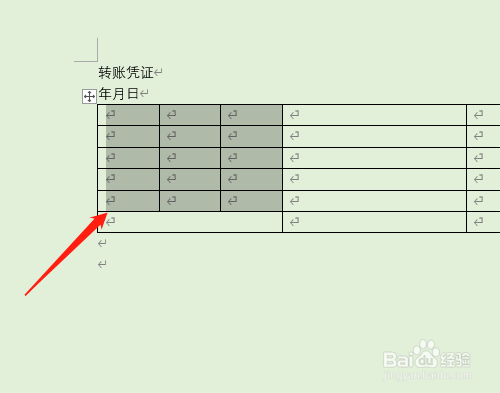
4、4. 选定第一列的五行,拆分单元格,对话框中列数为3,确定。

Word2016 第7课 如何制作转账凭证表

Word2016 第7课 如何制作转账凭证表

Word2016 第7课 如何制作转账凭证表

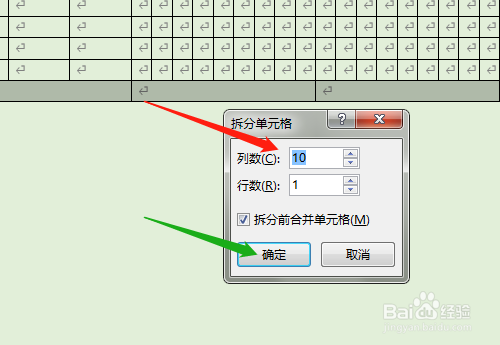
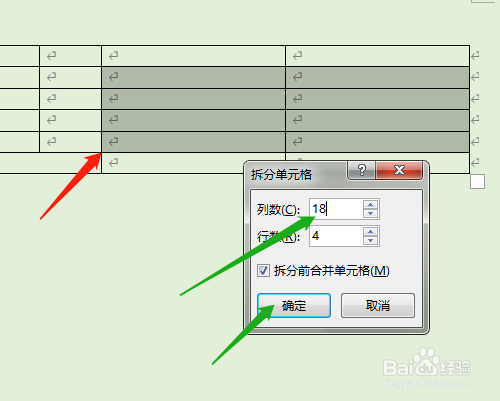
5、5. 选定后面两列的中间四行,拆分单元格,对话框中列数为18,确定。最后一行拆分为10列。
Word2016 第7课 如何制作转账凭证表

Word2016 第7课 如何制作转账凭证表

Word2016 第7课 如何制作转账凭证表

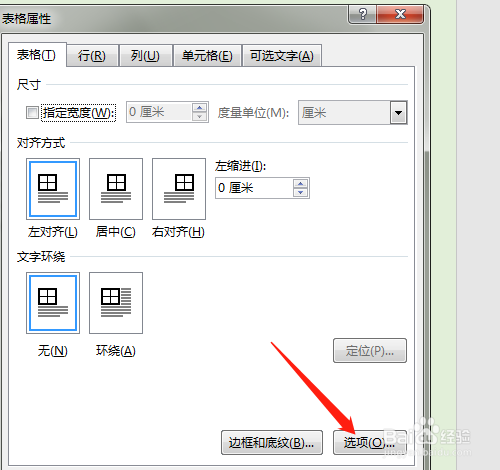
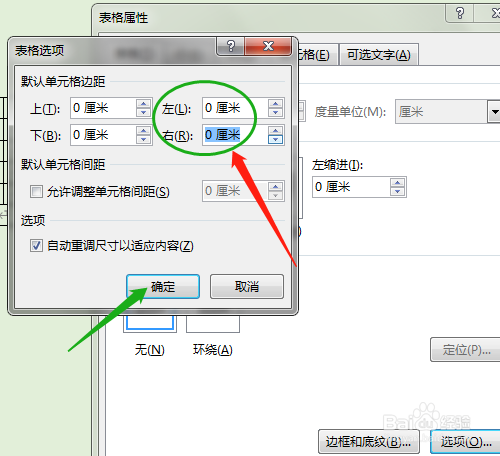
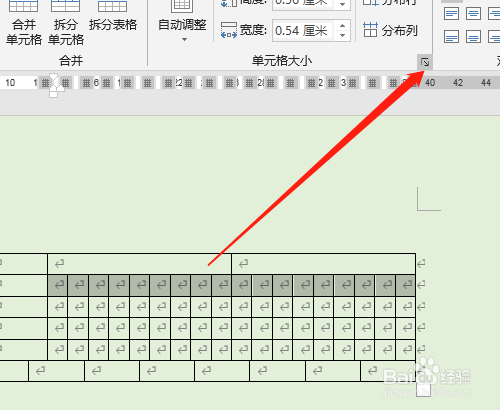
6、6. 光标在表格内,单击单元格大小处图标,对话框中单击“选项”,左右设置为0厘米,确定。
Word2016 第7课 如何制作转账凭证表

Word2016 第7课 如何制作转账凭证表

Word2016 第7课 如何制作转账凭证表

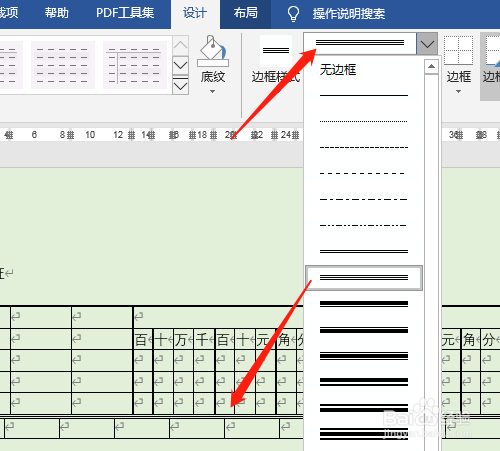
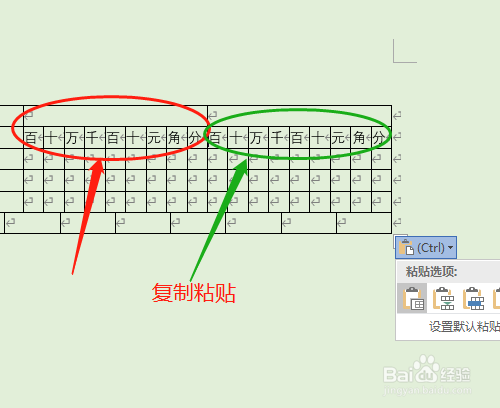
7、7. 单元格输入文字,相同的部分可以用复制的方法。单击设计选1.5磅,绘制一些表格竖线。选定三线绘制行线。
Word2016 第7课 如何制作转账凭证表

Word2016 第7课 如何制作转账凭证表

Word2016 第7课 如何制作转账凭证表

Word2016 第7课 如何制作转账凭证表

© 2026 一点知道
信息来自网络 所有数据仅供参考
有疑问请联系站长 site.kefu@gmail.com