手机和电脑通过蓝牙互传文件

时间:2026-02-13 23:34:41

1、点击“开始”菜单中的“设置”。

手机和电脑通过蓝牙互传文件

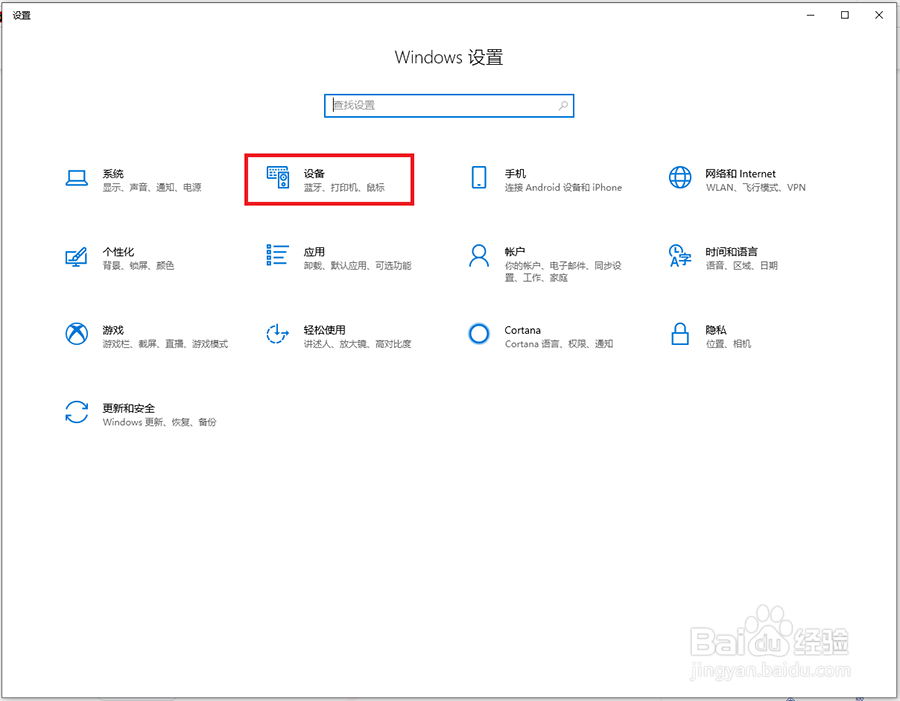
2、点击“设备”。

手机和电脑通过蓝牙互传文件

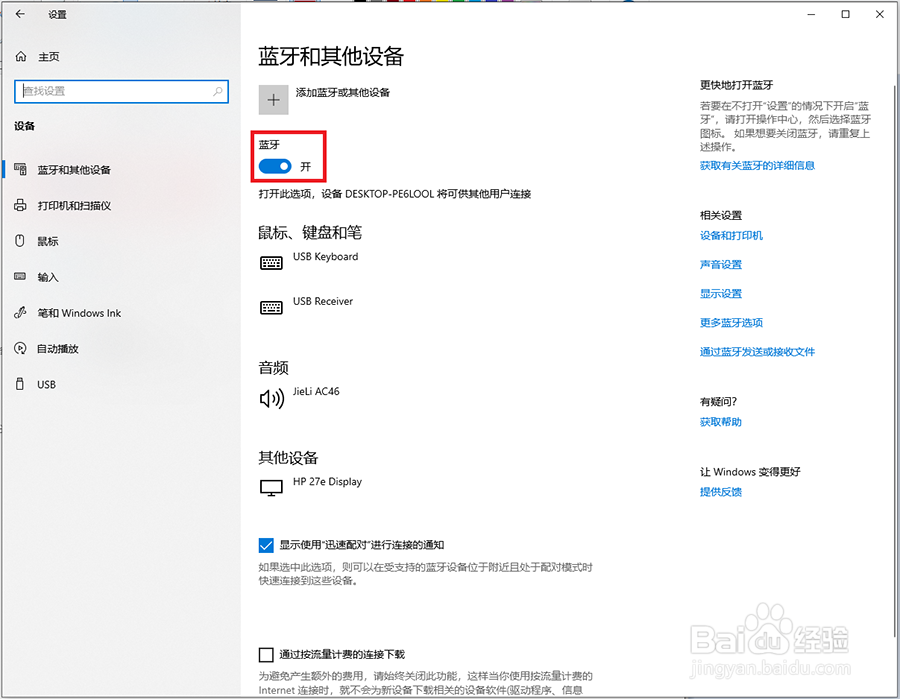
3、打开“蓝牙”开关。

手机和电脑通过蓝牙互传文件

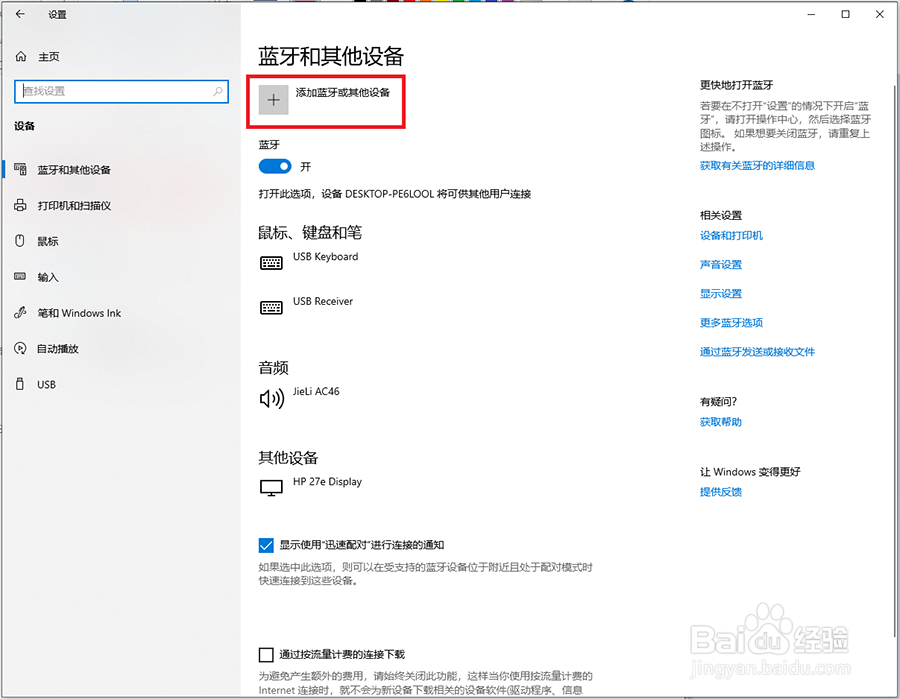
4、点击“添加蓝牙或其他设备”。

手机和电脑通过蓝牙互传文件

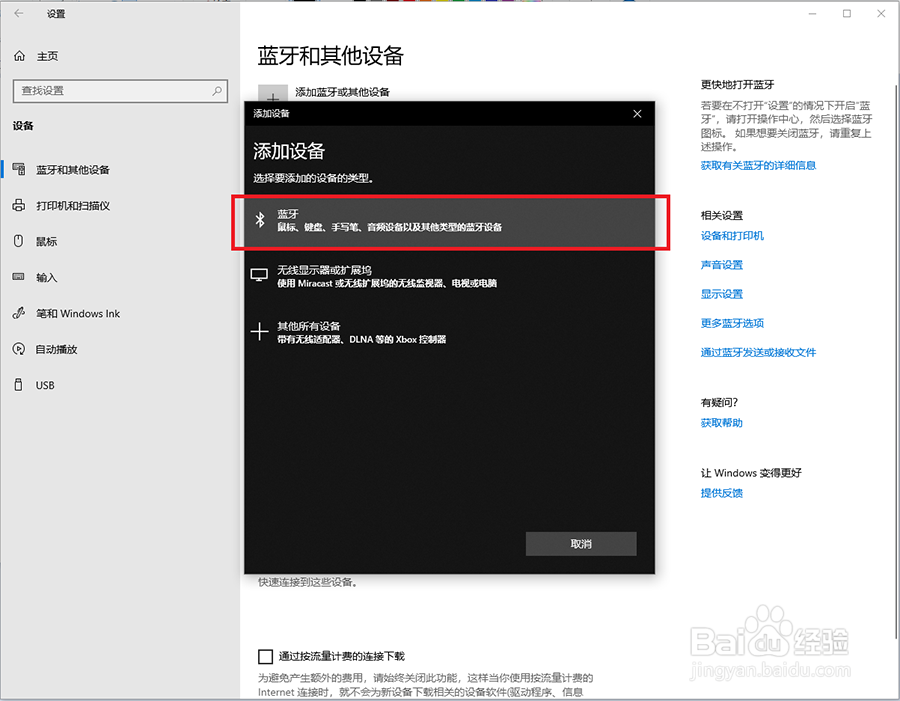
5、在弹出框中选择“蓝牙”。

手机和电脑通过蓝牙互传文件

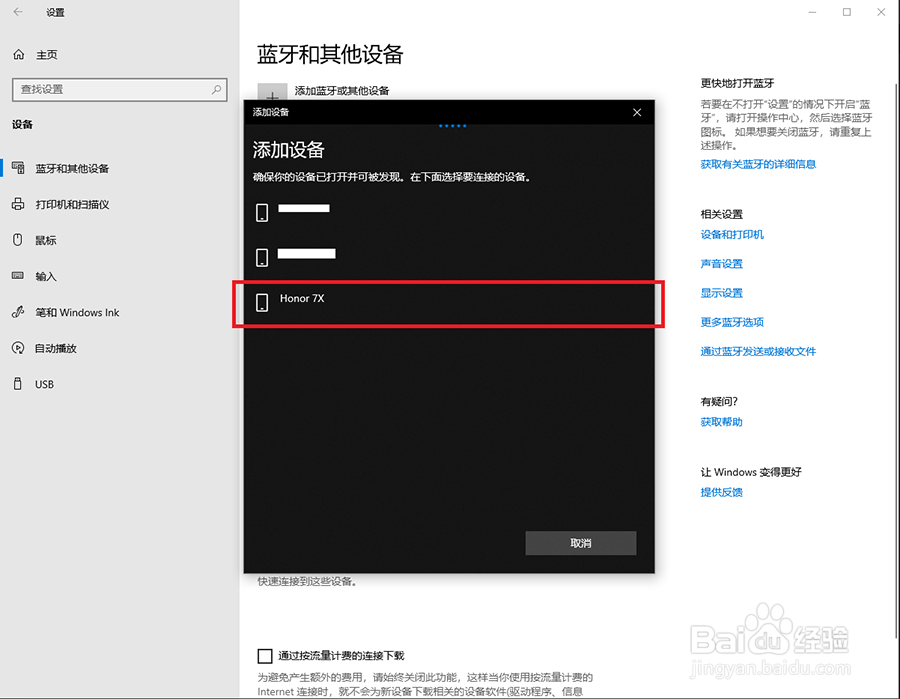
6、在列表中找到自己手机的设备名称并点击。

手机和电脑通过蓝牙互传文件

7、点击“连接”。

手机和电脑通过蓝牙互传文件

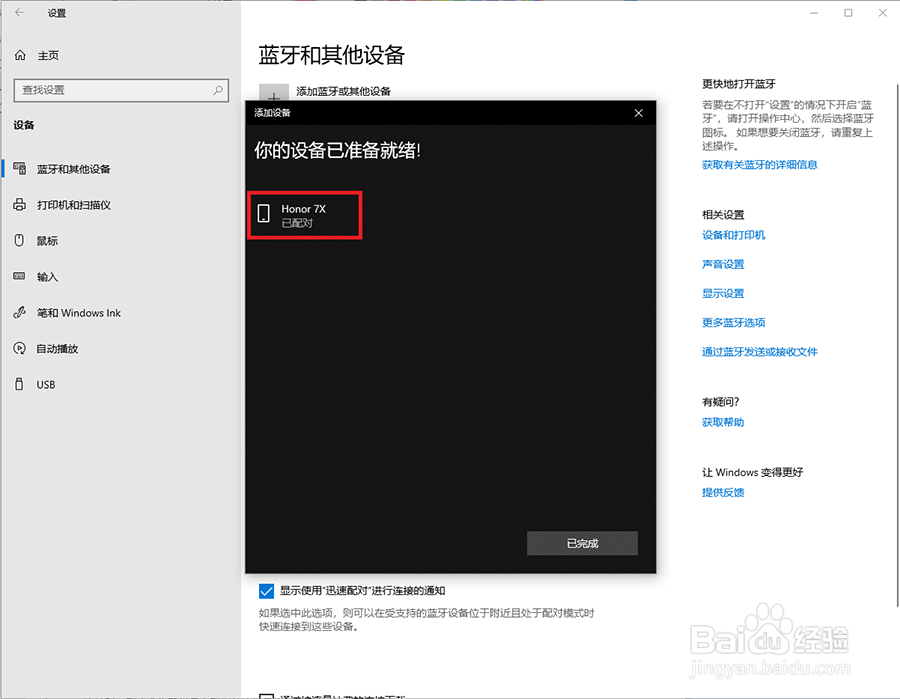
8、手机端接受请求后配对成功!

手机和电脑通过蓝牙互传文件

1、点击“设置”。

手机和电脑通过蓝牙互传文件

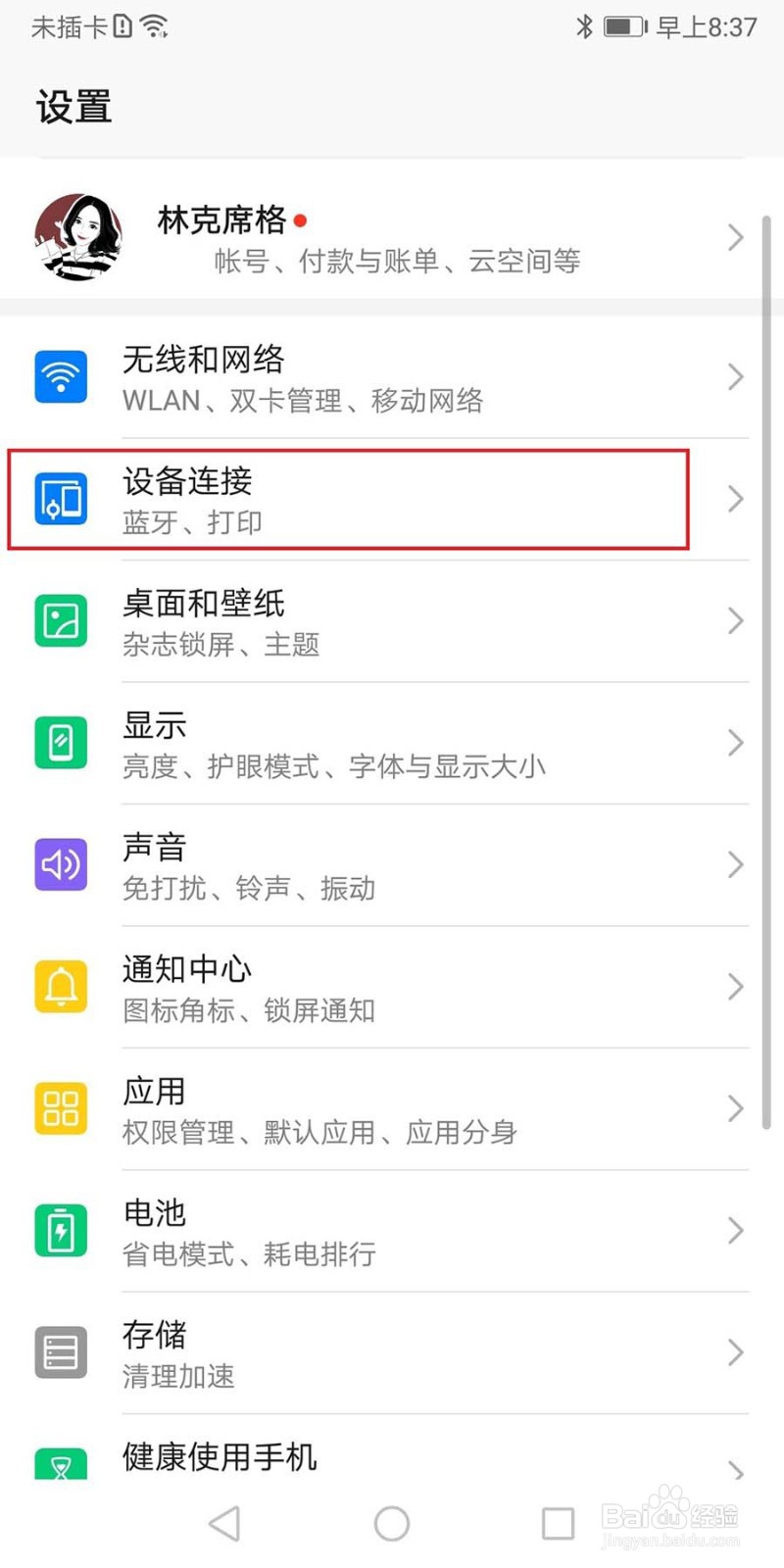
2、点击“设备连接”。

手机和电脑通过蓝牙互传文件

3、点击“蓝牙”。

手机和电脑通过蓝牙互传文件

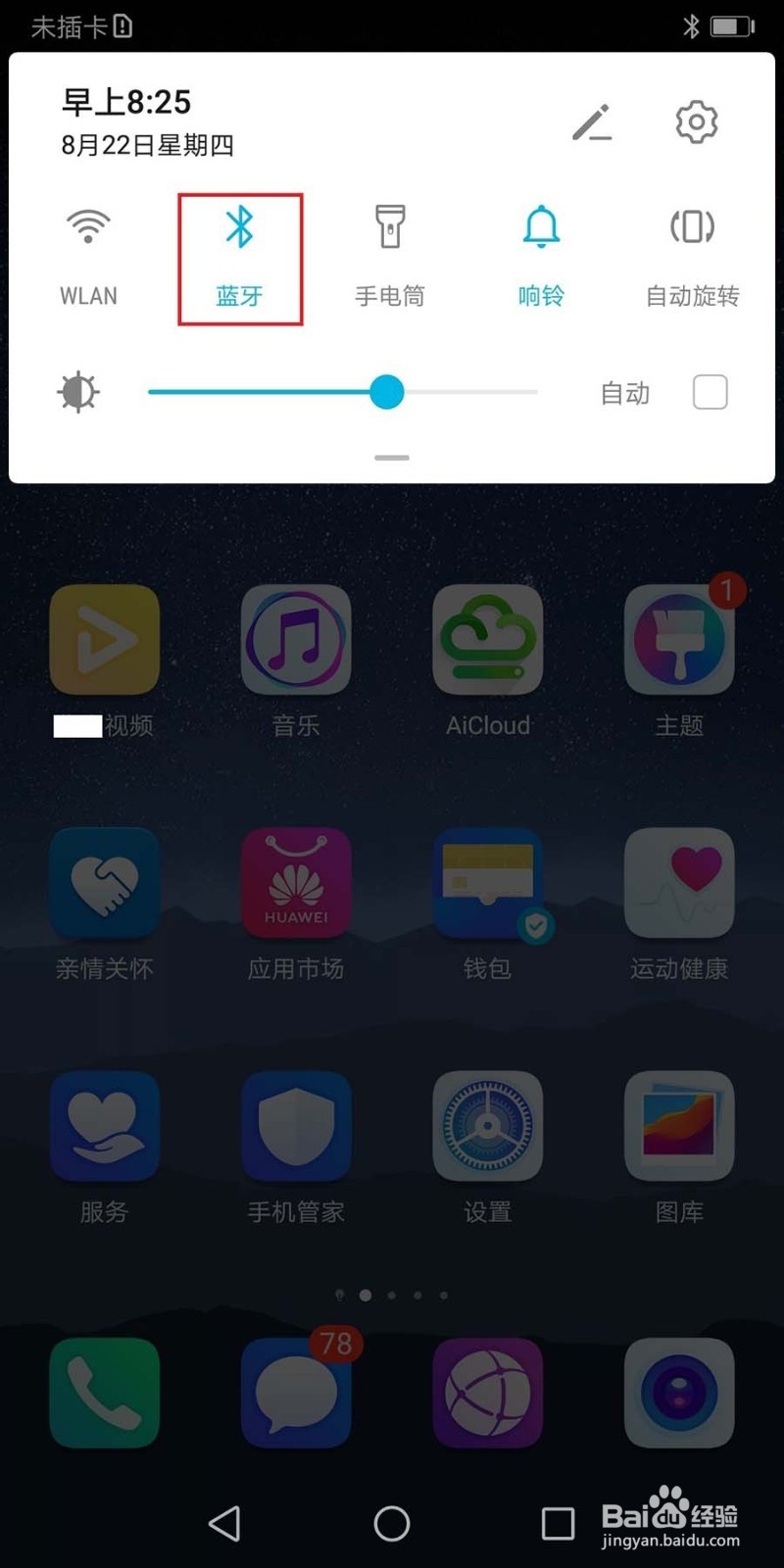
4、打开蓝牙开关,记住手机的设备名称(这里是Honor 7X),蓝牙开关在下拉工具栏中也能打开。

手机和电脑通过蓝牙互传文件

手机和电脑通过蓝牙互传文件

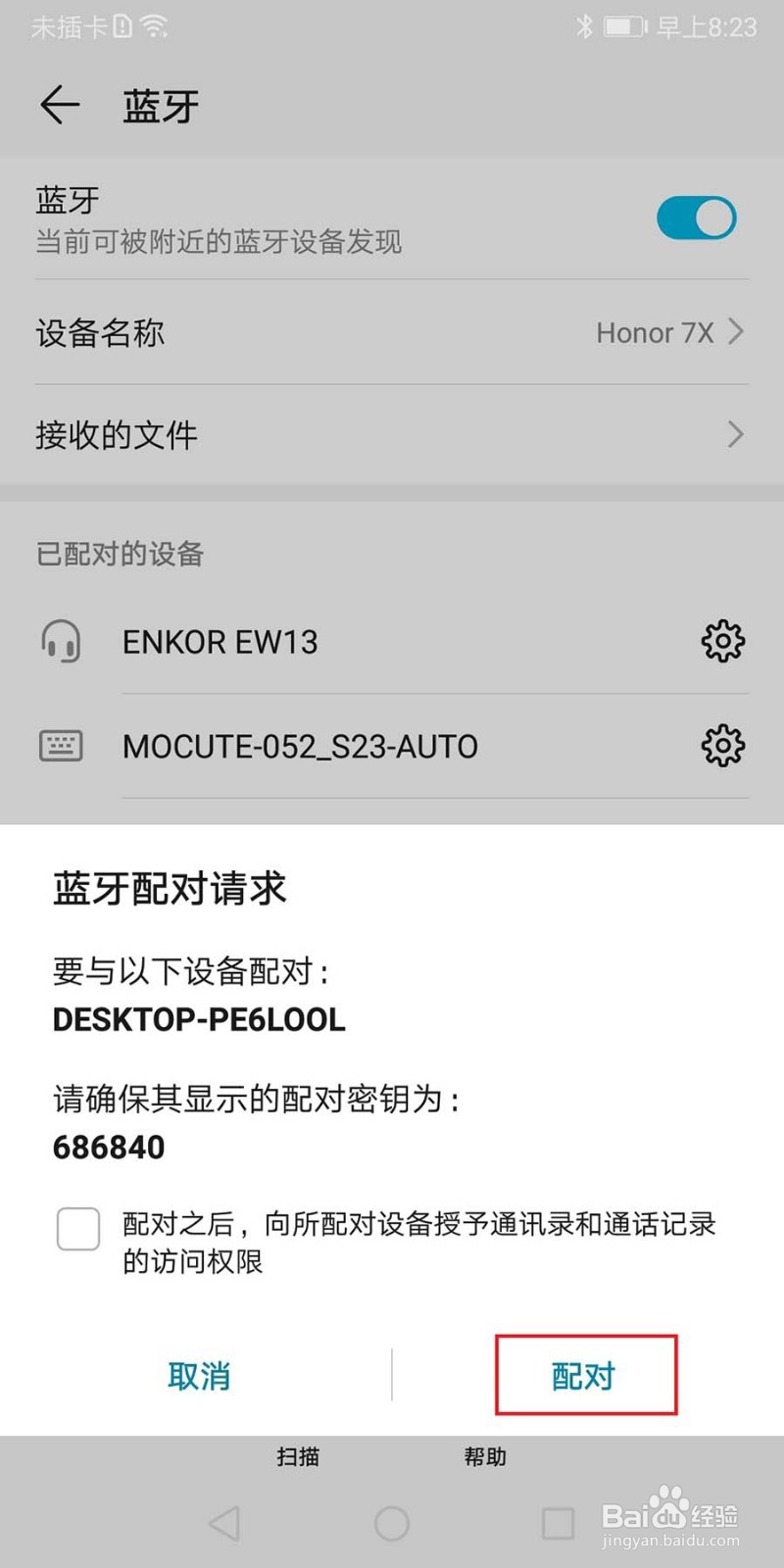
5、手机上出现了电脑端发送的蓝牙配对请求,点击“配对”。

手机和电脑通过蓝牙互传文件

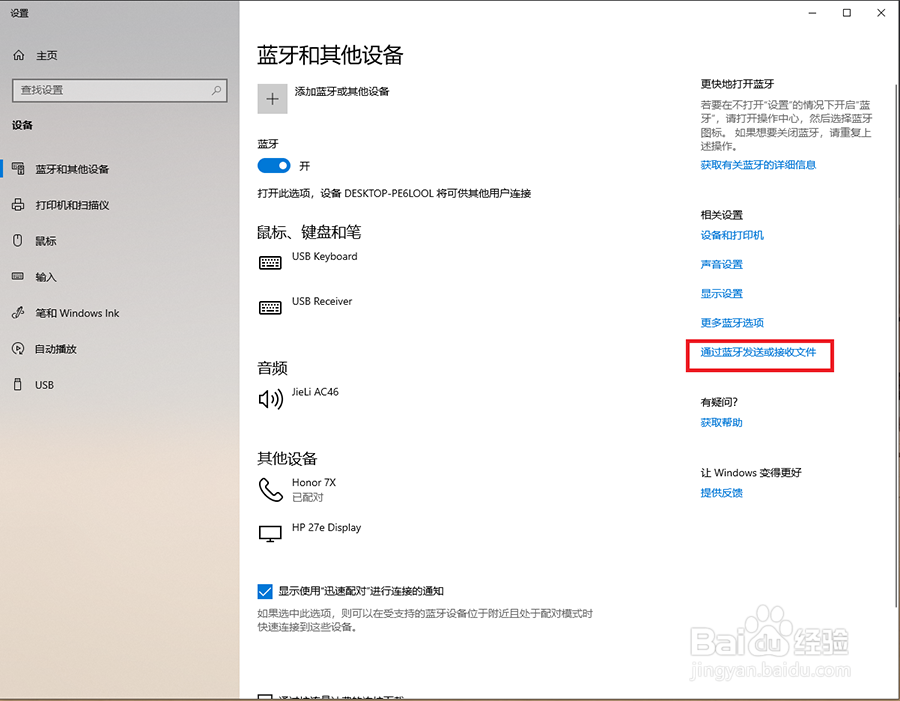
1、点击“通过蓝牙发送或接收文件”。

手机和电脑通过蓝牙互传文件

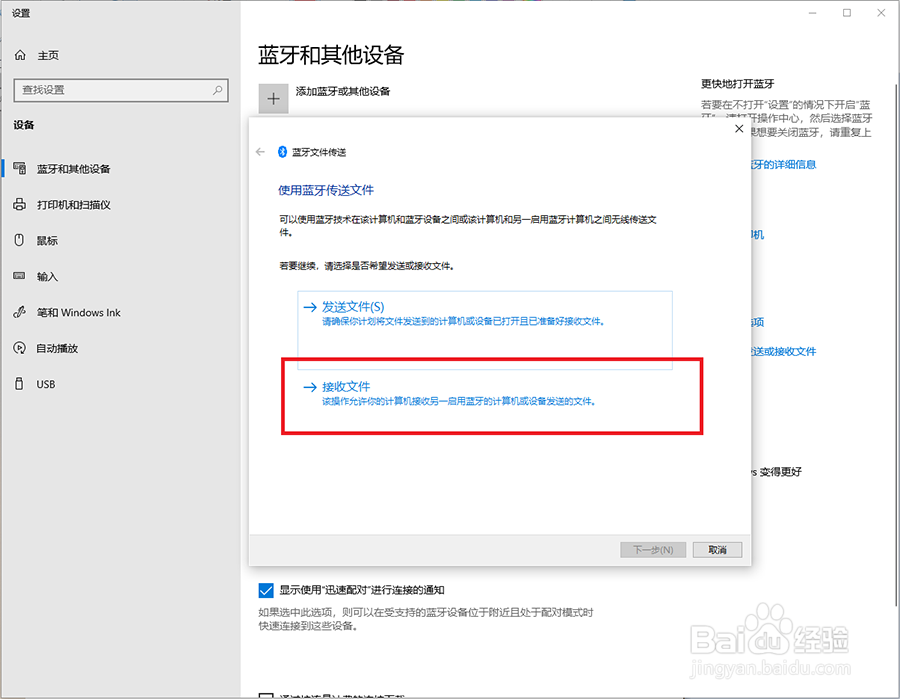
2、点击“接收文件”(此处我是用手机发送文件,用电脑接收)。

手机和电脑通过蓝牙互传文件

3、手机开始发送之后在电脑上可以看到传输文件的列表和存储位置,传输完成后点击“完成”。

手机和电脑通过蓝牙互传文件

1、点击“图库”。

手机和电脑通过蓝牙互传文件

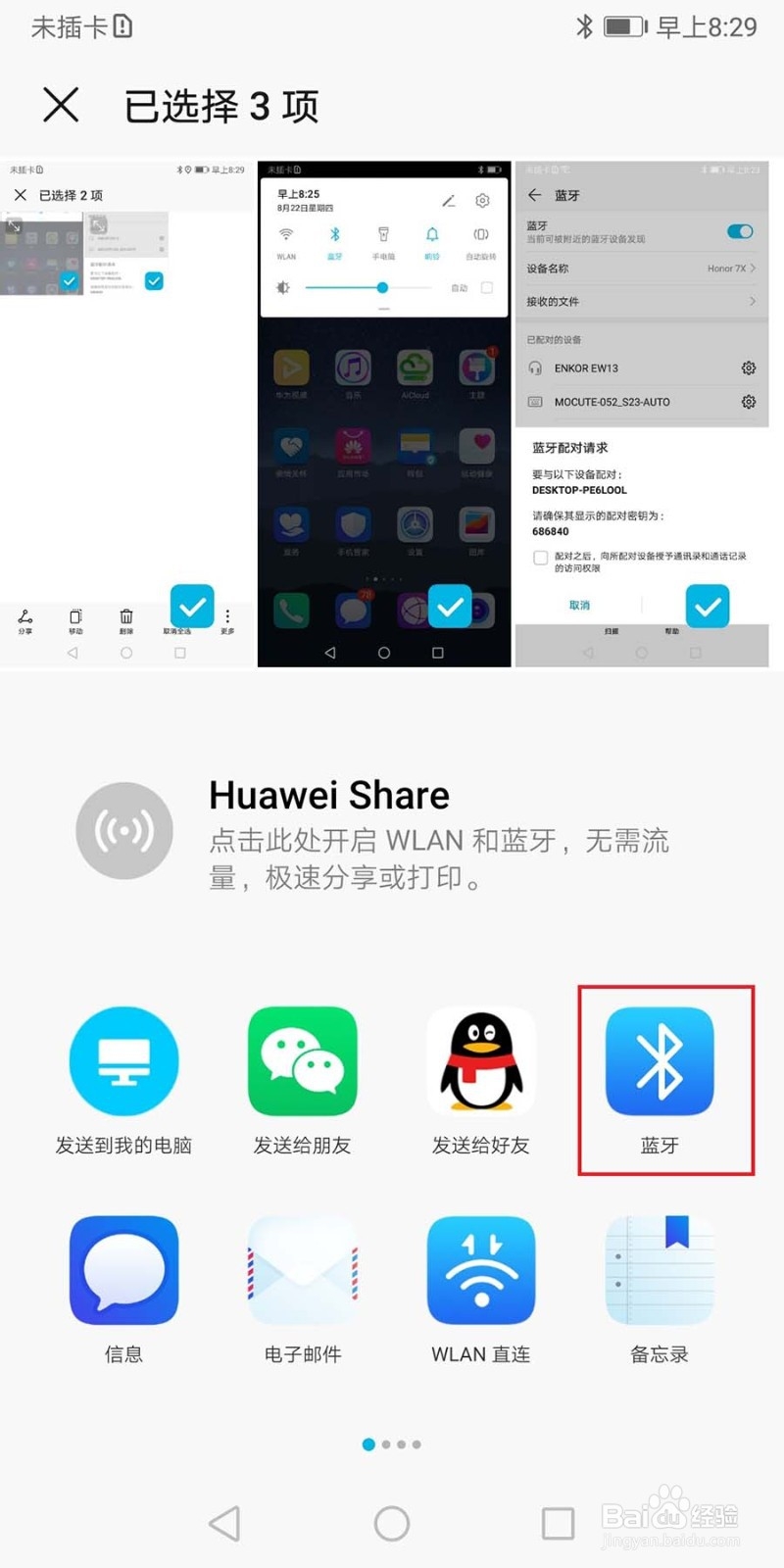
2、选中要发送的图片,点击“分享”。

手机和电脑通过蓝牙互传文件

3、点击“蓝牙”。

手机和电脑通过蓝牙互传文件

4、找到电脑的设备名称并点击。

手机和电脑通过蓝牙互传文件

5、等待文件传输完成即可。

手机和电脑通过蓝牙互传文件

手机和电脑通过蓝牙互传文件

© 2026 一点知道
信息来自网络 所有数据仅供参考
有疑问请联系站长 site.kefu@gmail.com