如何修改电脑账户开机密码—台式机 图文并茂?

时间:2026-02-15 20:53:00

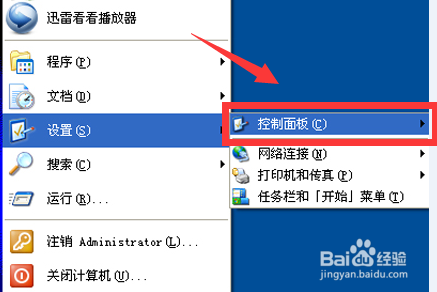
1、1.1找到开机程序里面的“控制面板”,并打开“控制面板”,如图
如何修改电脑账户开机密码—台式机 图文并茂?

如何修改电脑账户开机密码—台式机 图文并茂?

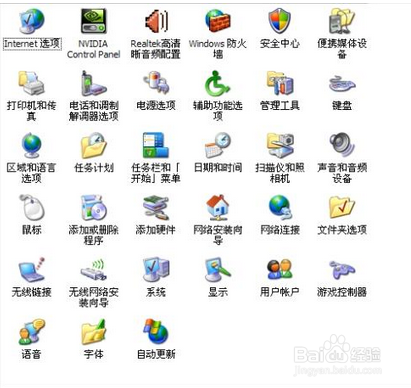
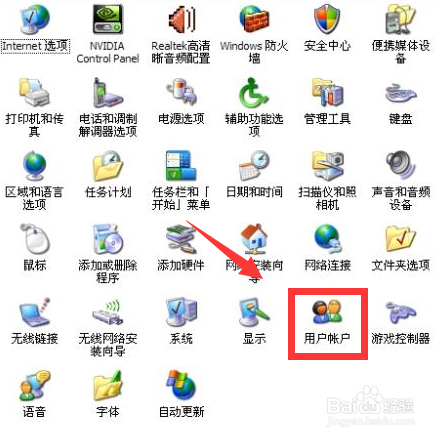
2、1.2在“控制面板”里面找到“用户账户”,并打开“用户账户”面板,如图
如何修改电脑账户开机密码—台式机 图文并茂?

如何修改电脑账户开机密码—台式机 图文并茂?

3、1.3在“用户账户”面板,找到“计算机管理员”,切换到“计算机管理员”账户,如图

如何修改电脑账户开机密码—台式机 图文并茂?

如何修改电脑账户开机密码—台式机 图文并茂?

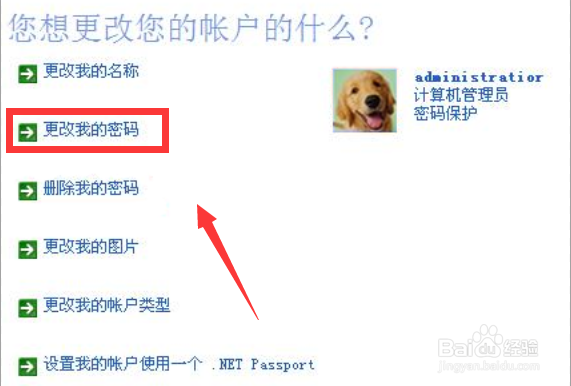
4、1.4找到左侧的“更改我的开机密码”,即可弹出更改“开机密码对话框”,如图
如何修改电脑账户开机密码—台式机 图文并茂?

如何修改电脑账户开机密码—台式机 图文并茂?

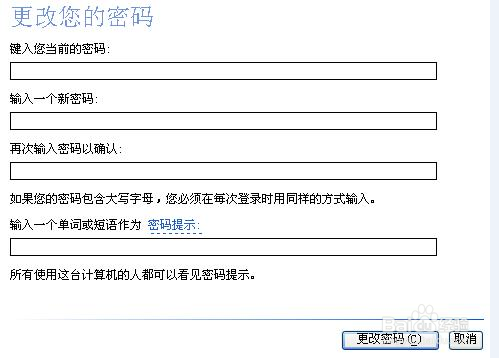
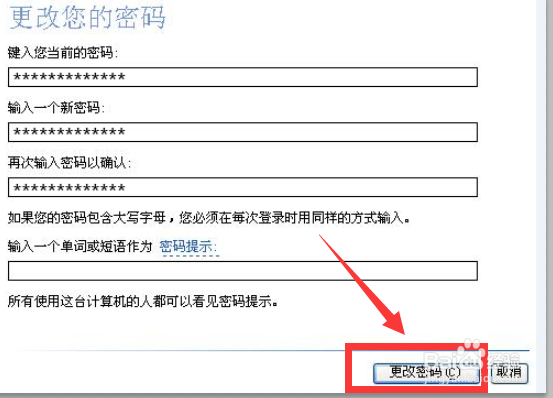
5、1.5输入“当前密码”和“要更新的密码”之后,点击“更改密码”,即可,如图
如何修改电脑账户开机密码—台式机 图文并茂?

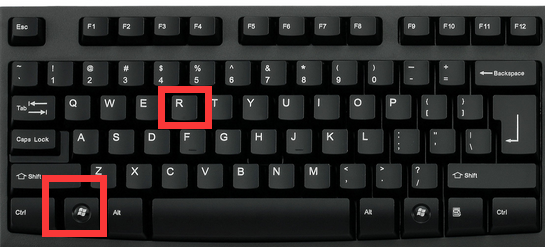
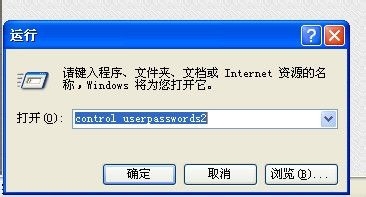
1、2.1点击键盘上的“徽标+r”,打卡“运行”命令面板,如图

如何修改电脑账户开机密码—台式机 图文并茂?

如何修改电脑账户开机密码—台式机 图文并茂?

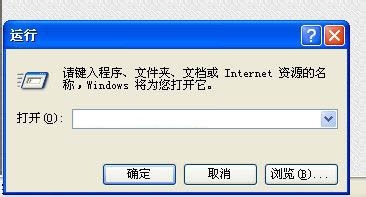
2、2.2在“运行”面板里面输入“control userpasswords2”,快速进入“用户账户”控制面板,如图
如何修改电脑账户开机密码—台式机 图文并茂?

如何修改电脑账户开机密码—台式机 图文并茂?

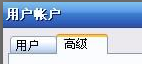
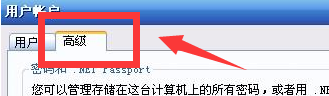
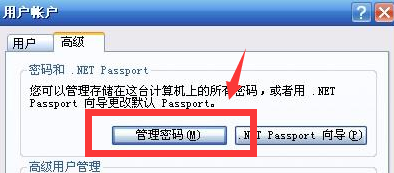
3、2.3切换到“高级”,即可“管理密码”,如图

如何修改电脑账户开机密码—台式机 图文并茂?

如何修改电脑账户开机密码—台式机 图文并茂?

4、2.4具体修改操作如方法1,希望对大家有所帮助!

© 2026 一点知道
信息来自网络 所有数据仅供参考
有疑问请联系站长 site.kefu@gmail.com