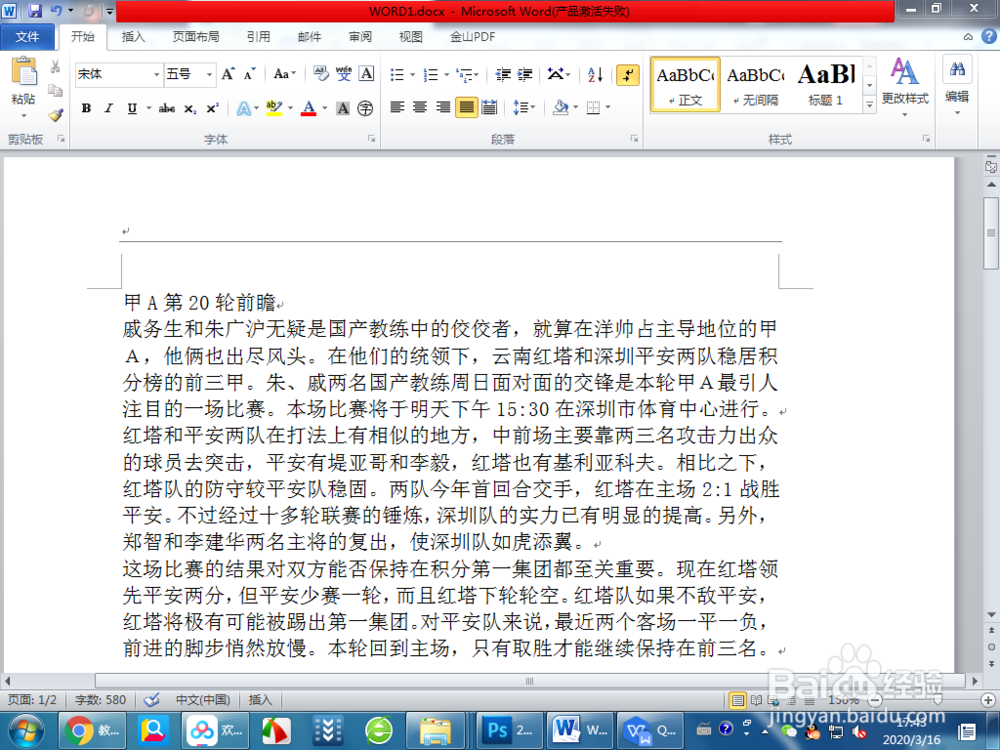
1、打开一个word文档,如图所示:
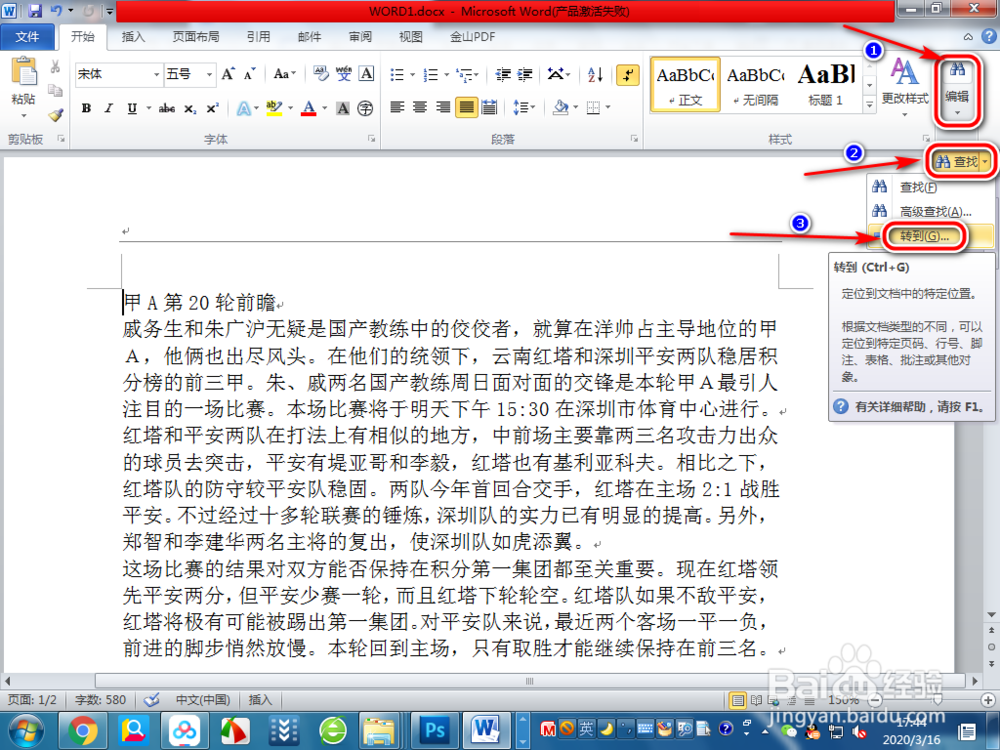
2、依次点击【编辑】--【查找】-【转到】,如图所示:
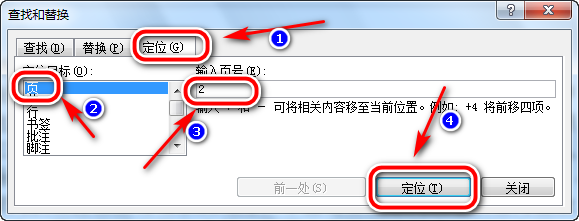
3、 进入“查找和替换”对话框,默认选择“定位”选项卡,先在查找目标中选中【页】,然后在“输入页号”中输入2,再点击【定位】按钮即可,如图所示:
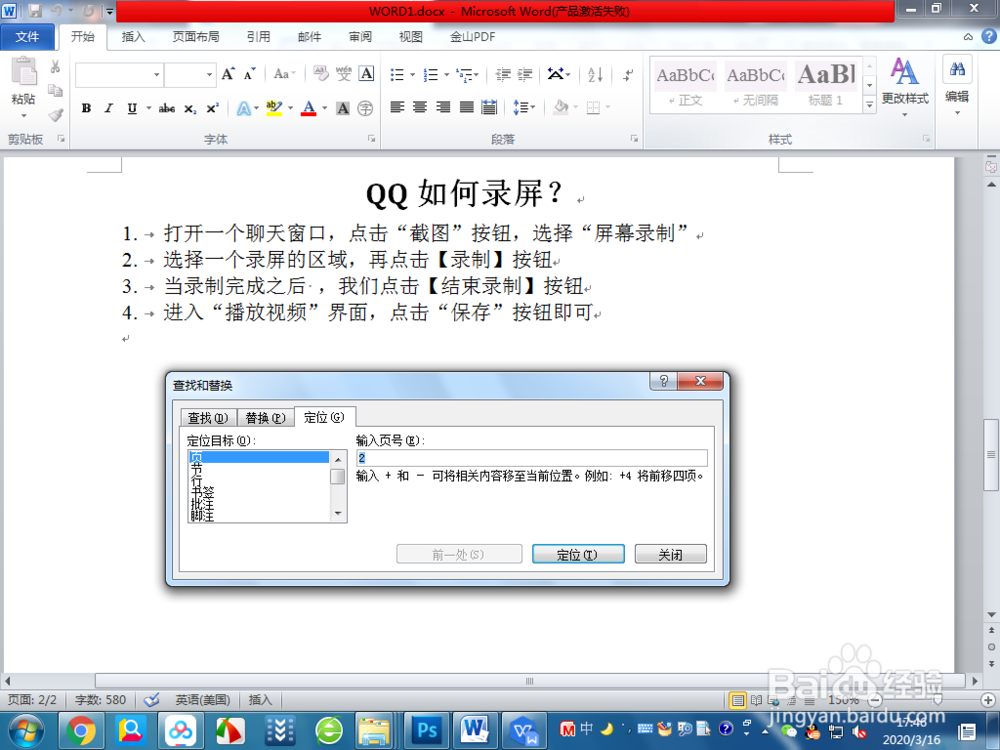
4、 结果:显示的界面已经转到了第2页,如图所示:
5、总结:
1. 打开一个word文档
2. 依次点击【编辑】--【查找】-【转到】
3. 进入“查找和替换”对话框,默认选择“定位”选项卡,先在查找目标中选中【页】,然后在“输入页号”中输入2,再点击【定位】按钮即可
4. 结果:显示的界面已经转到了第2页