1、选择E2单元格,输入“=(B2+C2+D2)/3”按回车确认。将E2单元格复制到E3:E5区域,即完成公式求平均值。
优点:数据不多时,使用比较方便;
缺点:数据过多时,需要一一选择要参与求平均值的单元格,很繁琐。

2、选择E列,右键选择“设置单元格格式”。

3、在单元格格式界面,选择“数字”-“数值”,设置小数位数为“1”,按确认。

4、确认后,E列数值将被保留一位小数。

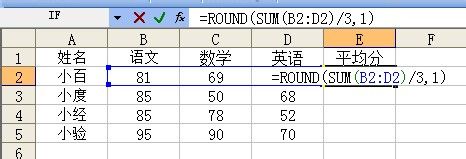
1、选择E2单元格,输入“=ROUND(SUM(B2:D2)/3,1)”按回车确认。将E2单元格复制到E3:E5区域,即完成公式求平均值。
“SUM(B2:D2)/3”表示求B2:D2区域内数值相加再除以3
“=ROUND(SUM(B2:D2)/3,1)”表示将SUM(B2:D2)/3的计算结果保留1位小数
优点:不用一一选取要参与求平均值的单元格;
缺点:需要数有多少个单元格参与求平均值;保留1位小数时,如果没有小数不会自动在小数点后加“0”。
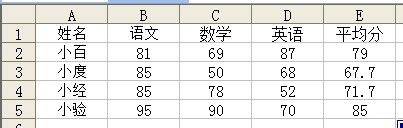
1、选择E2单元格,输入“=ROUND(AVERAGE(B2:D2),1)”按回车确认。将E2单元格复制到E3:E5区域,即完成公式求平均值。
“AVERAGE(B2:D2)”表示求B2:D2区域内数值的平均值
“=ROUND(SUM(B2:D2)/3,1)”表示将AVERAGE(B2:D2)的计算结果保留1位小数
优点:不用一一选取要参与求平均值的单元格;不用数有多少个单元格参与求平均值;
缺点:保留1位小数时,如果没有小数不会自动在小数点后加“0”。
所以,求平均数并保留一位小数,最好的办法是使用AVERAGE函数求平均值,用“用公式计算”中的第二步到第三步进行保留一位小数。

