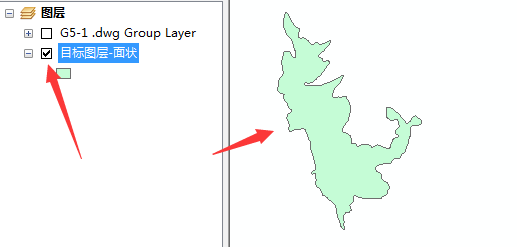
1、1-首先,加载目标shp图层和CAD图层,如图所示
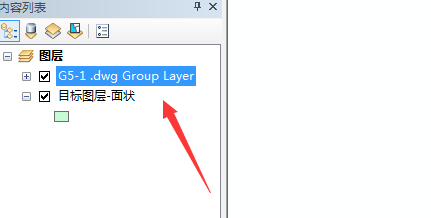
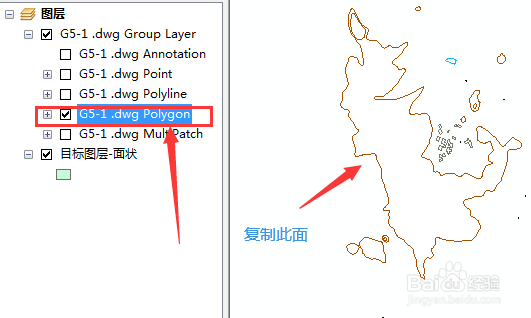
2、2-将CAD图层中的-线(Polyline)、点(point)、注记(Annotation)、多面体(MultiPatch)取消显示,留下面(Polygon)图层显示,如图所示
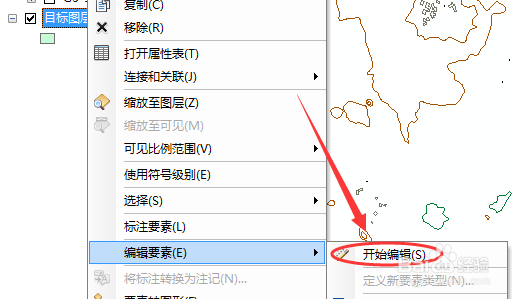
3、3-执行复制面之前,需将目标处于编辑状态,使之能够增加矢量,如图所示
4、4-点击选择要素按钮,选中要复制的CAD面图层,如图所示

5、5-选择要素(高亮显示),如图所示
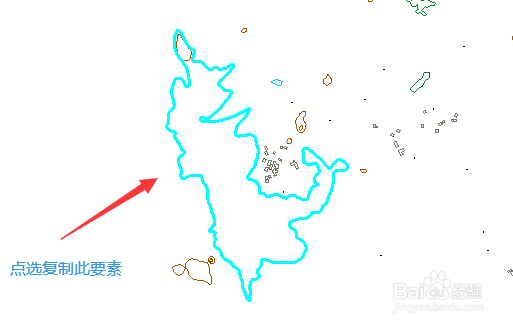
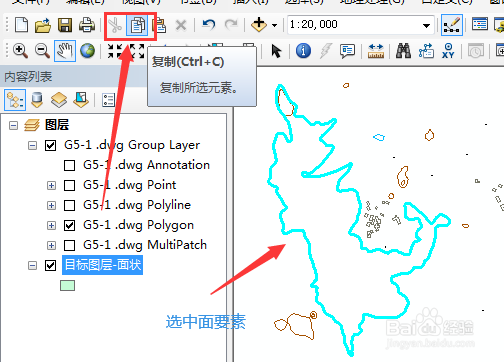
6、6-选中面要素后,点击-复制按钮,执行复制此要素,如图所示
7、7-执行复制要素后,点击执行-粘贴操作,选择目标图层以创建新要素,如图所示
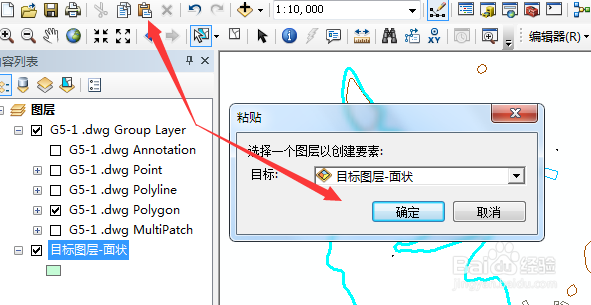
8、8-展示:执行结果,取消CAD图层显示,只显示目标图层,可见当前位置已有要素,复制成功。