1、【1】新建画布并保存

2、【2】插入题目图片
①点击上传图片按钮,选择需要插入的图片即可;
②设置插入图片的显示比例,同时可以锁定当前图片的设置。


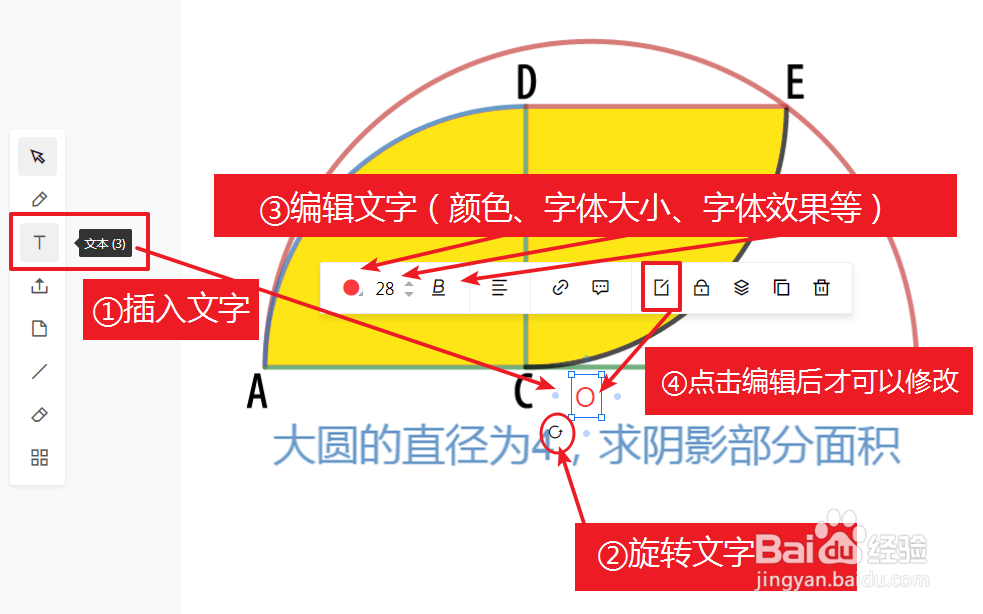
3、【3】文本操作
根据需要在画布上增加文字,并编辑。
4、【4】绘制辅助线
绘制直线有两种方式:①使用直线工具,②使用画笔+Shift键,然后拖动。

5、【5】其它工具
如图所示。

6、【6】教学演示
有时候为了增强互动性,需要显示老师画面,可以点击右上角的图标按钮,在画面下方有麦克风和摄像头开发,可以根据实际情况选择是否关闭。

7、【7】全屏开关与帮助提示
教学过程中可以选择全屏展示,不知道的操作,可以点击帮助提示查找。

8、【8】教学结果保存下载
教学完后,可以选择保存当前教学内容。
