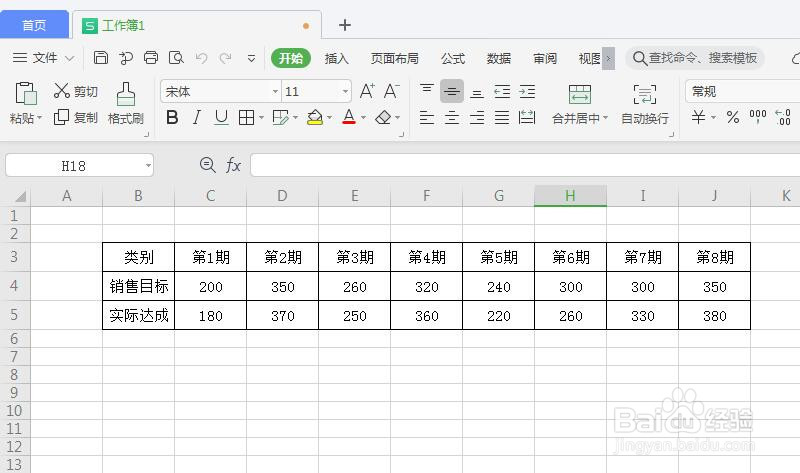
1、打开WPS表格,进入编辑页面。
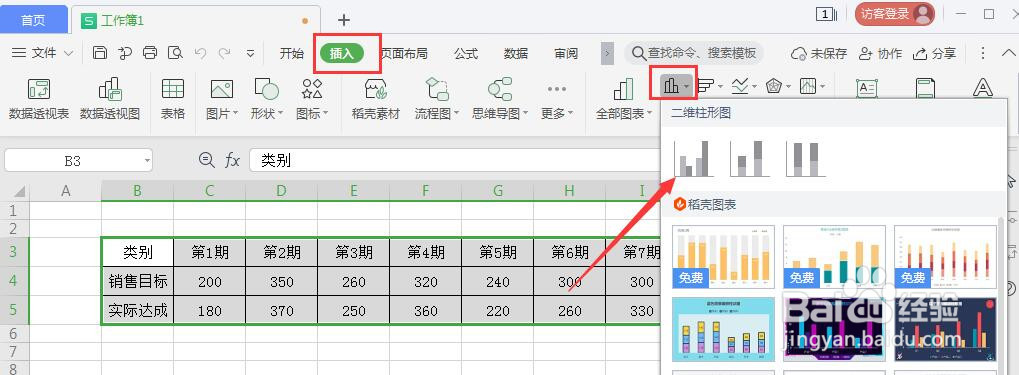
2、点击插入-二维柱形图。
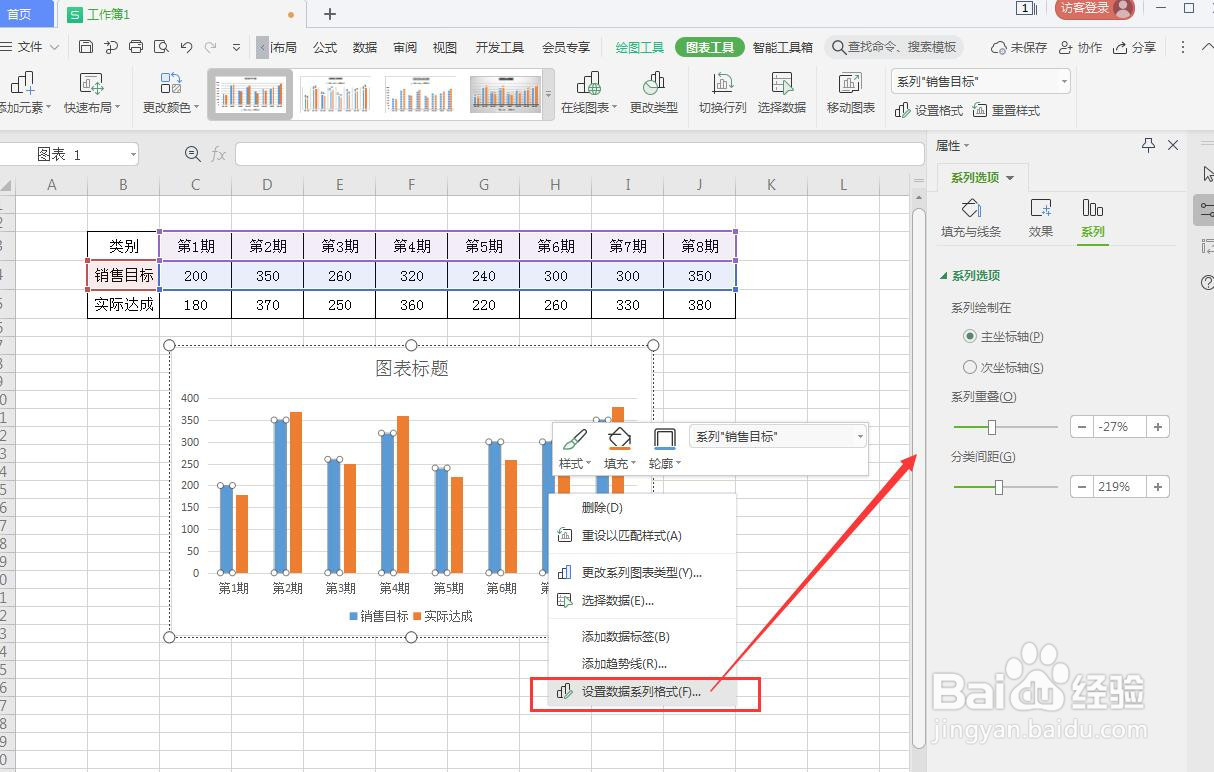
3、选中图表中的柱形,右键单击设置数据系列格式。打开设置窗口。
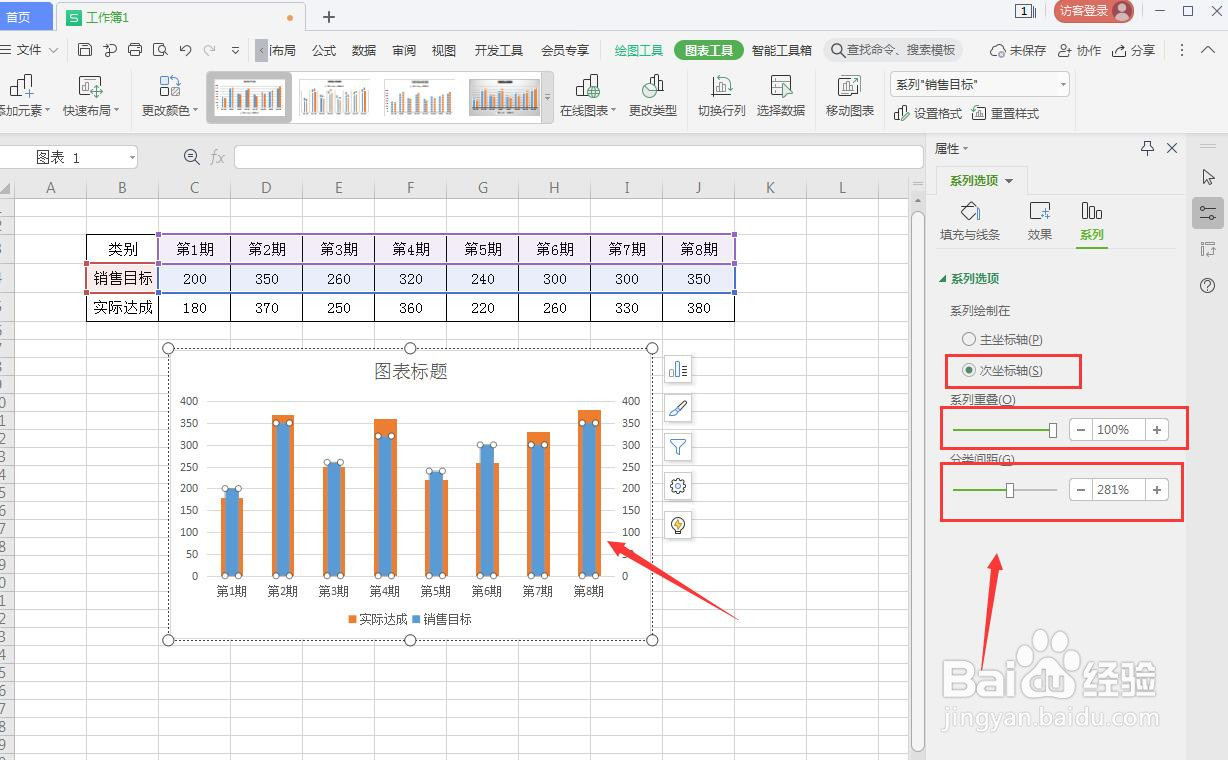
4、勾选次坐标轴,系列重叠设置为100%,分类间距按需要设置。
5、如果两侧的坐标参数不一样可以右键选择设置坐标轴格式。

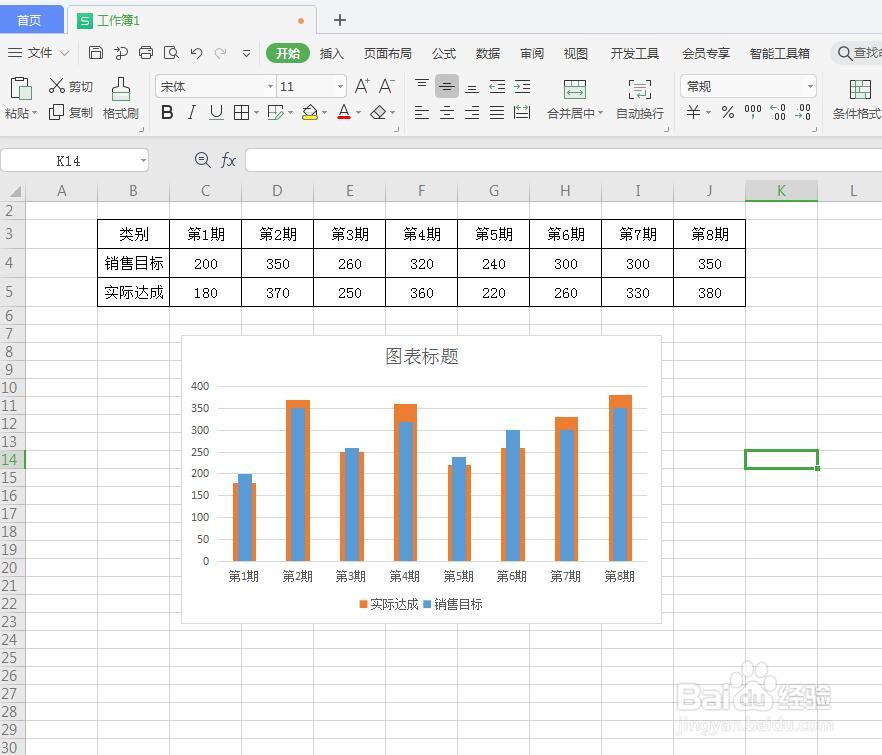
6、将一侧的坐标轴删除,只保留另一侧的坐标,最终效果如图。
1、打开WPS表格,进入编辑页面。
2、点击插入-二维柱形图。
3、选中图表中的柱形,右键单击设置数据系列格式。打开设置窗口。
4、勾选次坐标轴,系列重叠设置为100%,分类间距按需要设置。
5、如果两侧的坐标参数不一样可以右键选择设置坐标轴格式。
6、将一侧的坐标轴删除,只保留另一侧的坐标,最终效果如图。