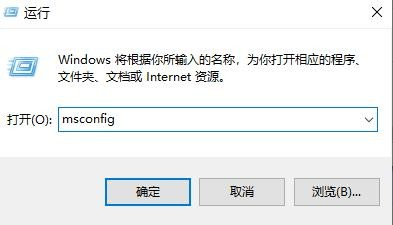
1、第一步首先右击开始菜单,选择“运行”,输入:msconfig按回车。
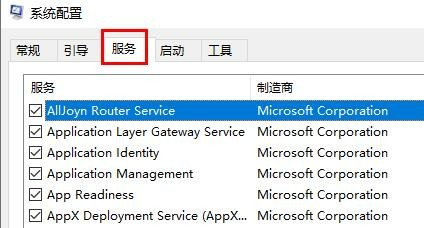
2、第二步点击上面的“服务”
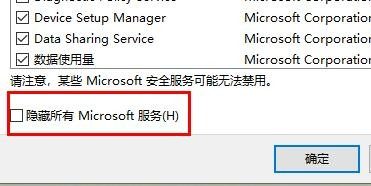
3、第三步勾选下面的“隐藏所有 Microsoft 服务”。
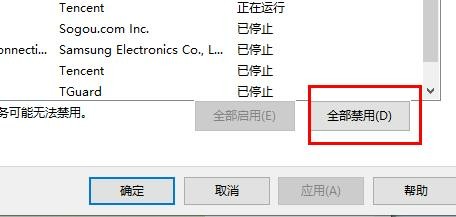
4、第四步点击“全部禁用”。
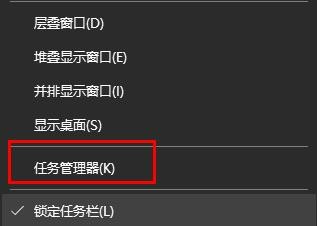
5、第五步然后右击开始菜单选择”任务管理器”,
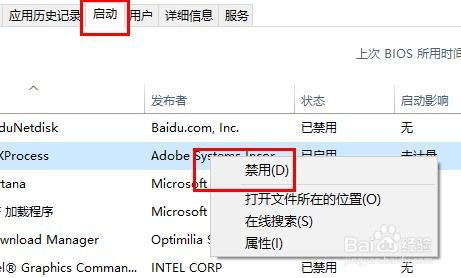
6、第六步点击顶部”启动”,右击“状态”显示为“已启动”的项,选择“禁用”。
7、第七步
在任务栏搜索框输入 cmd 点击以管理员身份运行,输入:
sfc /SCANNOW(按下Enter键)
Dism /Online /Cleanup-Image /ScanHealth(按下Enter键)
Dism /Online /Cleanup-Image /CheckHealth(按下Enter键)
DISM /Online /Cleanup-image /RestoreHealth(按下Enter键)
reg delete HKCU\SOFTWARE\Microsoft\Windows\CurrentVersion\IrisService /f && shutdown -r -t 0(按下Enter键),最后电脑将自动重启即可解决。