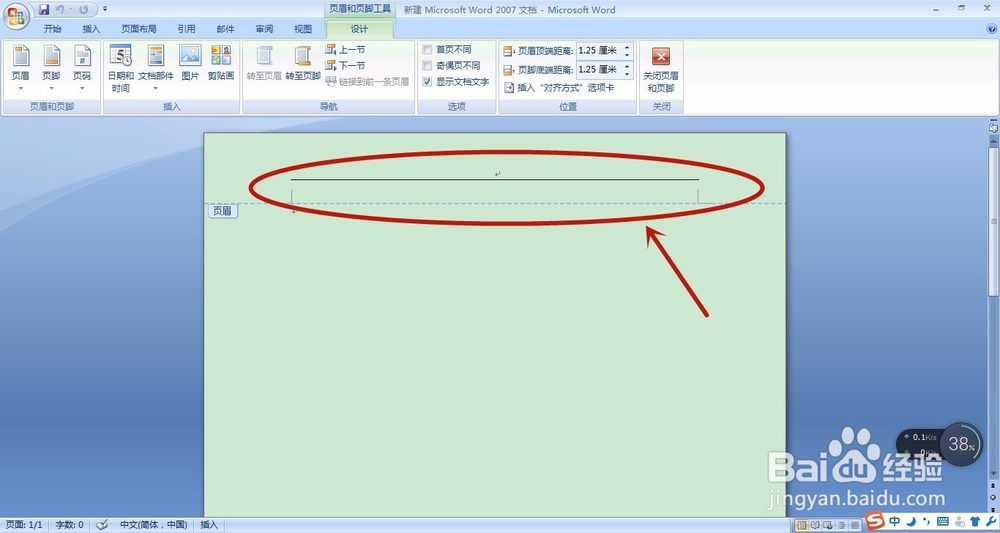
1、编辑Word页眉时会有一个横线(如图)。用删除键删不掉。下面我们讲一下怎么轿夏裕删除它。
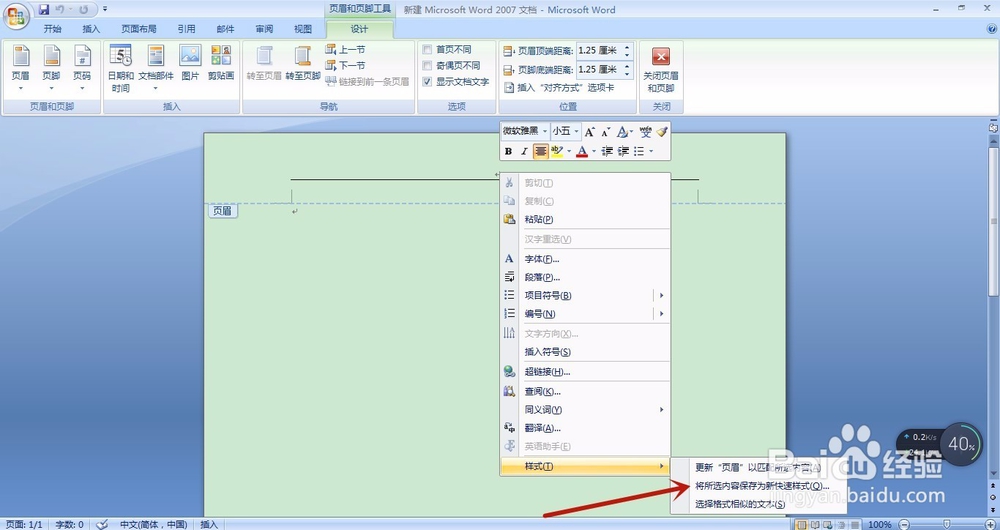
2、首先,将光标放到页眉针言处,右击鼠标。弹出对话框的最下面有“样式”选项。然后选择第二项“将所选内容保存为新快速样式”。
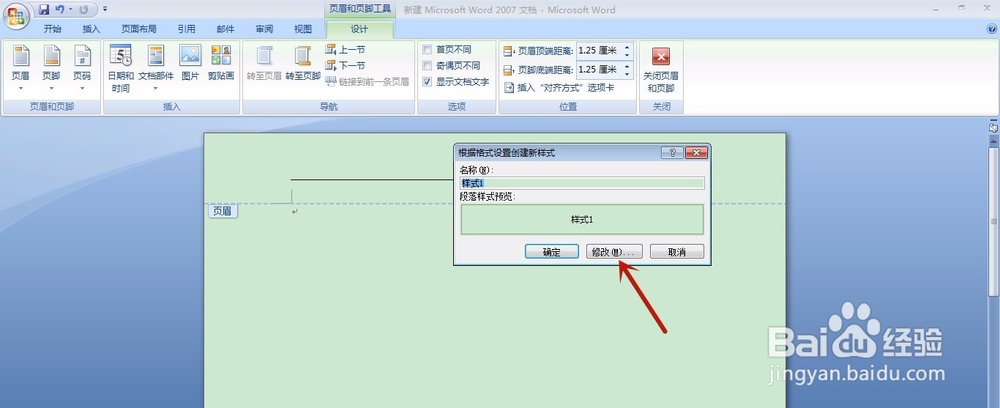
3、弹出下图对话框,点击“修改”键。
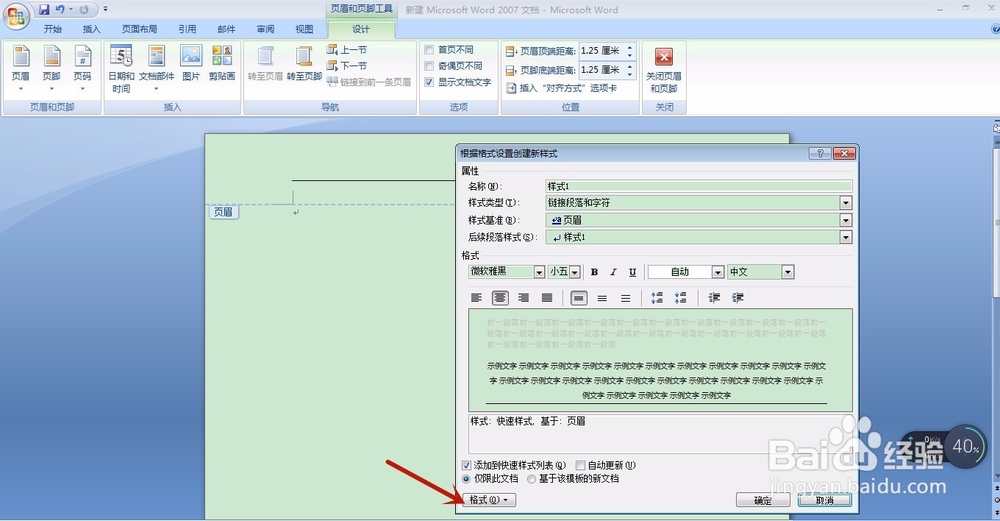
4、再次弹出对话框,点击左下角“格式”键。
5、在弹出对话框中选择“边框”。

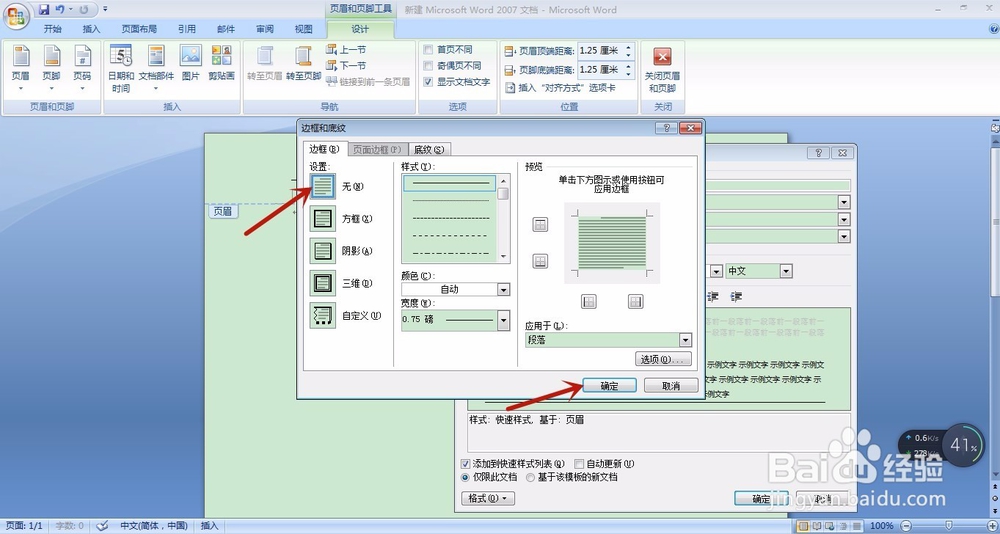
6、然后在弹出的“特撤边框和底纹”对话框中选择“无”(坐上角)。最后点击“确定”就好了。
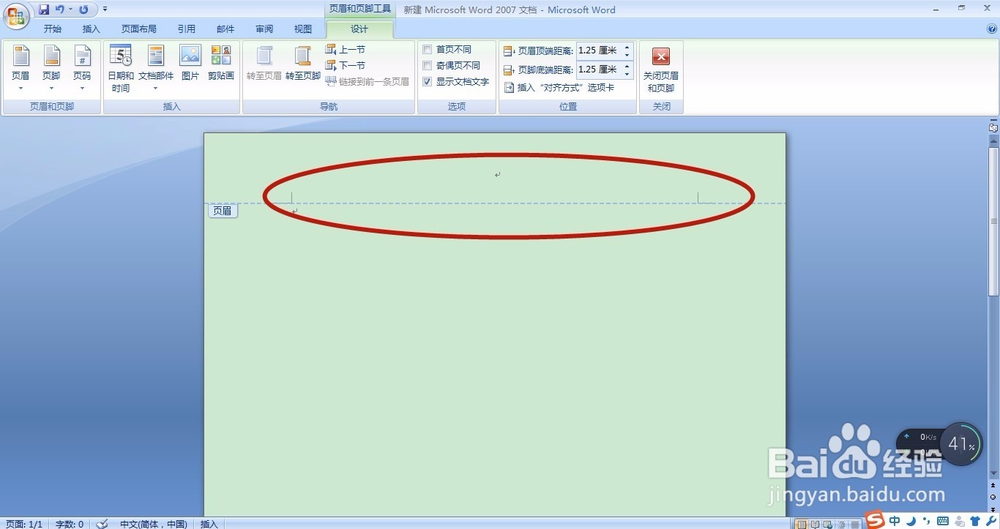
7、回到Word页眉,横线不见了。
1、编辑Word页眉时会有一个横线(如图)。用删除键删不掉。下面我们讲一下怎么轿夏裕删除它。
2、首先,将光标放到页眉针言处,右击鼠标。弹出对话框的最下面有“样式”选项。然后选择第二项“将所选内容保存为新快速样式”。
3、弹出下图对话框,点击“修改”键。
4、再次弹出对话框,点击左下角“格式”键。
5、在弹出对话框中选择“边框”。
6、然后在弹出的“特撤边框和底纹”对话框中选择“无”(坐上角)。最后点击“确定”就好了。
7、回到Word页眉,横线不见了。