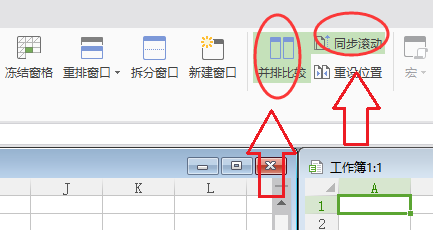
1、打开电脑,点击文档,可以用任意的方式,再点击,打开第一个WPS文档,打开第二个文档,打开第二份文档的时候就不要双击了。
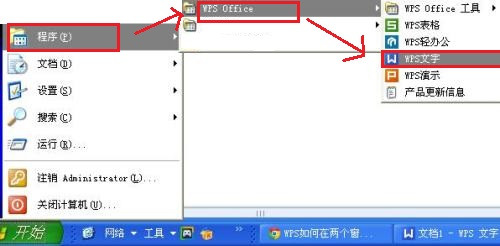
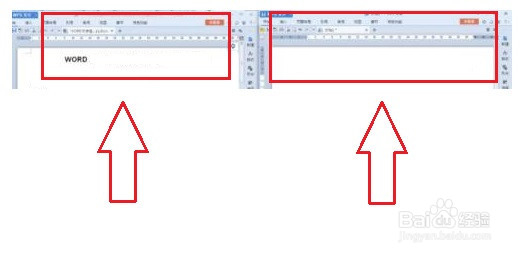
2、单击电脑左下角开,始,选择,程序W点击PSOffice点击WPS文字,打开第二个文档,这两个文档就是两个窗口了。
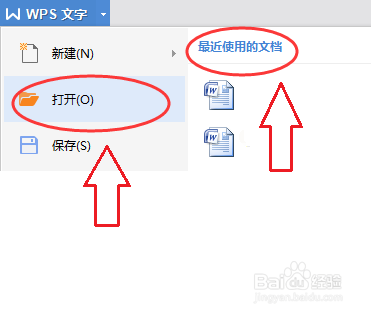
3、在新的窗口中,点击打开需要的文档。
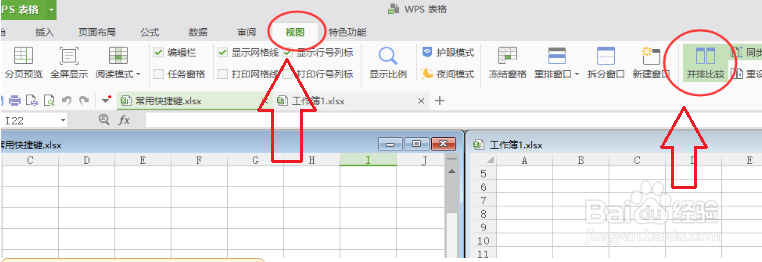
4、打开需要的表格,可以同一窗口2个工作簿,也可以是两个独立的窗口,选中视图-并排比较,可以看到工作簿1 和工作簿2是并排显示的,主要用于对比。
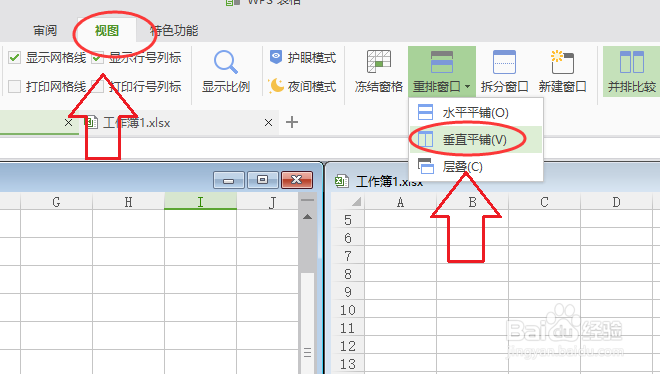
5、选择“视图-重排窗口”,水平平铺或垂直平铺。
6、点击“并排查看”和“同步滚动”两个按钮,则一个工作表的上下滚动,会与另一个同步。