1、打开excel表格,找到第一个工作表,做为目录的显示表
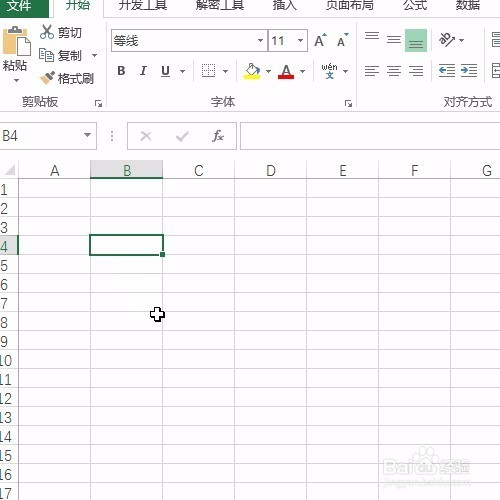
2、然后按快捷键alt+f11打开宏界面

3、然后双击thisworkbook模块

4、并输入如下的代码:
Sub 生成目录()
Dim wsht As Worksheet, k%, wshtname$
Columns(1).ClearContents '清空A列数据,这样就可以随着工作表的变化,生成不同的工作表目录
Range("a1") = "超链接目录" '第一个单元格写入字符串
k = 1 '赋予参数初值
For Each wsht In Worksheets '找到当前工作簿的每个工作表
wshtname = wsht.Name
If wshtname <> ActiveSheet.Name Then
k = k + 1
ActiveSheet.Hyperlinks.Add anchor:=Cells(k, 1), Address:="", SubAddress:="'" & wshtname & "'!a1", TextToDisplay:=wshtname
End If
Next
End Sub

5、回到excel界面,按快捷键alt+f8打开宏操作界面

6、找到命令按钮生成目录,单击执行即可

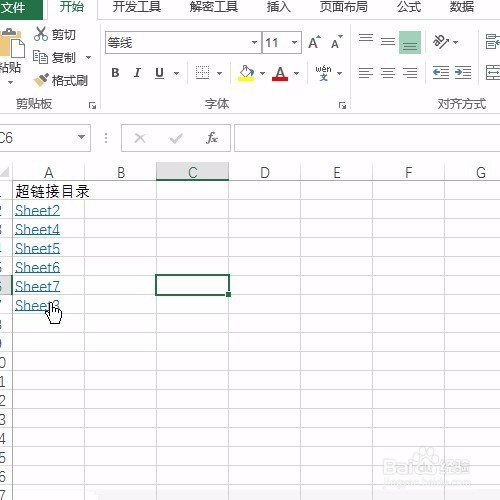
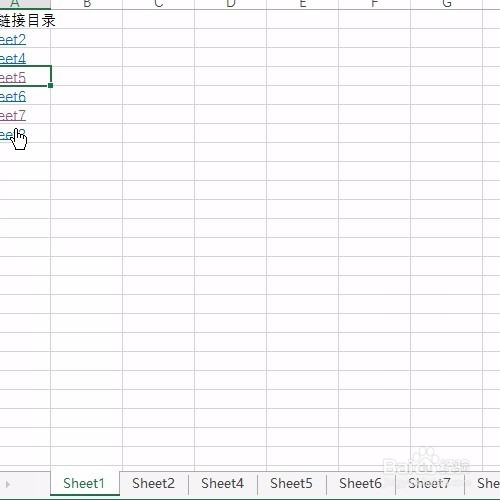
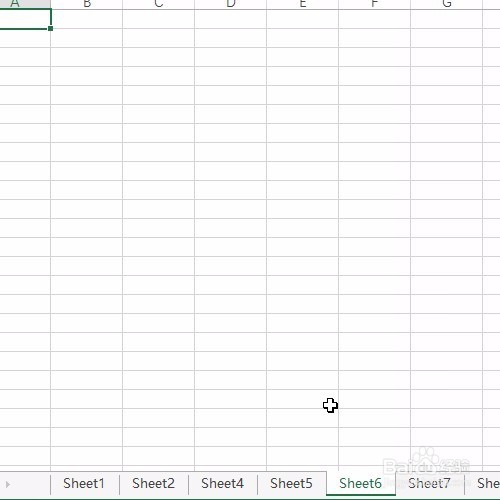
7、看到生成了超链接,单击即可进入对应的工作表
8、最后保存文件
