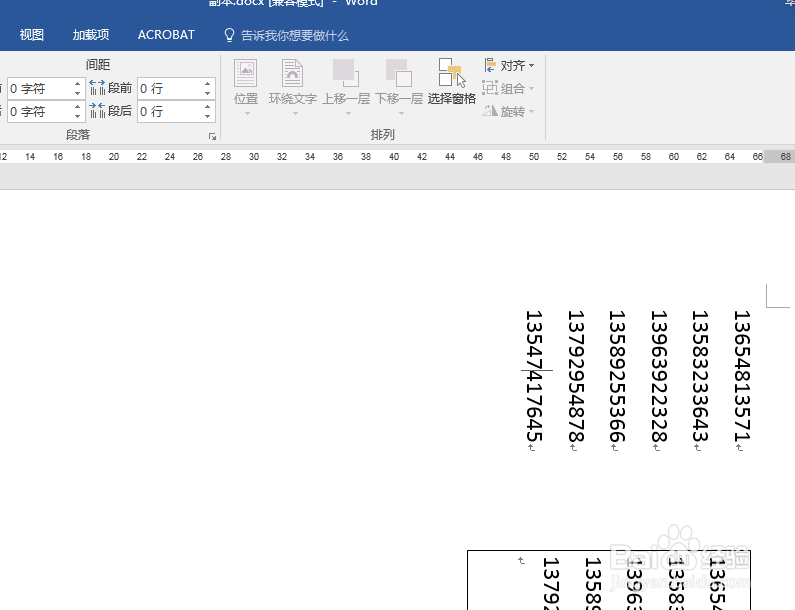
1、通过插入文本框的方法是通用的,各个版本皆可使用。
如下图所示,在word界面中,点击插入选项,进入插入界面。
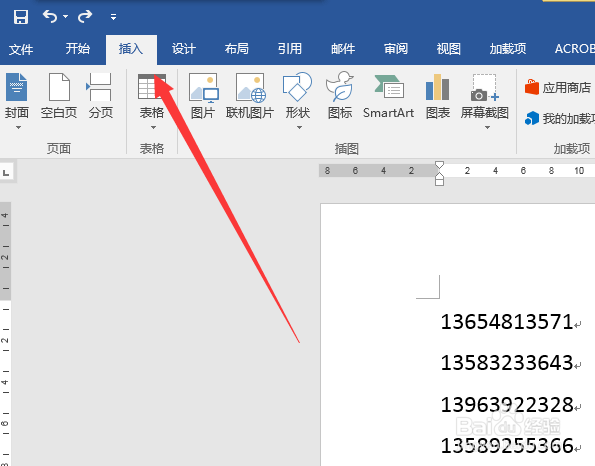
2、在打开的界面中的右上角,找到文本框选项,点击。
如下图所示,点击后在打开的界面中找到“绘制竖排文本框”。
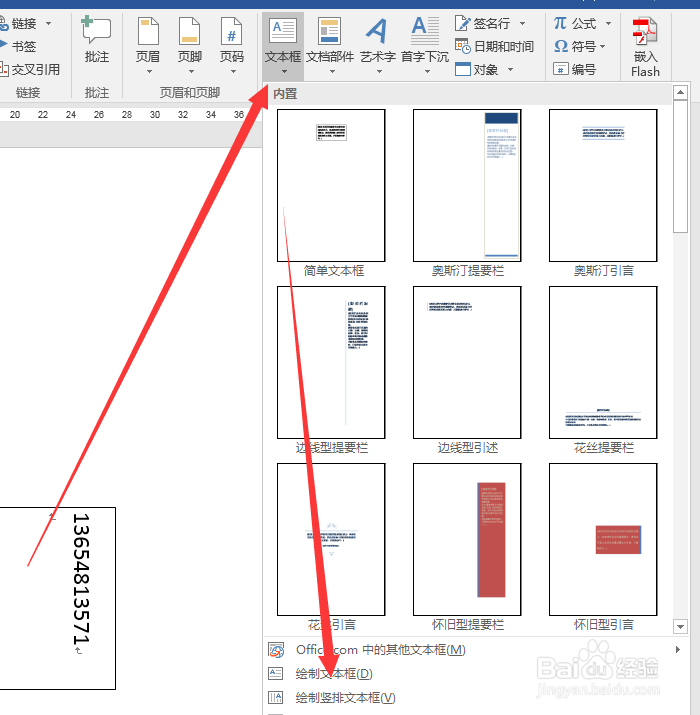
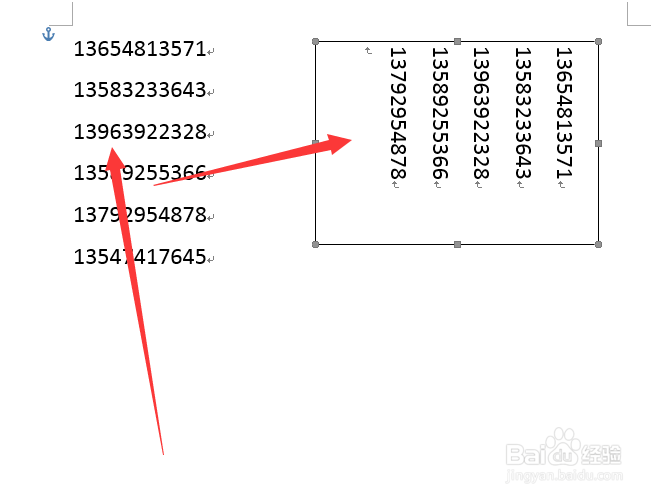
3、点击“绘制竖排文本框”后,直接将文本复制进去就行,效果如下图所示。
1、如下图所示,点击布局,进入到布局界面。
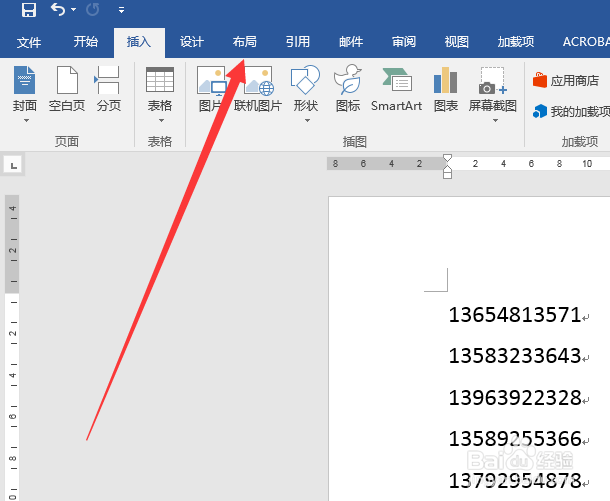
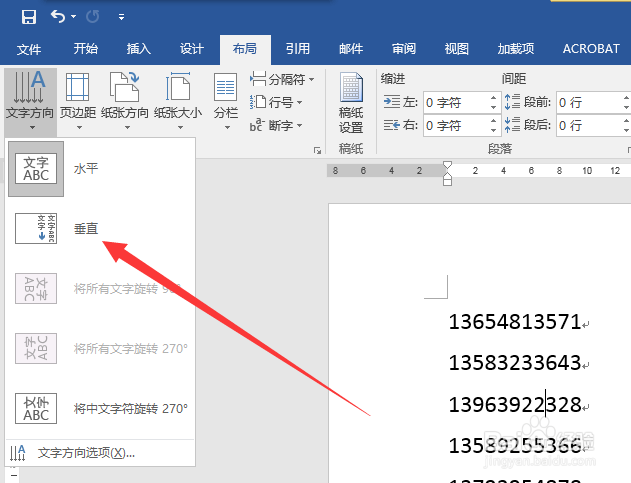
2、在布局界面可以看到有“文字方向”这一选项,点开后可以找到垂直这一选项。直接点击垂直。
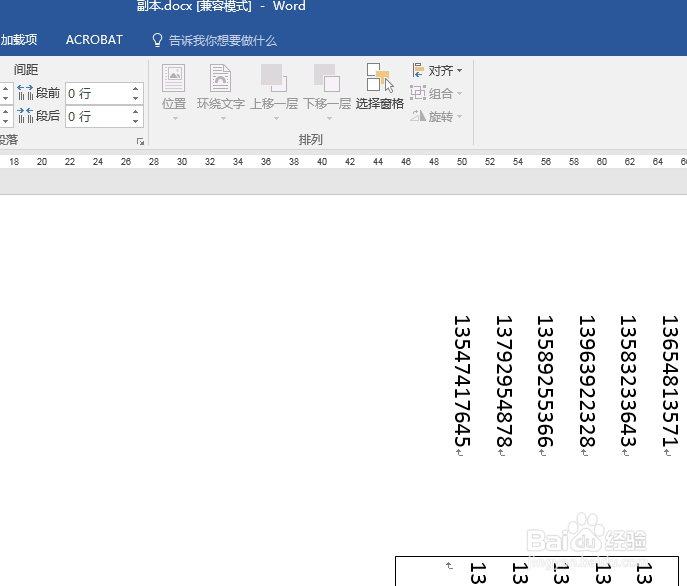
3、得到的效果图如下。
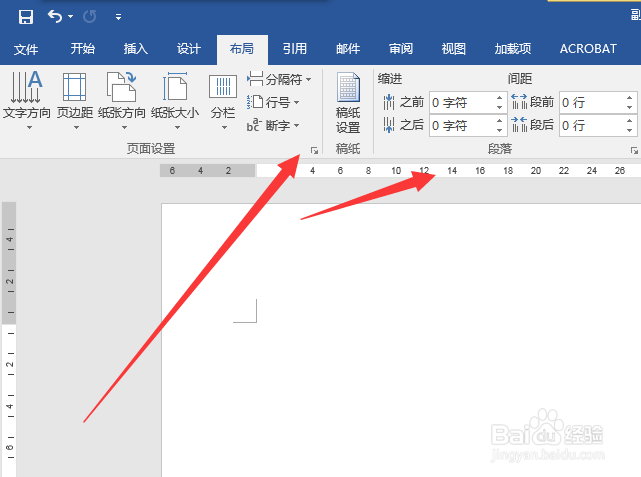
1、通过页面设置调整,有两种办法,一种是如下图所示的那个小三角,点击,或者直接双击网格线的位置。
2、然后就进入了页面设置的界面,在这个界面中点击垂直,下面可以看到预览。
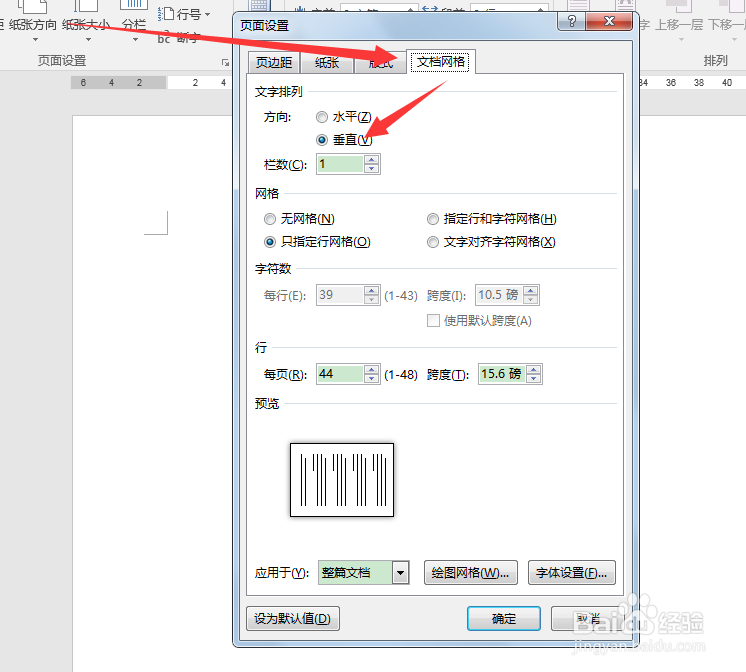
3、点击确定后,就获得了下图所示的结果。