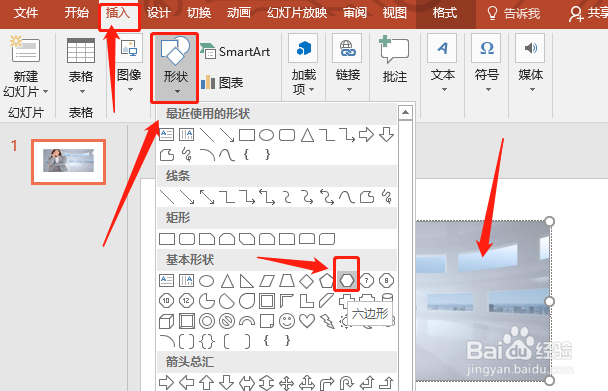
1、先选中图片,点击插入,选择形状中的六边形。
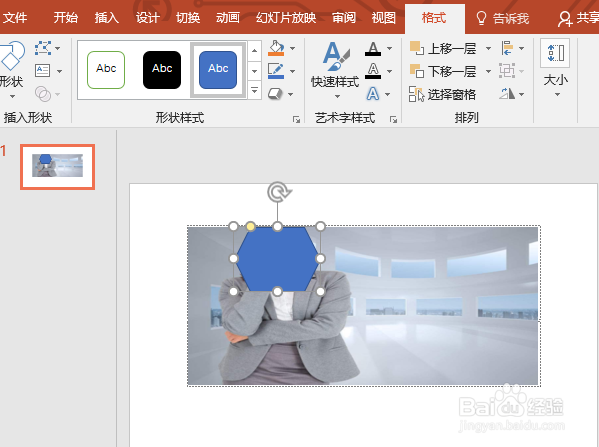
2、如图绘制形状,同时调整形状的位置和大小。
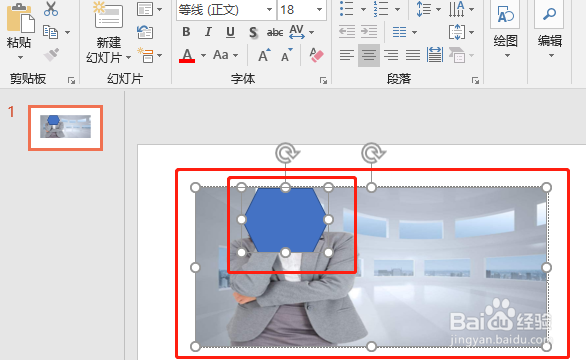
3、选中图片,然后再按住“ctrl”键选中形状。
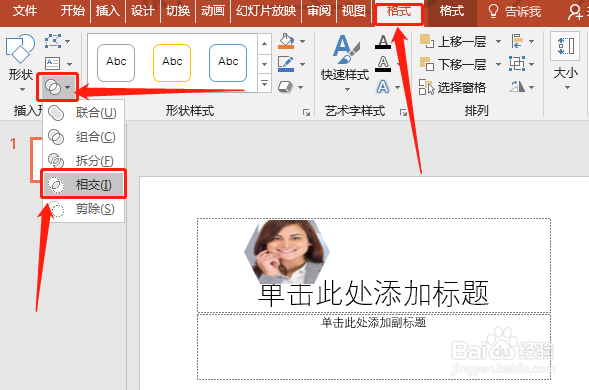
4、点击格式,如图操作单击“相交”。
5、点击插入,选择六边形形状。
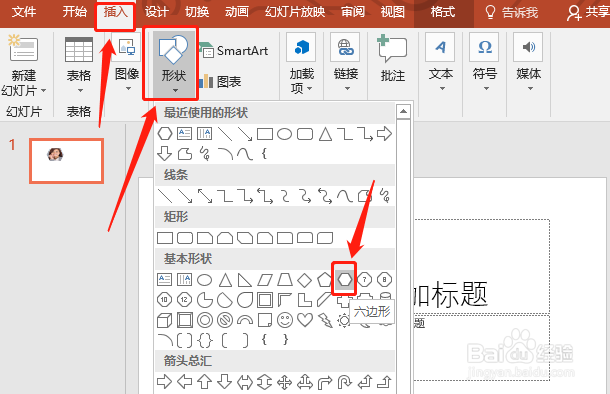
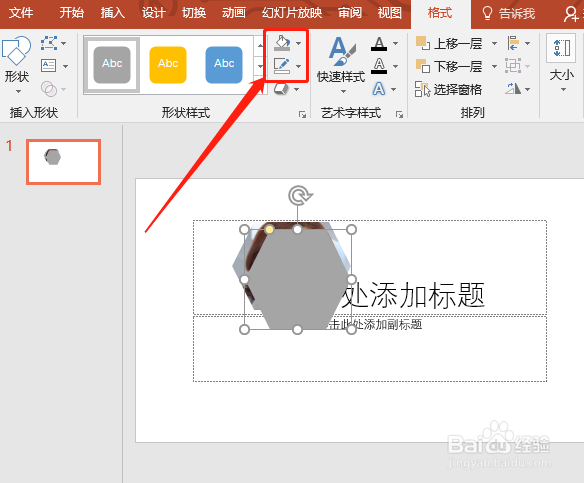
6、绘制形状,同时调整其位置和大小,并将形状填充为灰色并删除形状边框。
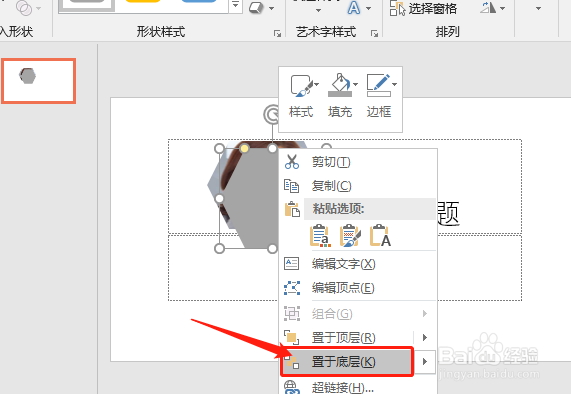
7、鼠标右键点击图片,选择“置于底层”。
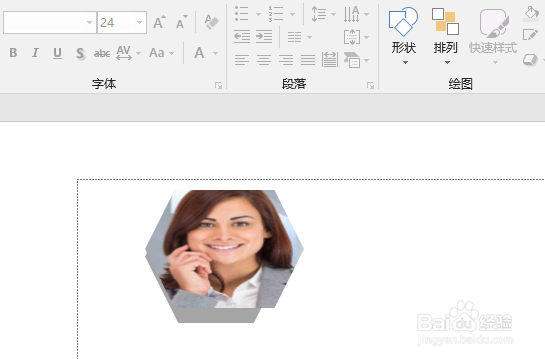
8、这便是图片裁剪后的最终效果。
1、先选中图片,点击插入,选择形状中的六边形。
2、如图绘制形状,同时调整形状的位置和大小。
3、选中图片,然后再按住“ctrl”键选中形状。
4、点击格式,如图操作单击“相交”。
5、点击插入,选择六边形形状。
6、绘制形状,同时调整其位置和大小,并将形状填充为灰色并删除形状边框。
7、鼠标右键点击图片,选择“置于底层”。
8、这便是图片裁剪后的最终效果。