Windows XP怎样将我的文档移动到别的分区

时间:2026-02-13 12:52:11

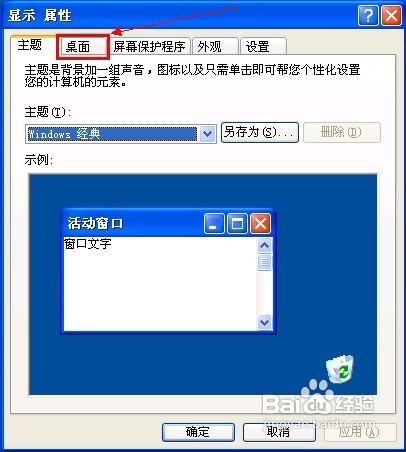
1、首先需要在桌面上显示我的文档。在桌面空白处鼠标右键单击“属性”

Windows XP怎样将我的文档移动到别的分区

2、在显示属性窗口中单击“桌面”选项卡

Windows XP怎样将我的文档移动到别的分区

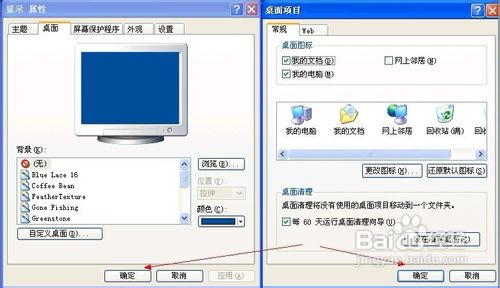
3、在单击桌面选项卡下的“自定义桌面”按钮

Windows XP怎样将我的文档移动到别的分区

4、进入“常规”界面,将桌面图标选项中的“我的文档”复选框勾上

Windows XP怎样将我的文档移动到别的分区

5、单击“确定”即可在桌面上显示我的文档,再次单击“确定”退出显示属性窗口。
Windows XP怎样将我的文档移动到别的分区

1、在出来的我的文档上鼠标右键,弹出的菜单点击“属性”命令

Windows XP怎样将我的文档移动到别的分区

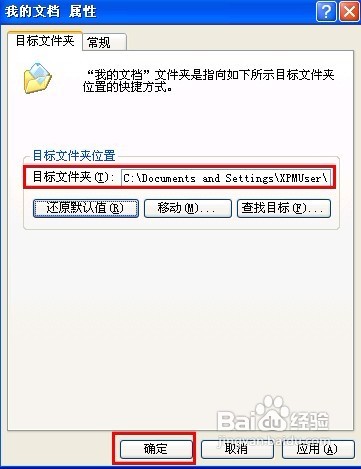
2、进入“目标文件夹”设置界面,单击“移动”按钮

Windows XP怎样将我的文档移动到别的分区

3、然后选择要存储文档的位置,单击“确定”

Windows XP怎样将我的文档移动到别的分区

4、返回我的文档属性界面,单击“确定”,弹出“是否将原位置的所有文件移动到选定的新位置”,单击“是”

Windows XP怎样将我的文档移动到别的分区

1、如果想要恢复我的文档默认的路径,请打开我的文档的属性界面,在“目标文件夹”选项卡下单击“还原默认值”按钮

Windows XP怎样将我的文档移动到别的分区

2、这时我们可以看到目标文件夹已经改成系统默认的位置了,要使修改生效,必须单击“确定”
Windows XP怎样将我的文档移动到别的分区

© 2026 一点知道
信息来自网络 所有数据仅供参考
有疑问请联系站长 site.kefu@gmail.com