1、首先,运行“notepad”,用记事本编辑一段删除默认共享的批处理代码,保存为“startup.bat”文件(名字可以随意,拓展名一定要bat或CMD)。
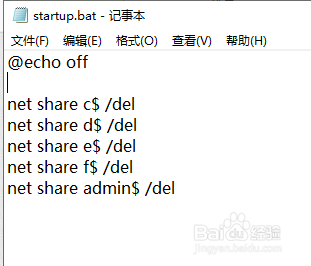
代码内容:
@echo off
net share c$ /del
net share d$ /del
net share e$ /del
net share f$ /del
net share admin$ /del
如下图。
2、接下来试运行该批处理,然后打开fsmgmt.msc,看默认共享是否消失。
如果是WinXP系统,直接运行是没问题的。
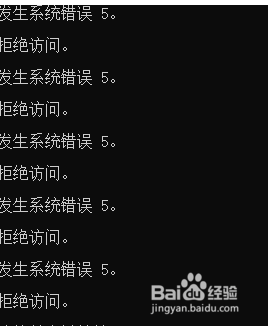
但在Win10系统会提示“拒绝访问”,这是因为系统需要管理员权限去运行该批处理命令。
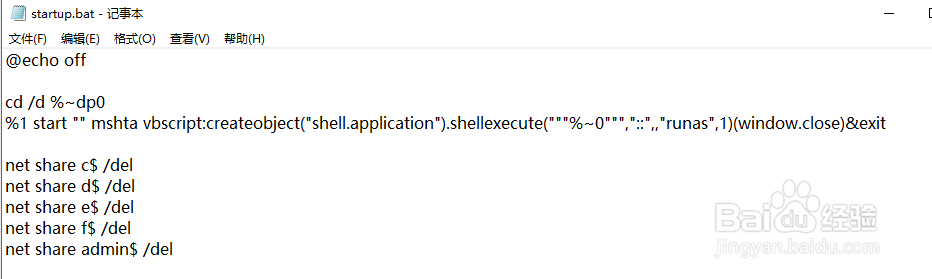
3、我们给批处理授权管理员身份,在原来代码中间插入以下代码:
cd /d %~dp0
%1 start "" mshta vbscript:createobject("shell.application").shellexecute("""%~0""","::",,"runas",1)(window.close)&exit
结果如图。
4、现在重新运行该批处理,再打开fsmgmt.msc,应该可以看到默认共享都没了。
但是,先别高兴。重启系统或重启SERVER服务,这些默认共享又会回来的~
所以,我们还得把这个批处理放到开机启动里让它自动运行。
旧系统的开机启动在开始菜单可以直接找到,Win10被藏起来了。运行:
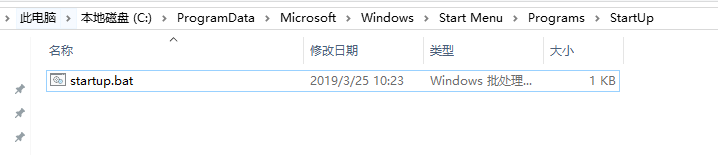
%ProgramData%\Microsoft\Windows\Start Menu\Programs\StartUp
可直接找到位置,把刚才做好的批处理放进去。
如图。
5、最后,打开任务管理器的“启动”栏,确认一下新加的开机程序是否存在。
如图。
设置无误马上重启试试效果吧。