老师如何使用手机在钉钉上开展教学(最详细)

时间:2026-02-13 05:22:36

1、首先我们先下载好钉钉并登录

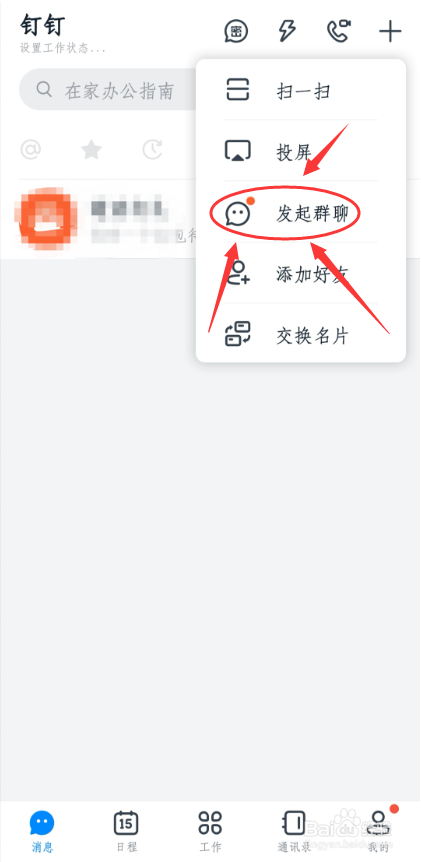
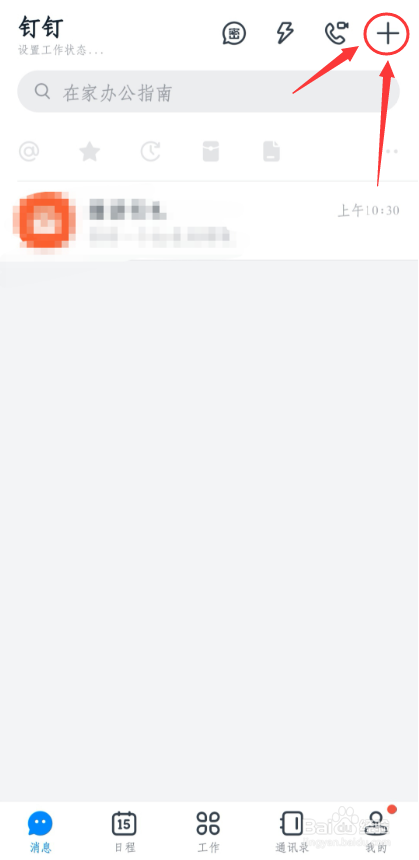
打开钉钉,点击右上角“+”,选择发起群聊
老师如何使用手机在钉钉上开展教学(最详细)

老师如何使用手机在钉钉上开展教学(最详细)

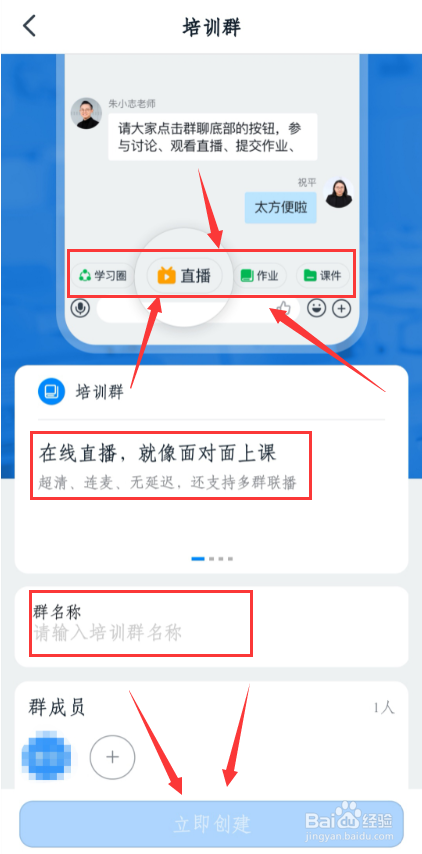
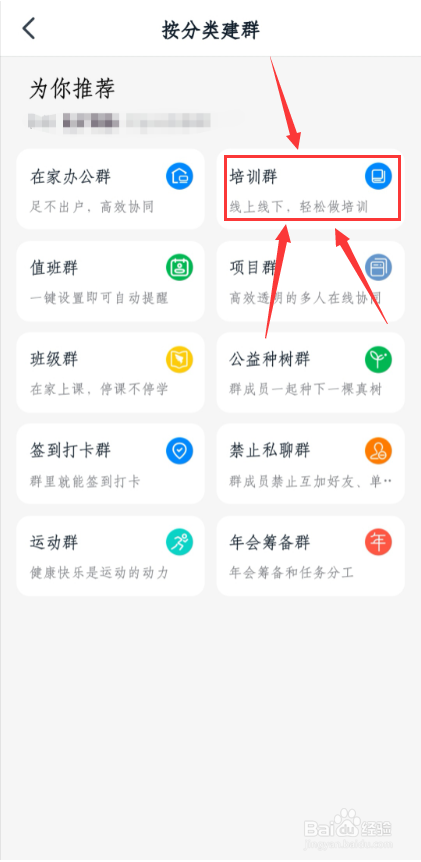
2、经过比较,个人建议老师们最好创建“培训群”

这个群聊的功能全面并且不多余,完全满足网上授课的需求

完成创建即可正常使用
老师如何使用手机在钉钉上开展教学(最详细)

老师如何使用手机在钉钉上开展教学(最详细)

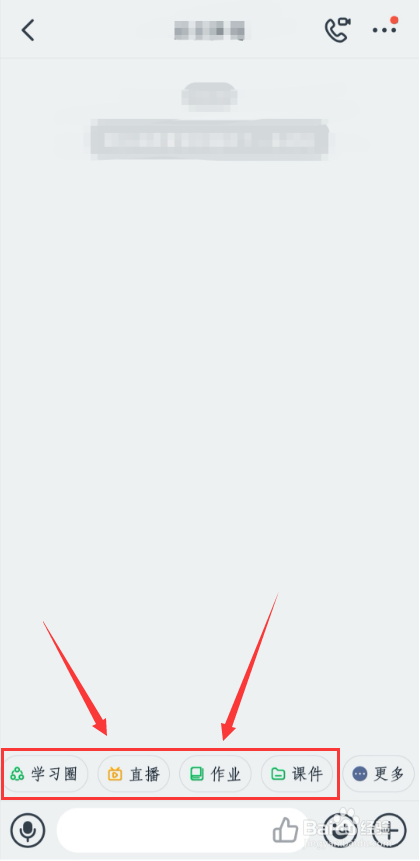
1、首先我们点击底边栏的“课件”

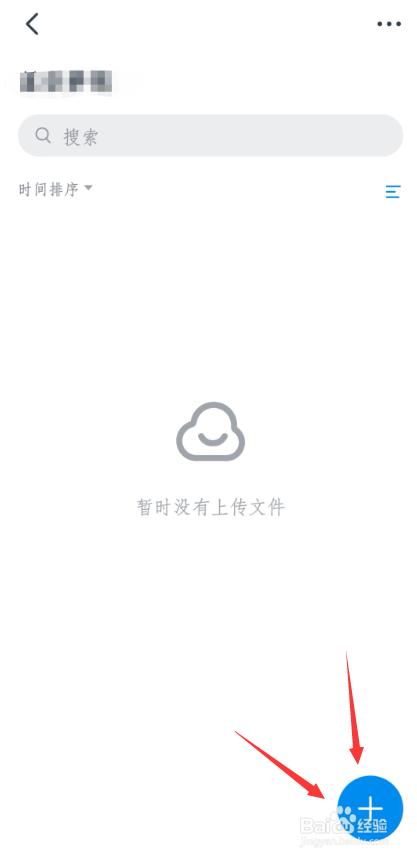
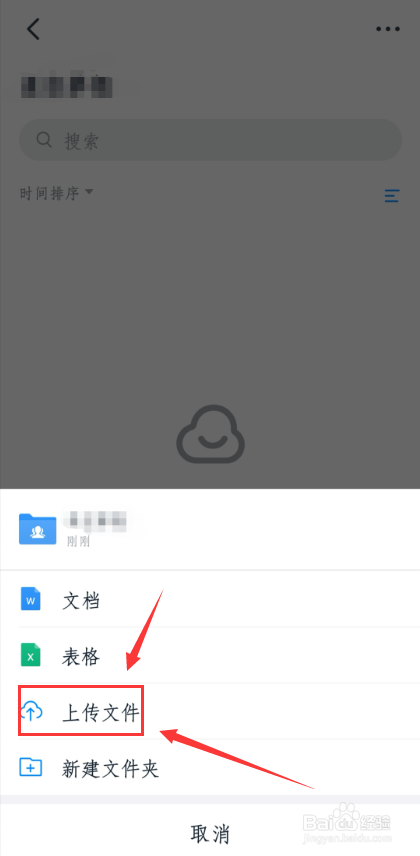
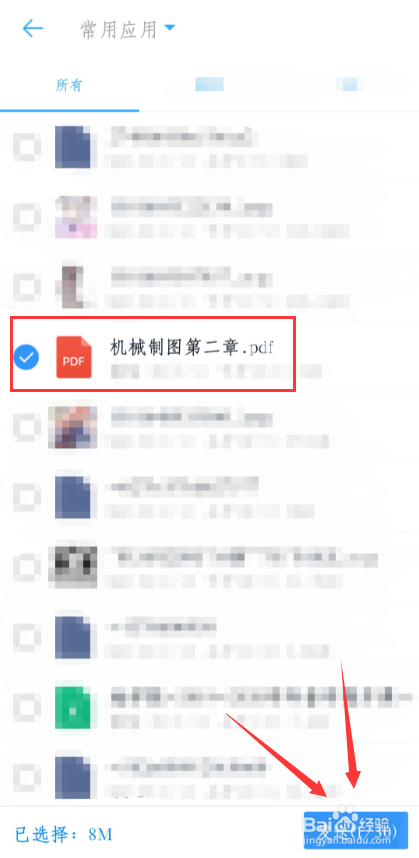
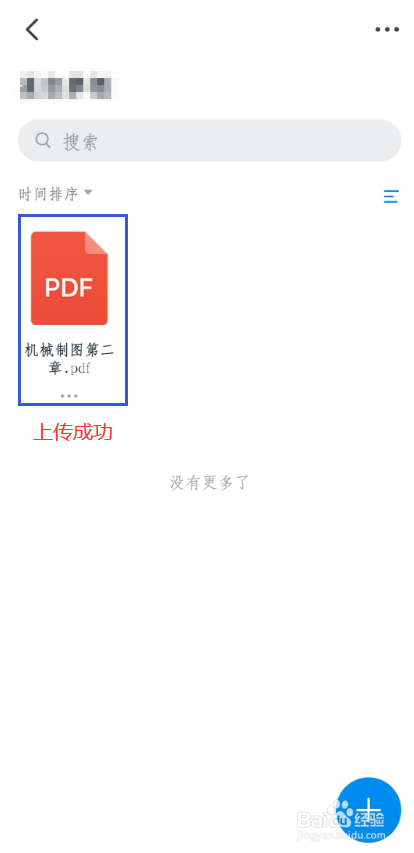
点击“+”上传文件,找到我们想要上传的文件(比如我们要上传这个机械制图课件)

在左边勾选,点击右下角“上传”,就可以成功上传
老师如何使用手机在钉钉上开展教学(最详细)

老师如何使用手机在钉钉上开展教学(最详细)

老师如何使用手机在钉钉上开展教学(最详细)

老师如何使用手机在钉钉上开展教学(最详细)

老师如何使用手机在钉钉上开展教学(最详细)

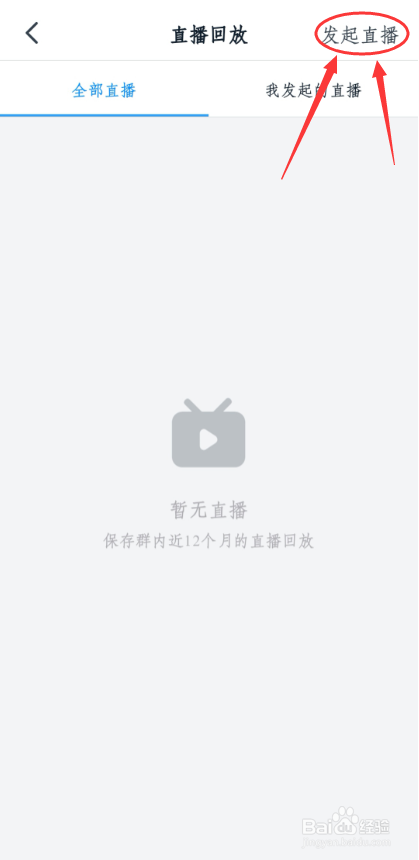
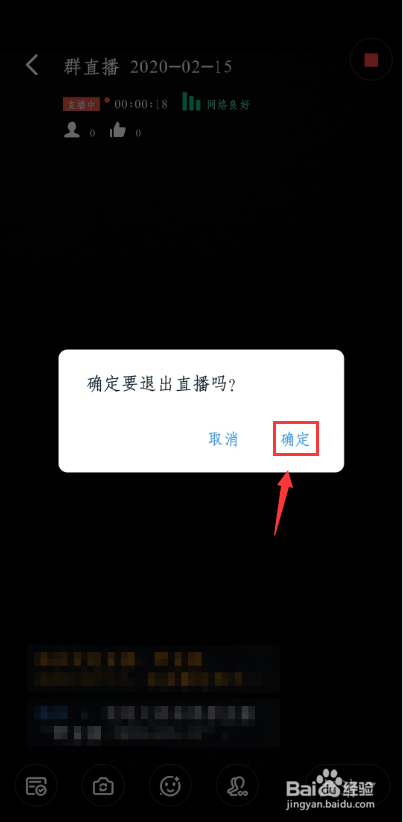
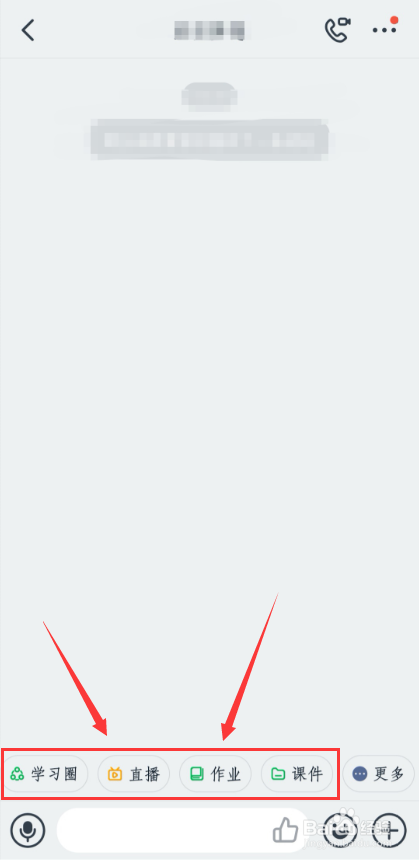
1、首先我们点击底边栏的“直播”

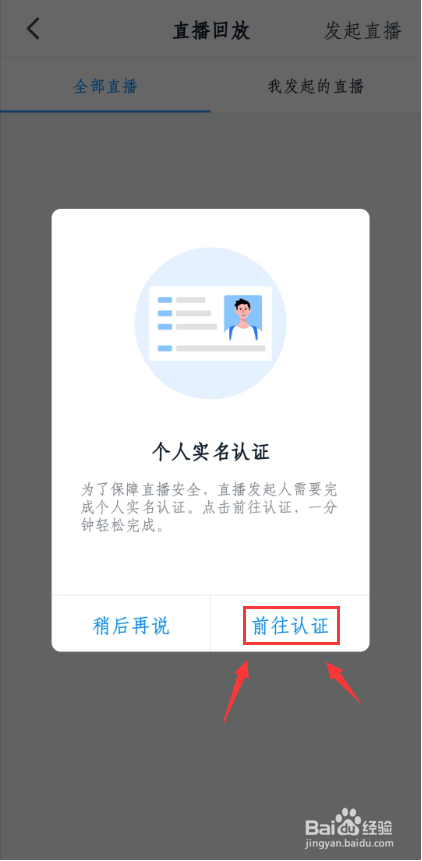
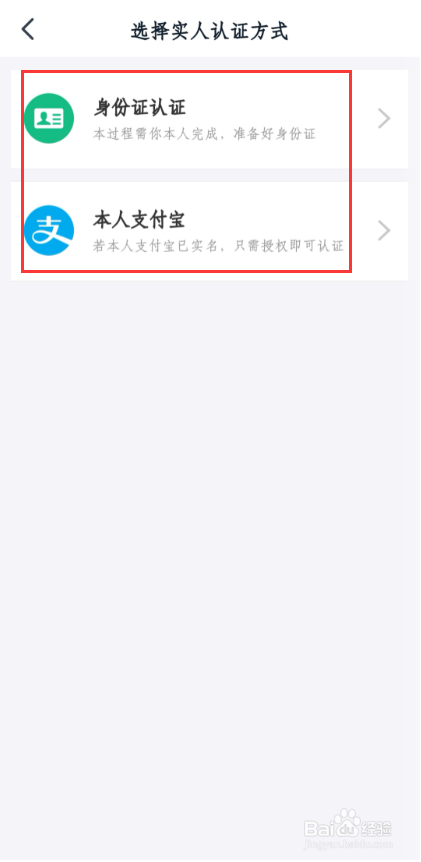
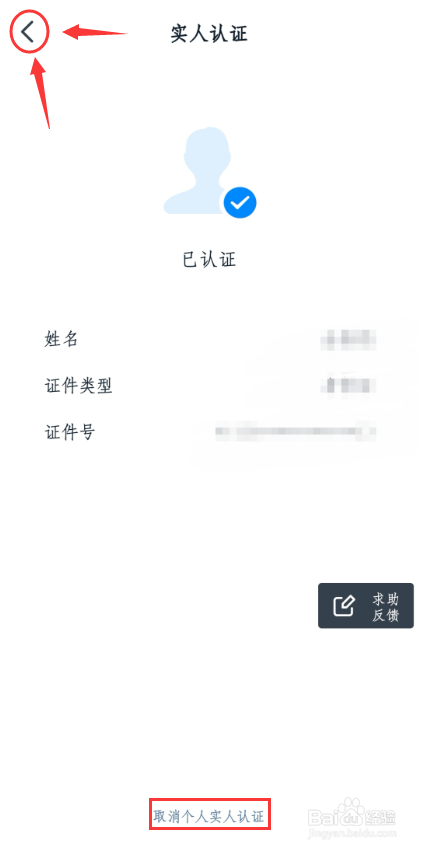
点击右上角“发起直播”(首次发起直播需要实名认证,自行选择认证方法)

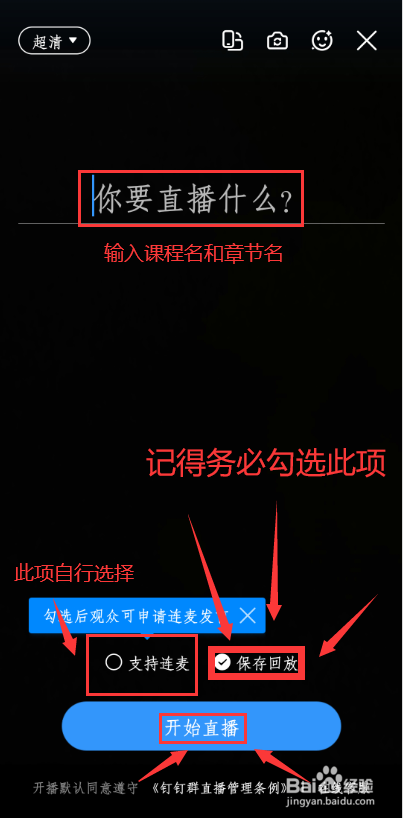
完成认证后返回,就可以开始直播(实名认证也可选择取消)
老师如何使用手机在钉钉上开展教学(最详细)

老师如何使用手机在钉钉上开展教学(最详细)

老师如何使用手机在钉钉上开展教学(最详细)

老师如何使用手机在钉钉上开展教学(最详细)

老师如何使用手机在钉钉上开展教学(最详细)

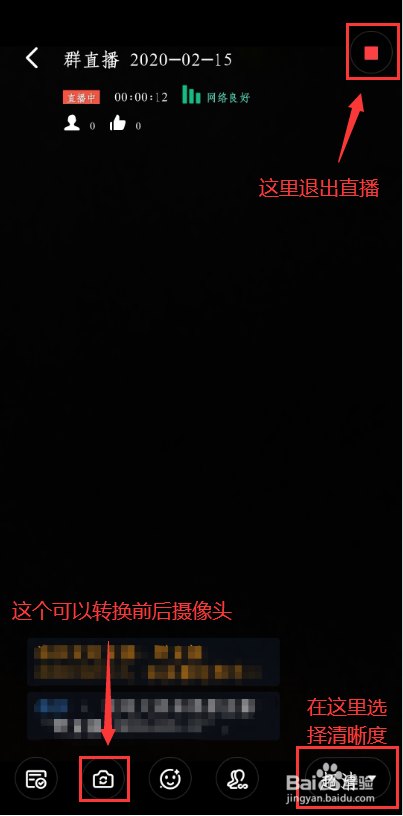
2、下图是直播时的一些注意事项,大家最好都记一下

老师如何使用手机在钉钉上开展教学(最详细)

老师如何使用手机在钉钉上开展教学(最详细)

老师如何使用手机在钉钉上开展教学(最详细)

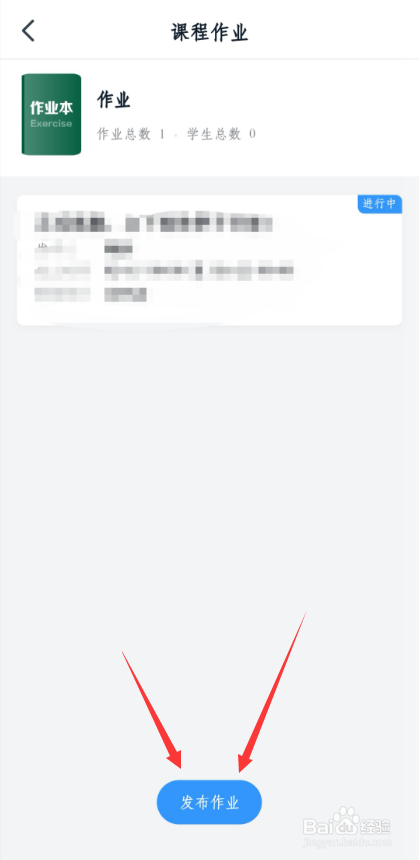
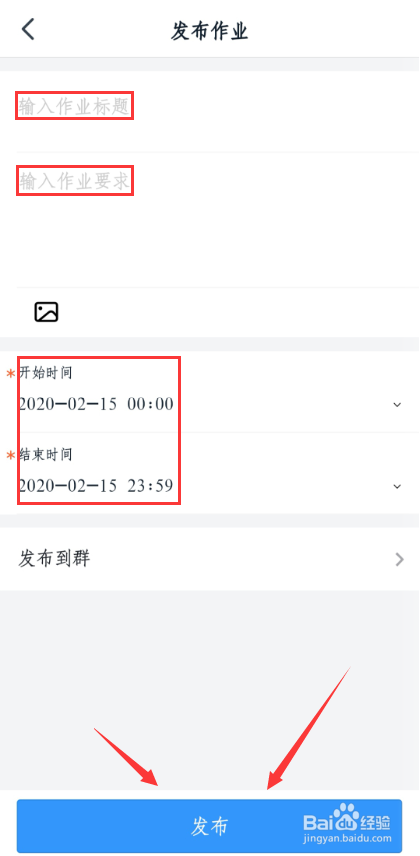
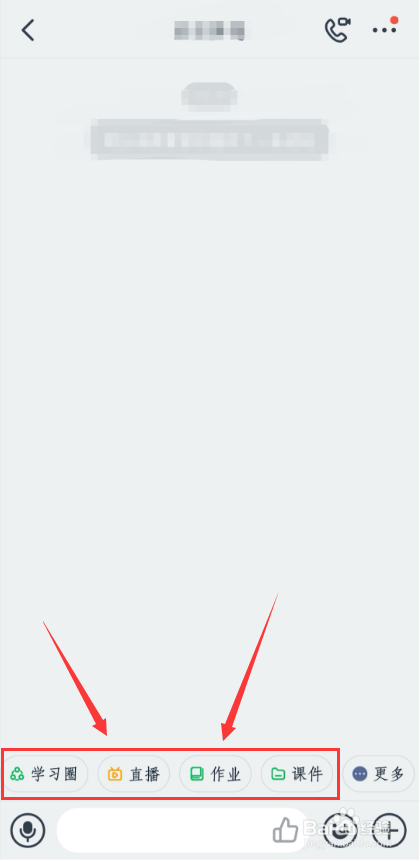
1、首先我们点击底边栏的“作业”

点击“+”发布作业,输入作业信息并确认发布就可以了
老师如何使用手机在钉钉上开展教学(最详细)

老师如何使用手机在钉钉上开展教学(最详细)

老师如何使用手机在钉钉上开展教学(最详细)

老师如何使用手机在钉钉上开展教学(最详细)

© 2026 一点知道
信息来自网络 所有数据仅供参考
有疑问请联系站长 site.kefu@gmail.com