1、1.打开个性化设置
首先我们需要在桌面的任意位置,鼠标——右键,选择——个性化设置。

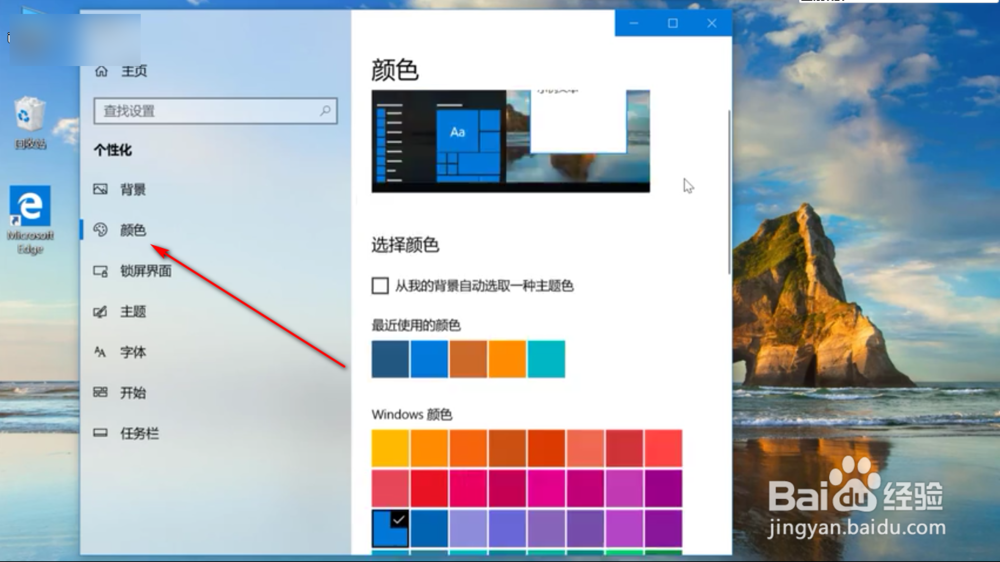
2、2.颜色选项卡
这时进入设置的界面,我们在右侧栏中找到——颜色选项卡,鼠标点击一下。
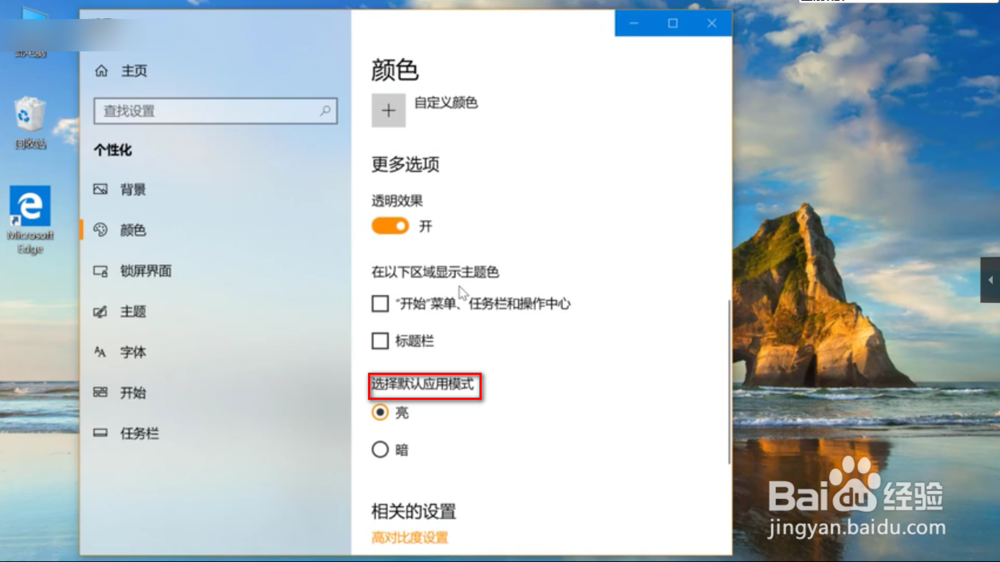
3、3.选择默认应用模式
然后转动鼠标滚轮,在下方找到“选择默认应用模式”的选项。
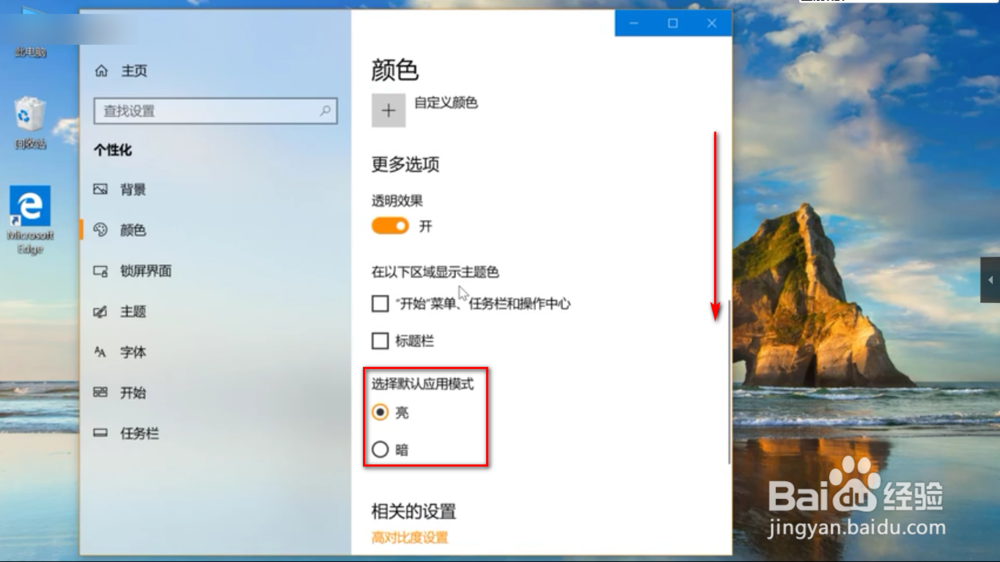
4、4.亮和暗
在选择默认应用模式的标签下,我们会发现有亮和暗两个选项。
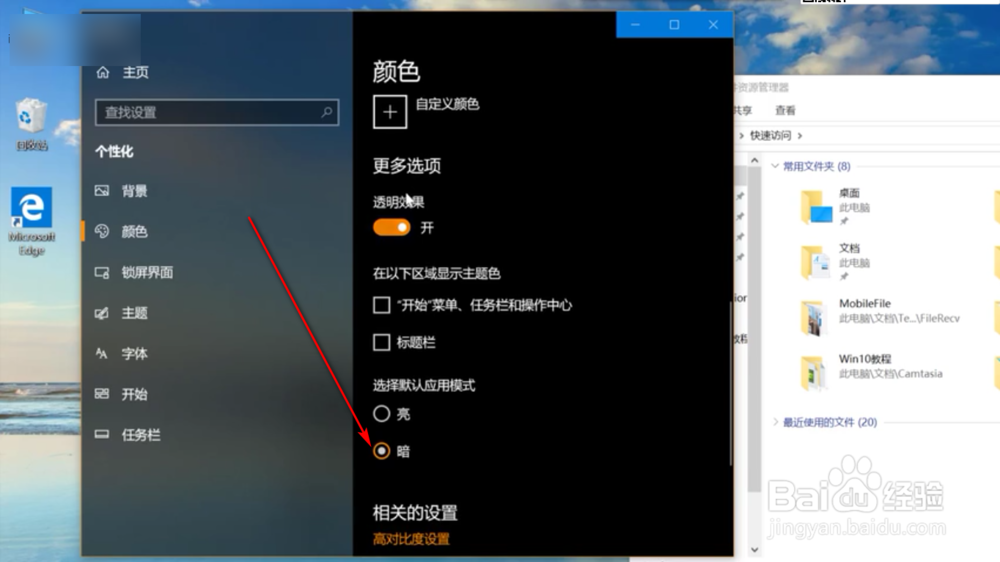
5、5.点击暗模式
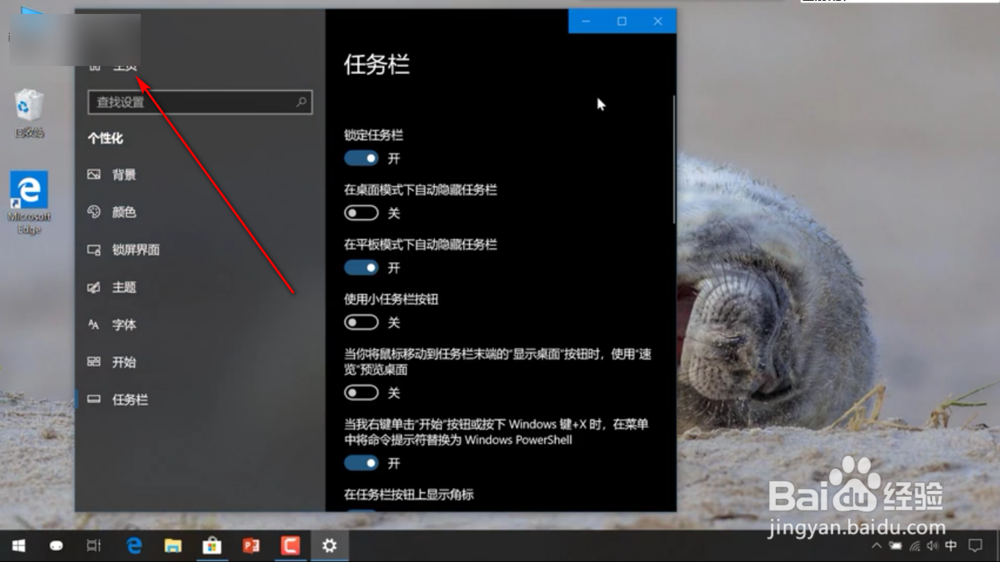
系统默认的是亮模式,我们鼠标点击一下暗的模式,会发现所有的设置界面都变为了深色的。
6、6.类比苹果系统
暗色模式和苹果系统的暗模式很相似,看起来很酷,而且这样晚上使用效果很护眼呢。
1、首先我们需要在桌面的任意位置,鼠标——右键,选择——个性化设置。
2、这时进入设置的界面,我们在右侧栏中找到——颜色选项卡,鼠标点击一下。
3、然后转动鼠标滚轮,在下方找到——选择默认应用模式,这里会出现亮和暗两个选项。
4、系统默认的是亮模式,我们鼠标点击一下暗的模式。
5、会发现所有的设置界面都变为了深色的。
6、暗色模式和苹果系统的暗模式很相似,看起来很酷,而且这样晚上使用效果很护眼呢。