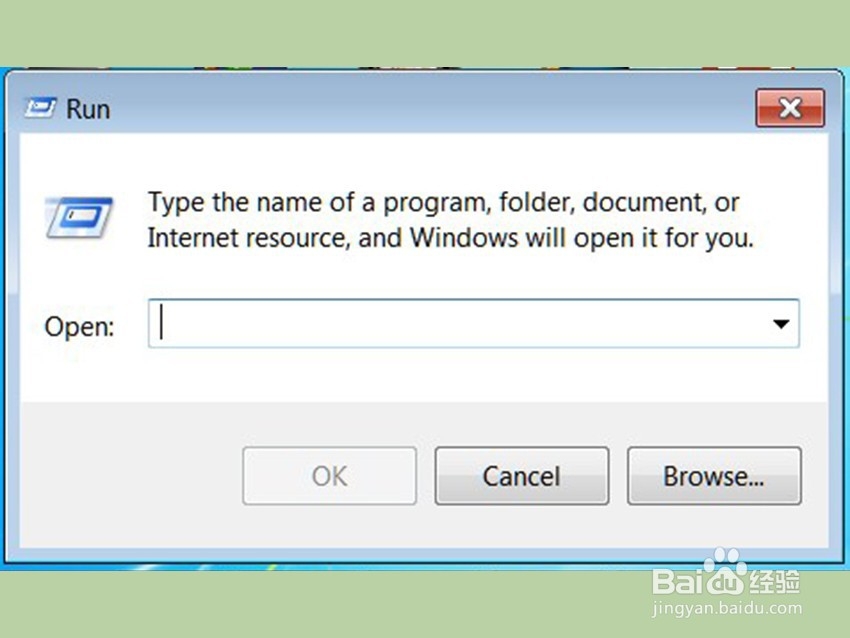
1、单击开始菜单,然后选择运行以使用该功能。材政它将显示一个“诊断框”。该命令是Msconfig。
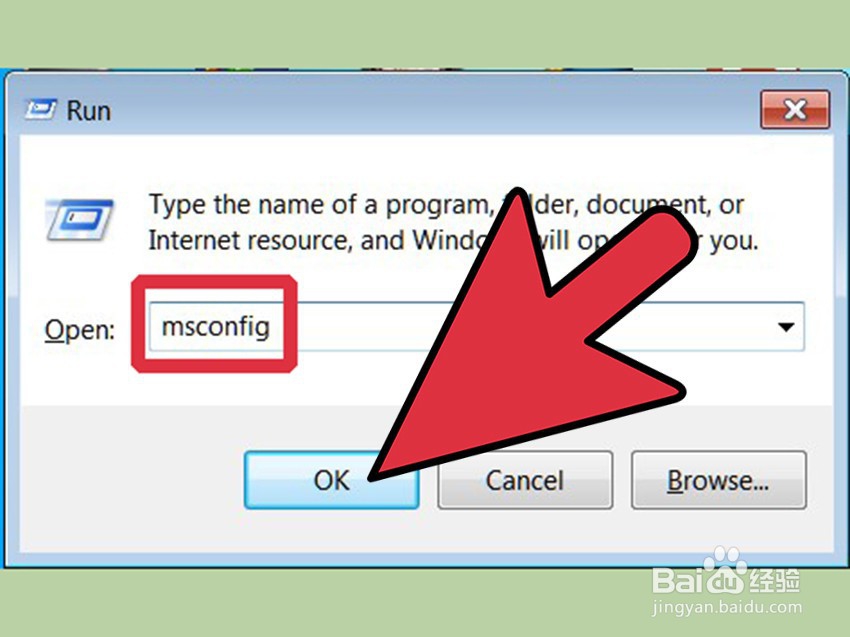
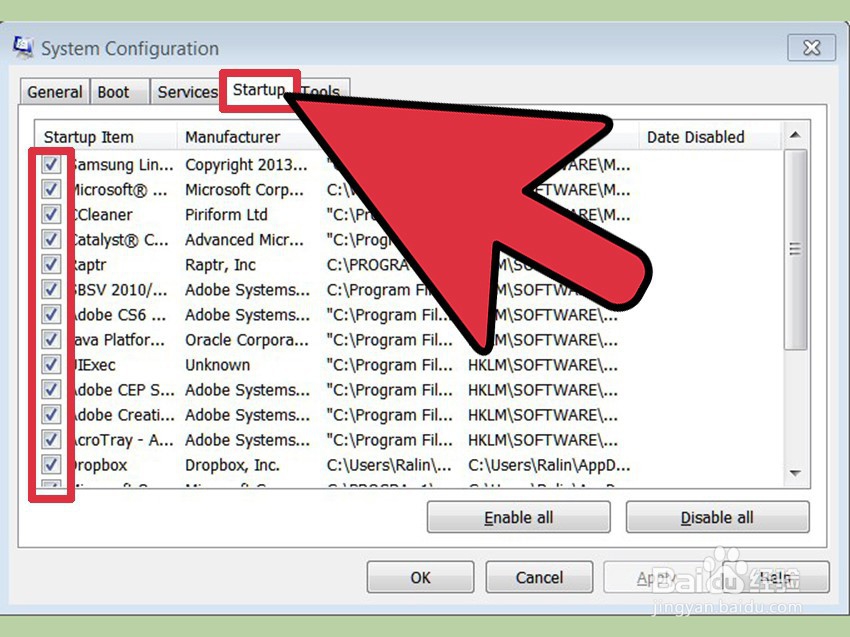
2、单击确定按钮以访问系统配置实用程序界面财耕。在窗口顶部,应单击“启动”选项卡以查看启动程序列表。
3、取消选中您不希望在温爱针计算机启动期间加载的所有项目。重新启动后生效。在Windows 8中使用任务管理器。
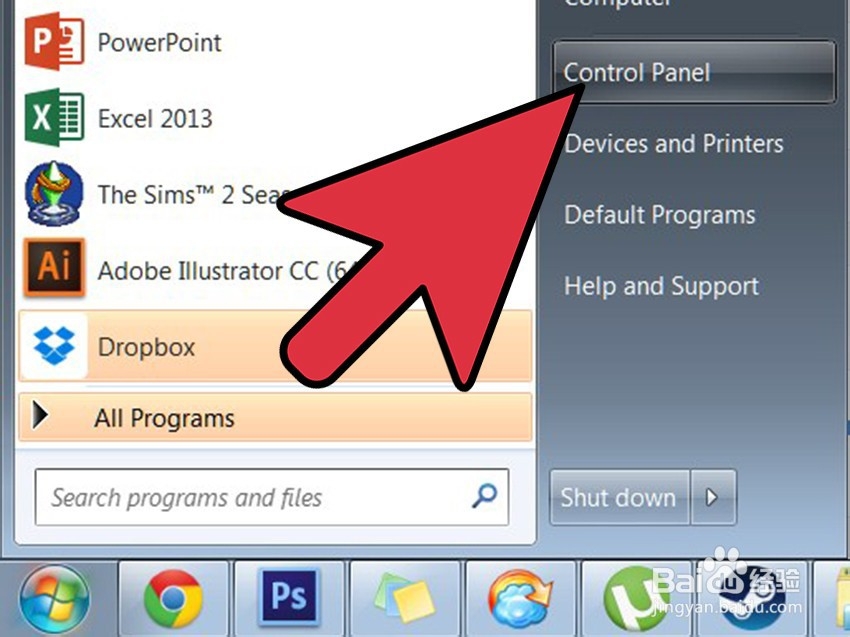
1、转到控制面板。
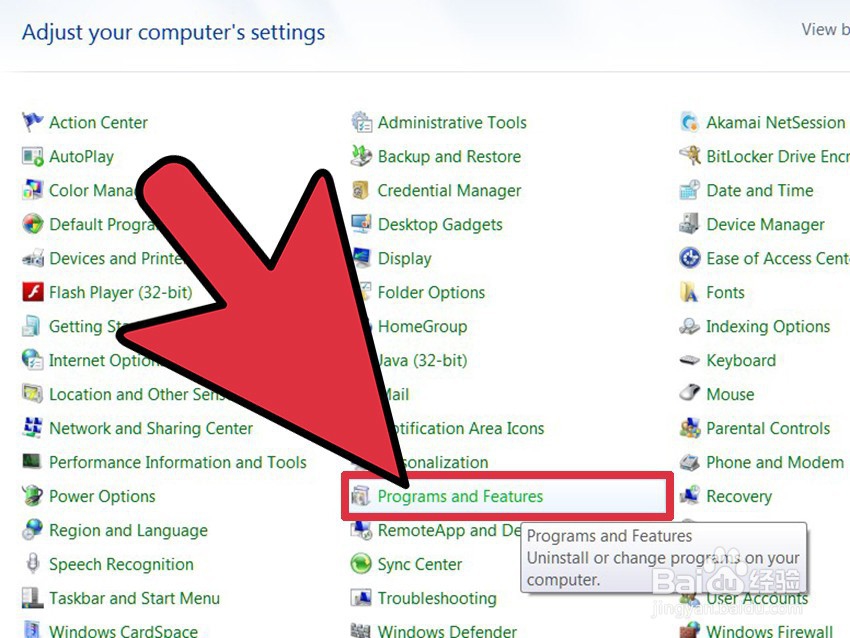
2、单击程序和功能
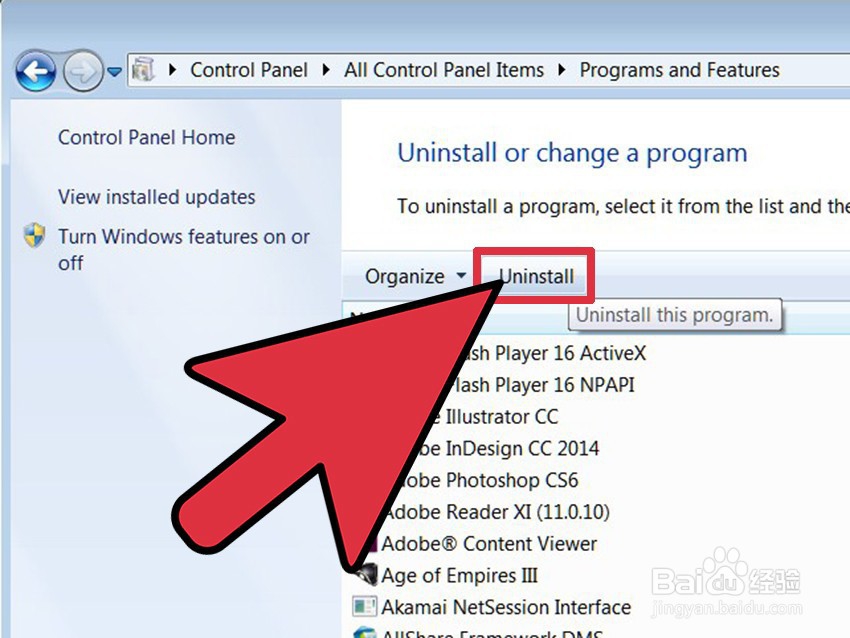
3、卸载程序
1、单击开始菜单,然后选择运行以使用该功能。材政它将显示一个“诊断框”。该命令是Msconfig。
2、单击确定按钮以访问系统配置实用程序界面财耕。在窗口顶部,应单击“启动”选项卡以查看启动程序列表。
3、取消选中您不希望在温爱针计算机启动期间加载的所有项目。重新启动后生效。在Windows 8中使用任务管理器。
1、转到控制面板。
2、单击程序和功能
3、卸载程序