新手如何使用PS快速擦除图片上的多余文字?

时间:2026-02-13 12:20:02

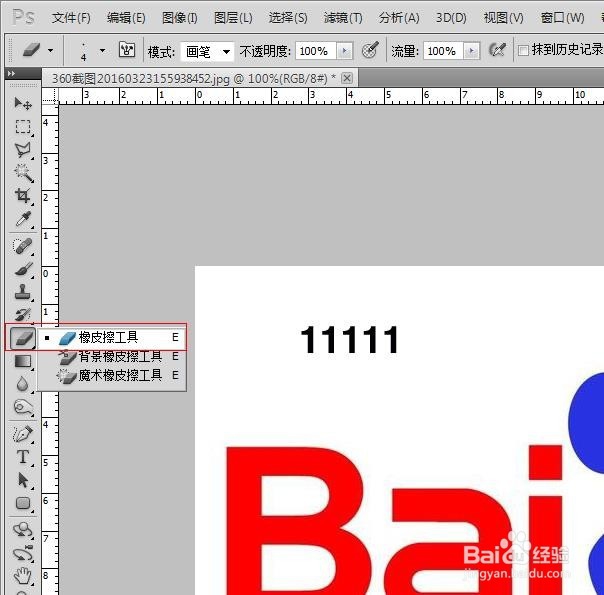
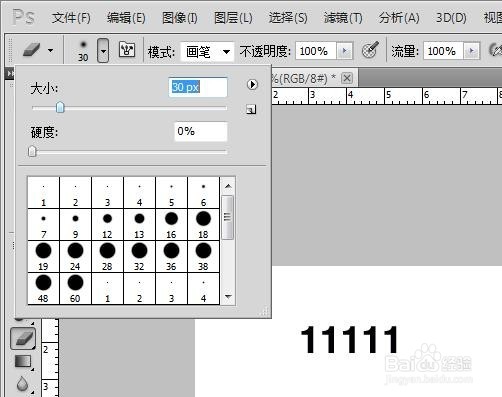
1、选择橡皮擦工具,设置橡皮擦大小,擦除多余部分;
新手如何使用PS快速擦除图片上的多余文字?

新手如何使用PS快速擦除图片上的多余文字?

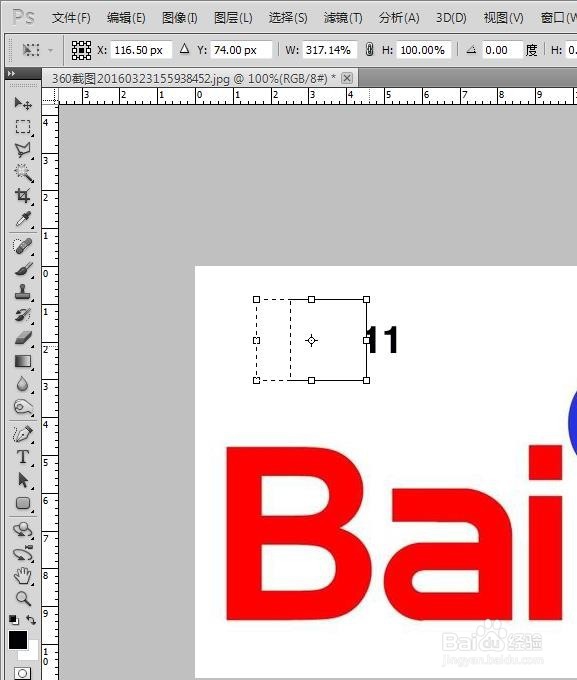
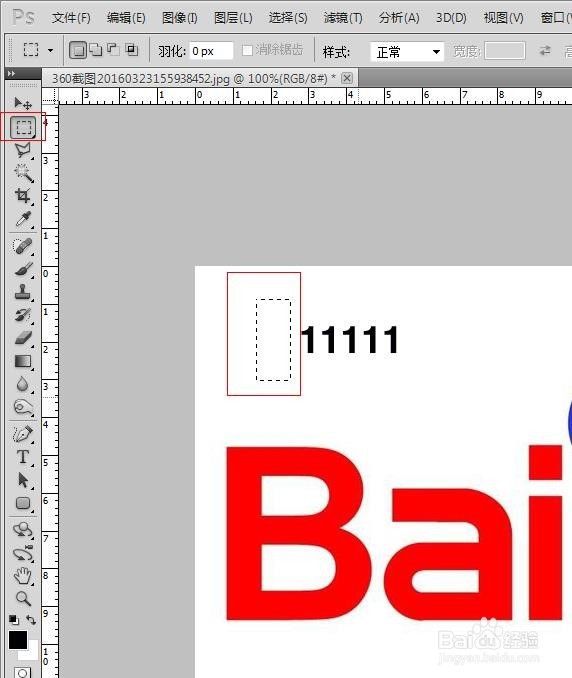
2、选择选框工具,在文字旁边空白区域画出一个选取,需要高于文字部分;Ctrl+T向右拉伸,覆盖文字区域;
新手如何使用PS快速擦除图片上的多余文字?

新手如何使用PS快速擦除图片上的多余文字?

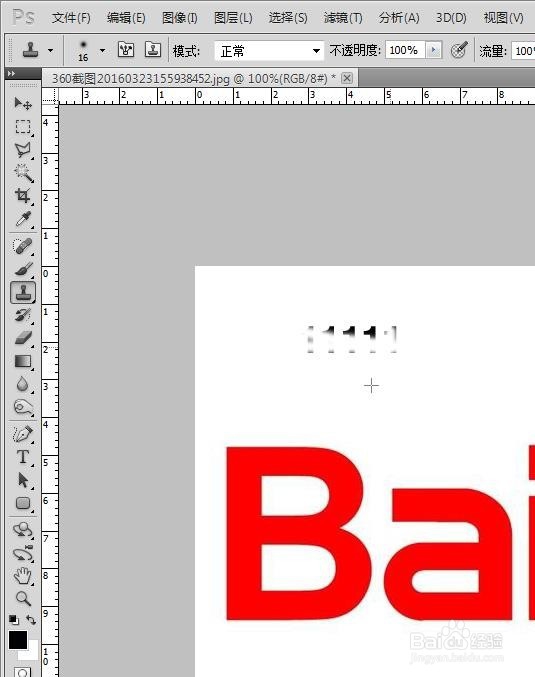
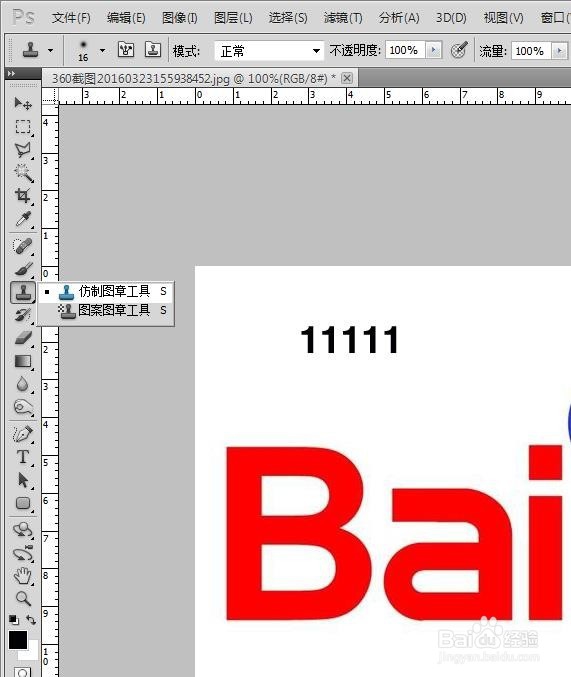
3、选择图章工具,按住Alt,鼠标放在空白部分点击左键复制空白部分颜色,然后直接擦除文字部分;
新手如何使用PS快速擦除图片上的多余文字?

新手如何使用PS快速擦除图片上的多余文字?

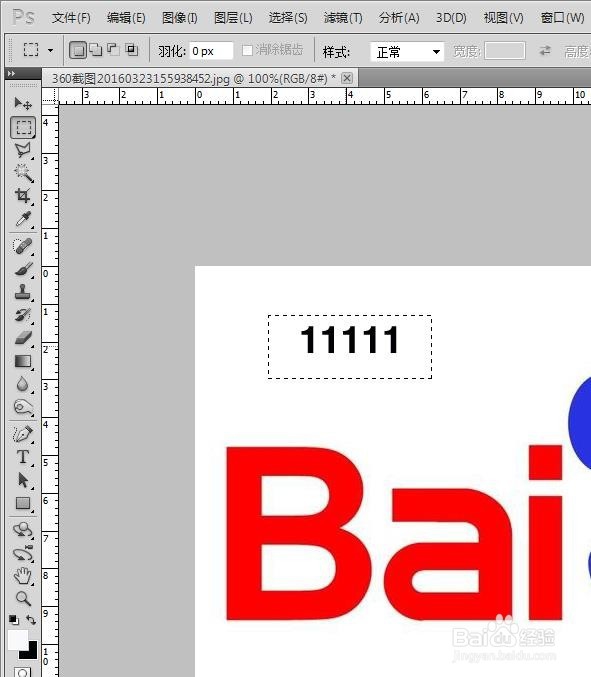
4、使用选框工具,将文字部分框选出来,Alt+Eelete前景色(白色)填充文字框选部分,覆盖了文字;
新手如何使用PS快速擦除图片上的多余文字?

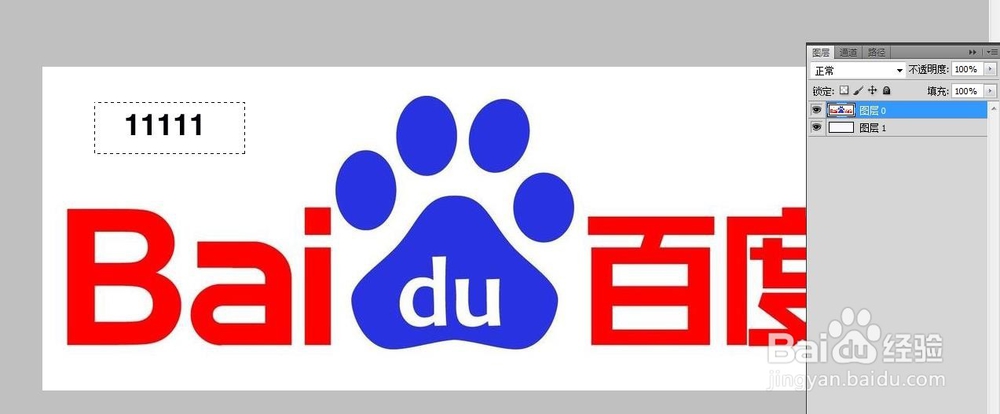
5、新建一个图层,设置颜色为白色,选中图片图层,然后用选框框选出文字部分,直接选择键盘删除键,删除文字部分即可;
新手如何使用PS快速擦除图片上的多余文字?

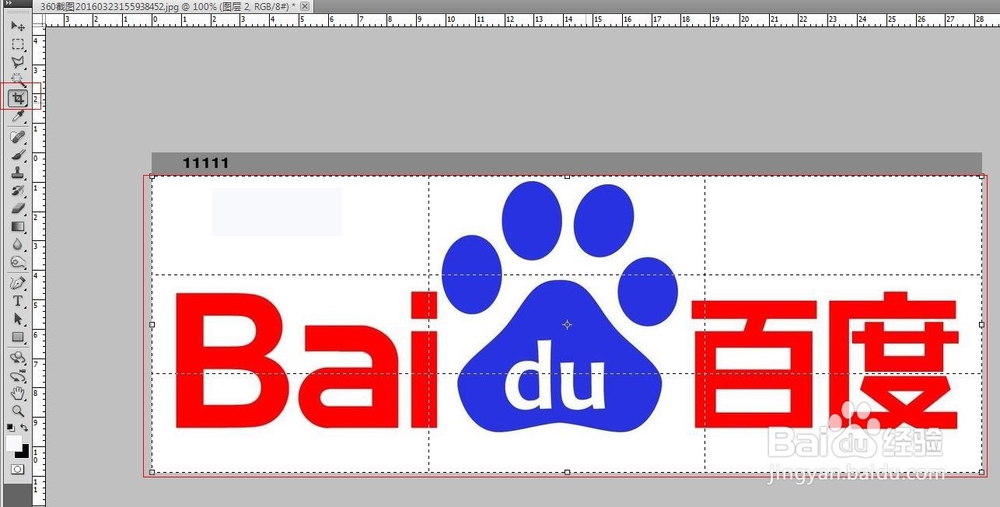
6、如果文字部分在主要图片部分以外,选择“裁剪工具”将需要保留的部分裁剪保存即可。
新手如何使用PS快速擦除图片上的多余文字?

© 2026 一点知道
信息来自网络 所有数据仅供参考
有疑问请联系站长 site.kefu@gmail.com