1、添加要设置重复播放的动画对象,此处添加“Repeat”!
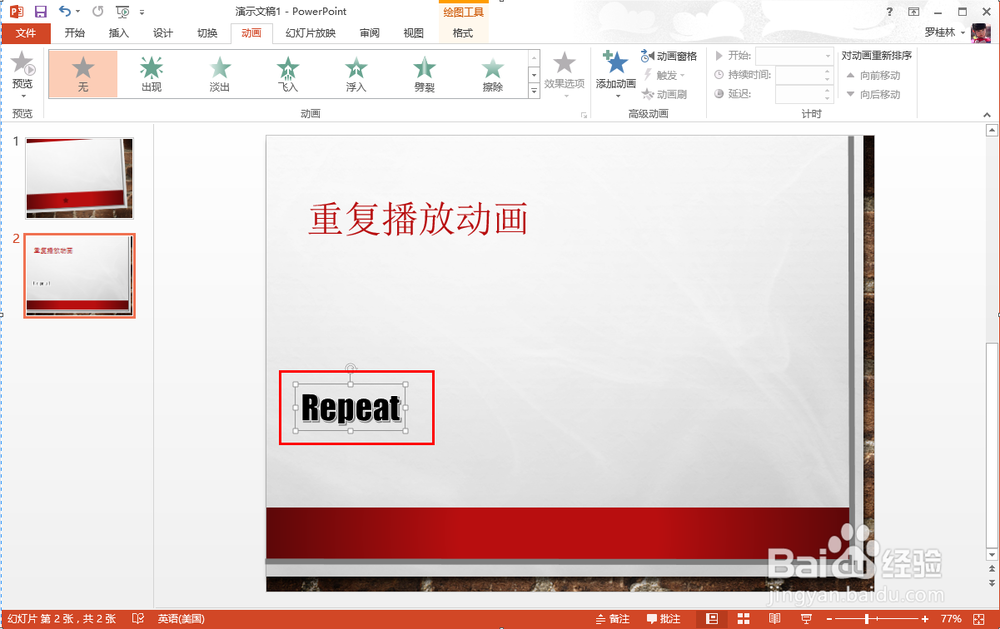
2、选择“动画”,单击图中蓝色按钮!

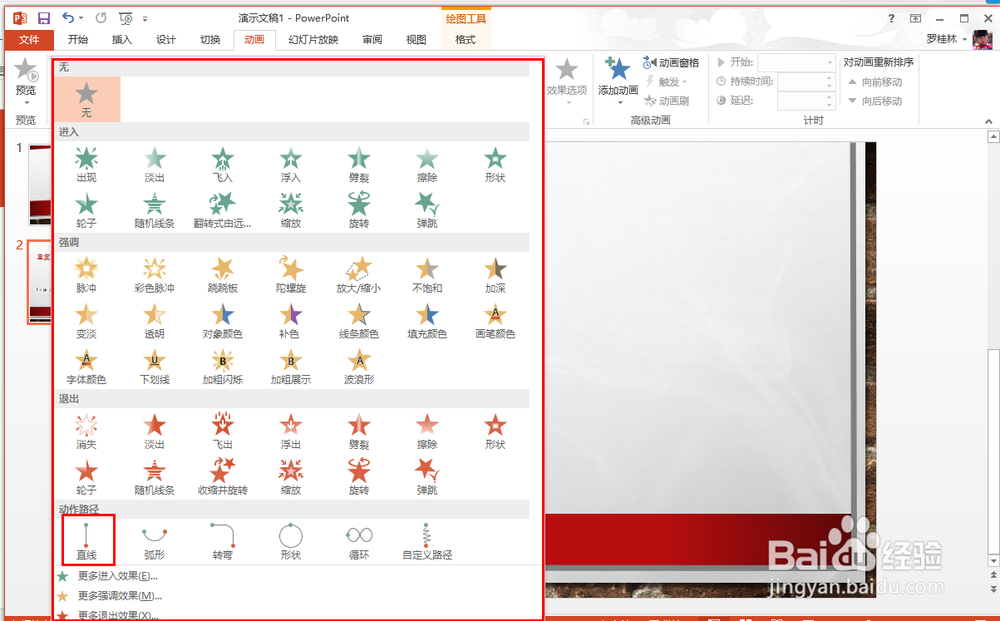
3、选择你要添加的动画便可,此处添加“直线路径”动画。
4、拖动动画路径,此处改变动画路径。如图中红色框内所示,为动画路径。
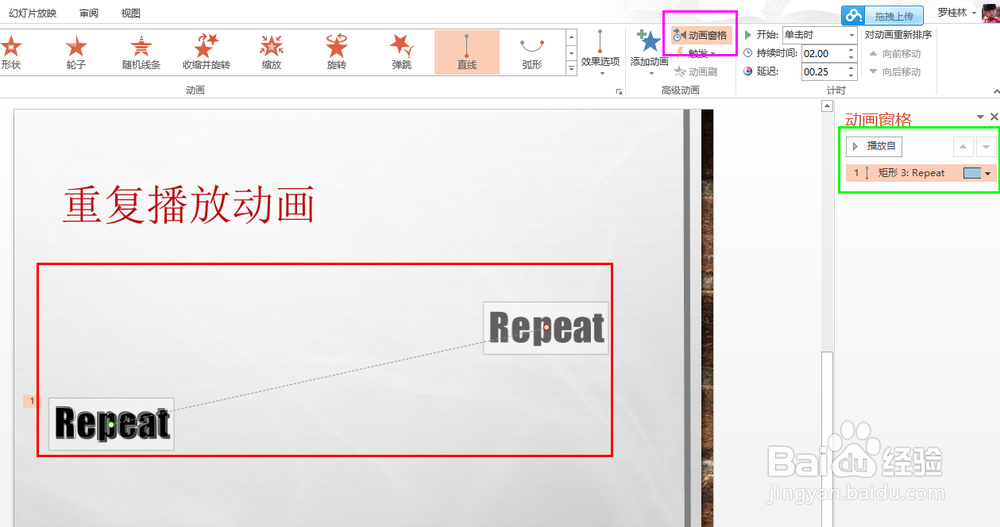
5、单击粉红色框内“动画窗格”,单击绿色框内的小三角形,显示动画配置菜单!
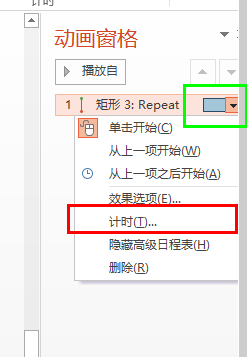
6、单击“计时”,用户配置重复动画属性。
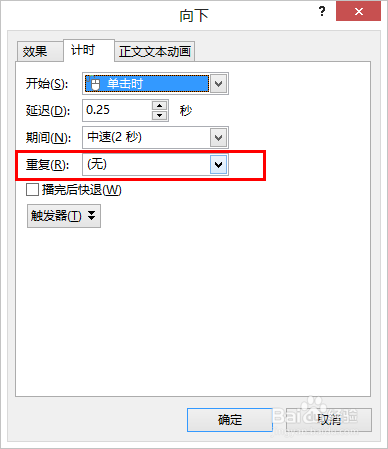
7、用户可以设置2、3、4等数字,也可以选择“直到下一次退出”或者其他

8、单击确定后,演示PPT时可以重复播放你的动画了!不信,你可以试试?要不你来一下!
