1、1.首先导入一张人物的黑白照,点击模糊,选择高斯模糊。
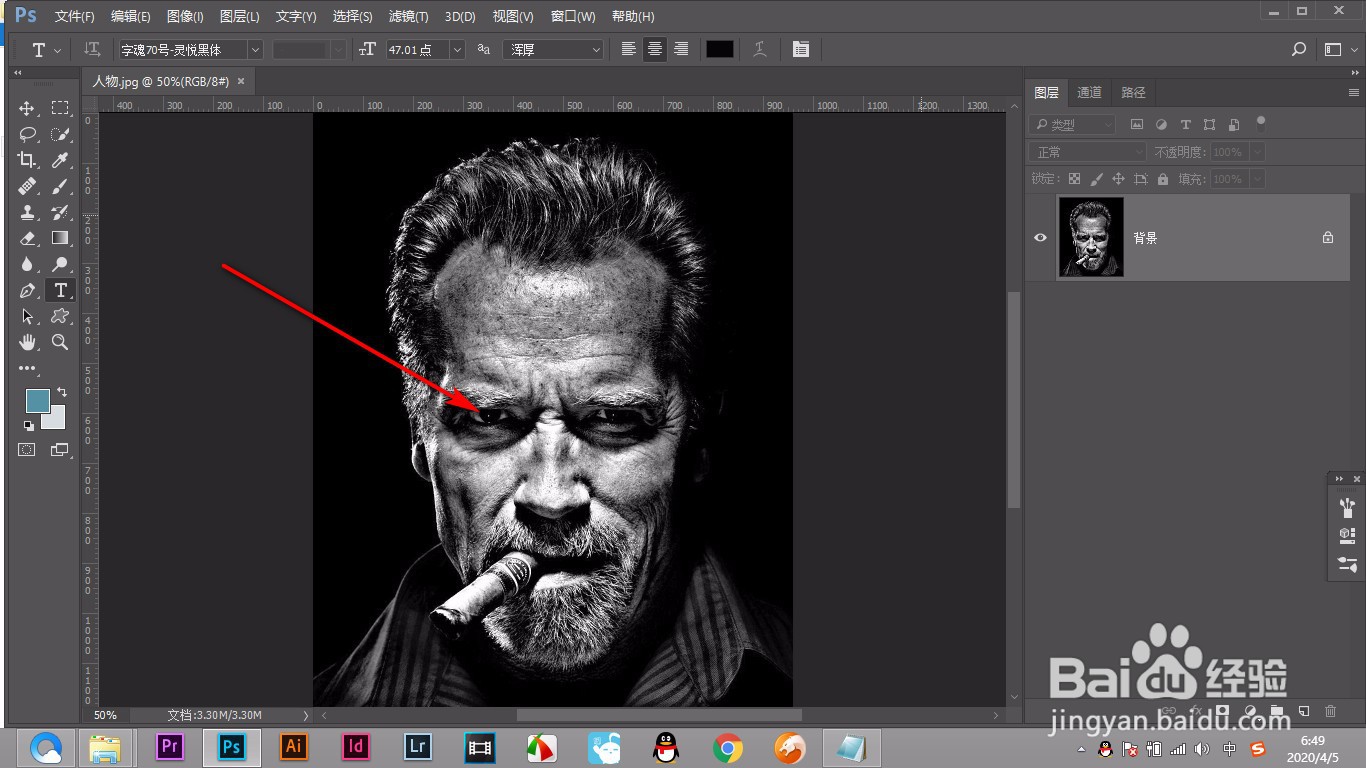

2、2.将人物稍微模糊的有些柔和一些,点击上方的文件。

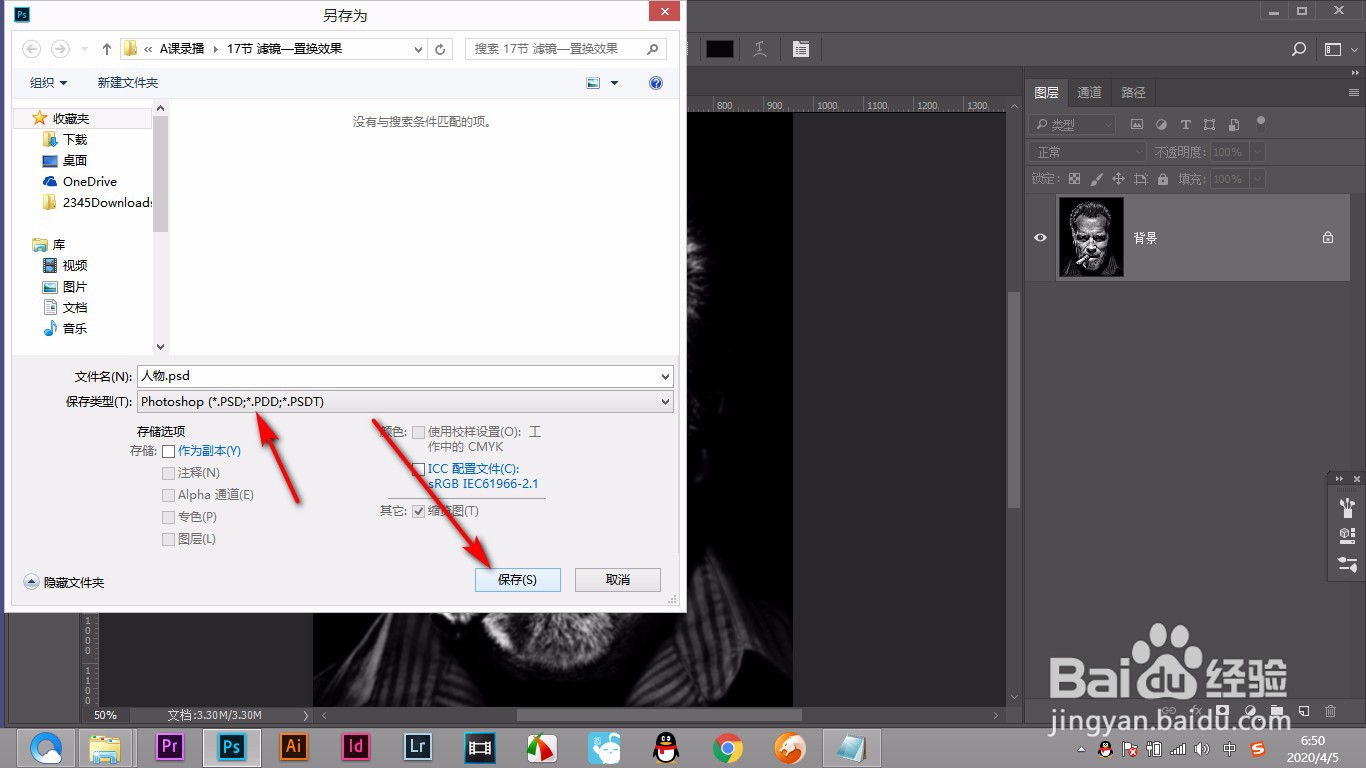
3、3.保存为PSD的格式留以备用。
4、4.回到PS中,撤回刚才的模糊操作,画面再次变清晰。
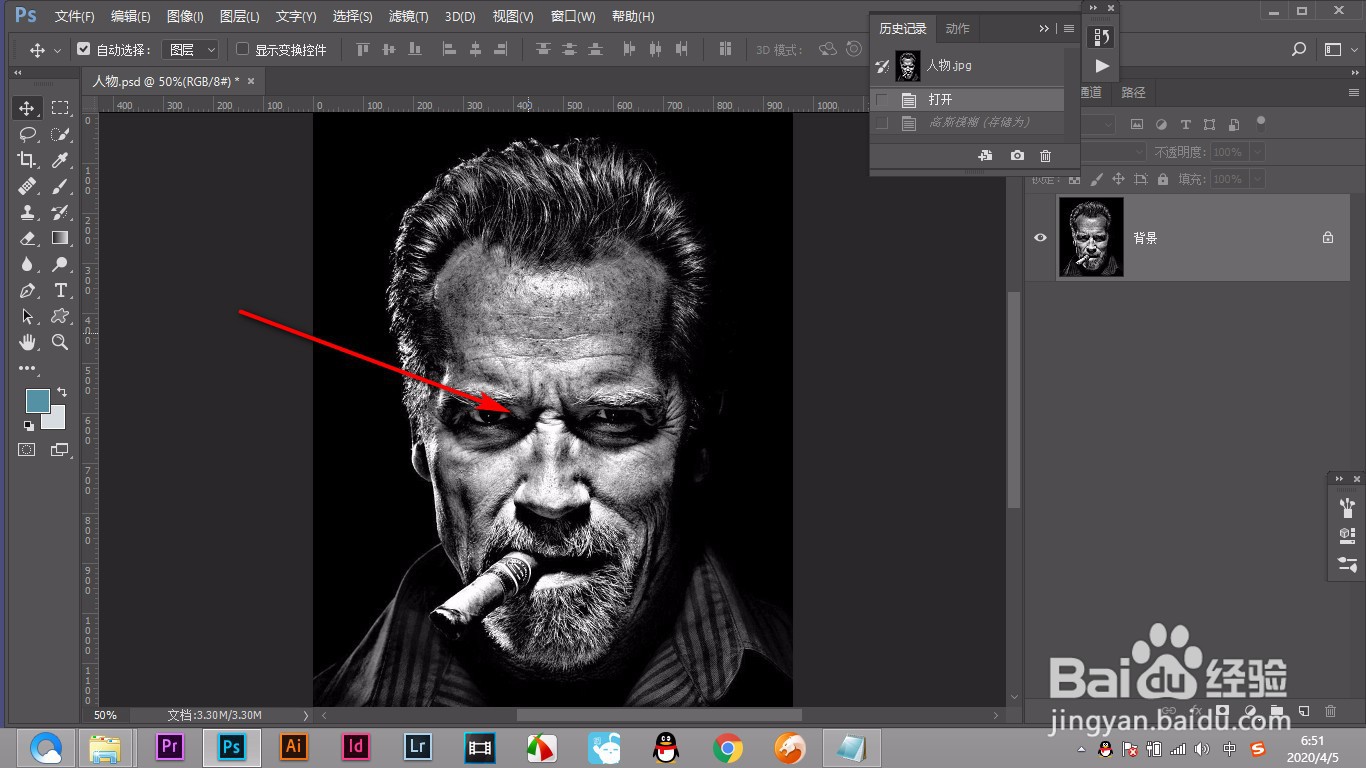
5、5.拖拽一张充满文字的素材,自己输入文字也是可以的。

6、6.点击滤镜下的扭曲,找到——置换按钮。
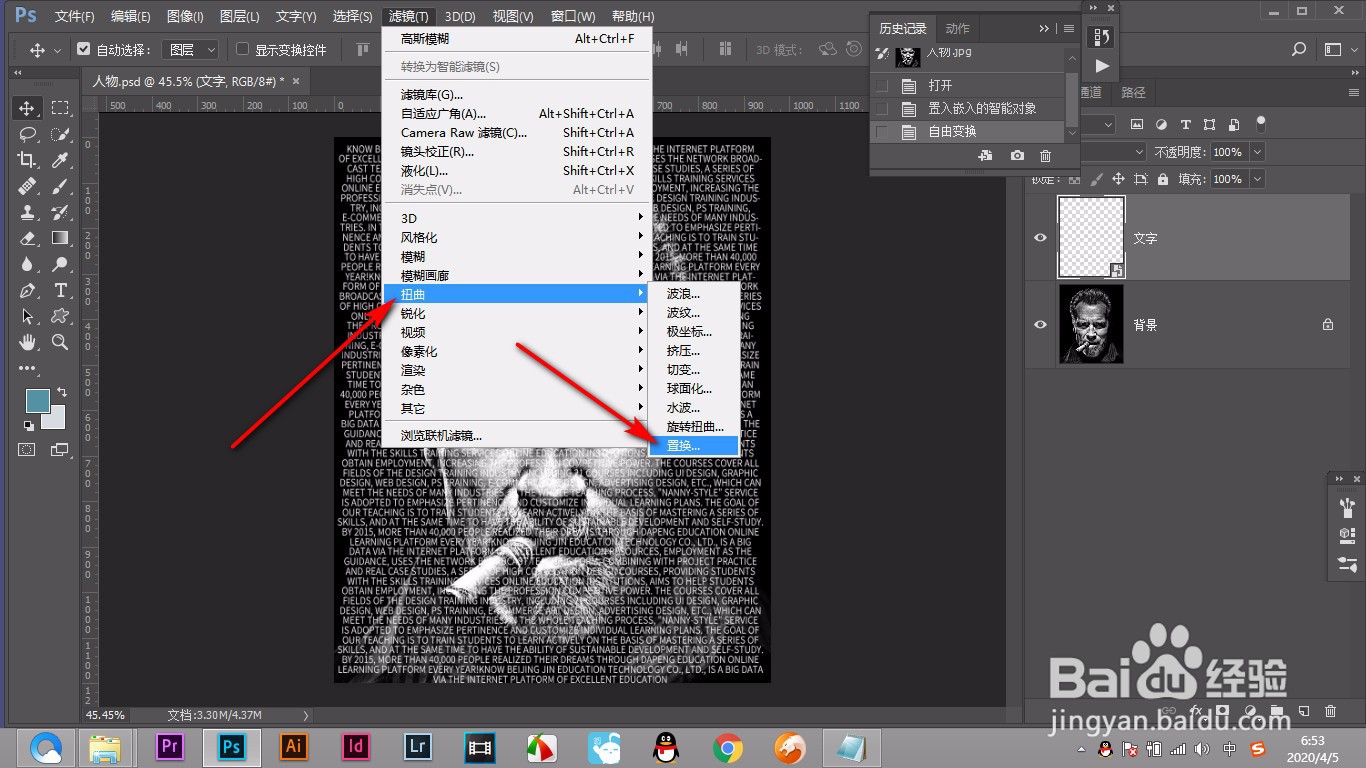
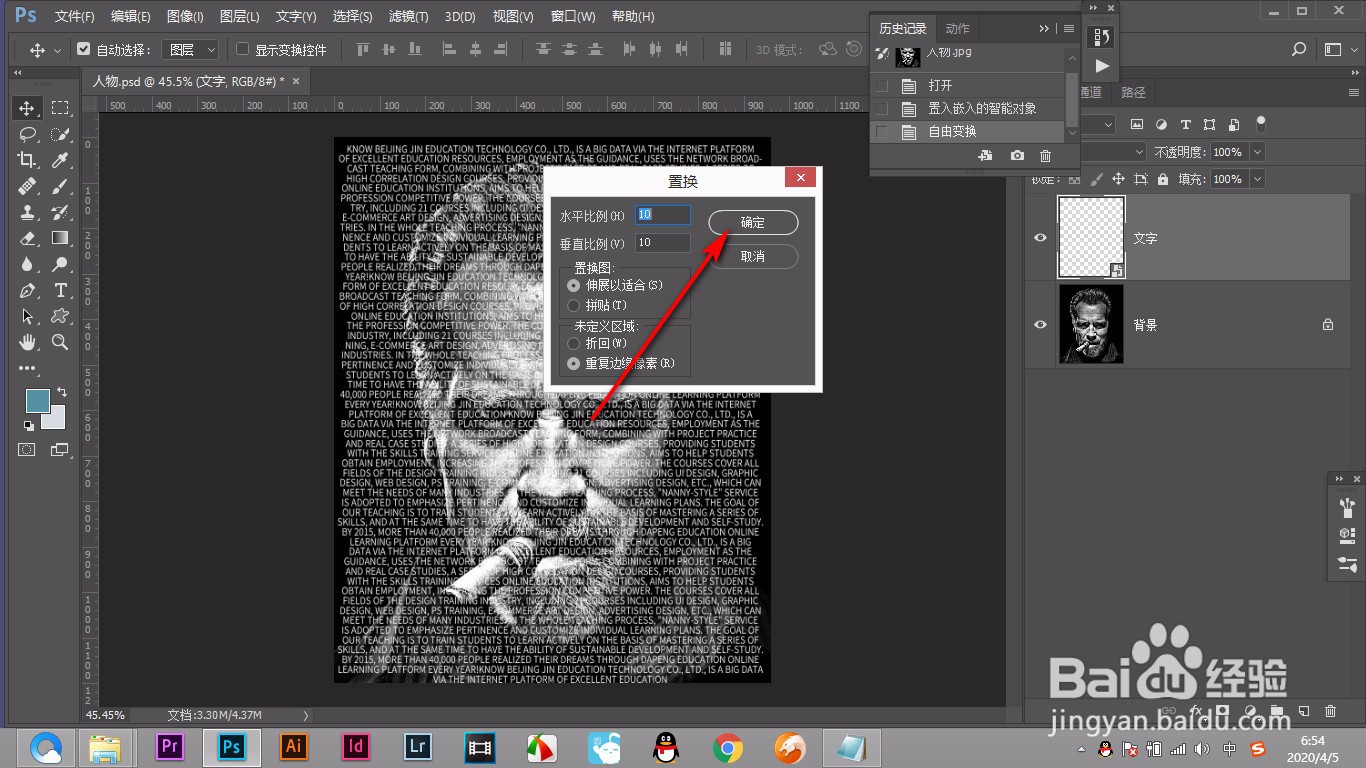
7、7.弹出对话框中点击——确定。(未完待续...)
1、1.首先导入一张人物的黑白照。
2.点击模糊,选择高斯模糊。
3.将人物稍微模糊的有些柔和一些,点击上方的文件。
4.保存为PSD的格式留以备用。
5.回到PS中,撤回刚才的模糊操作,画面再次变清晰。
6.拖拽一张充满文字的素材,自己输入文字也是可以的。
7.点击滤镜下的扭曲,找到——置换按钮。
8.弹出对话框中点击——确定。