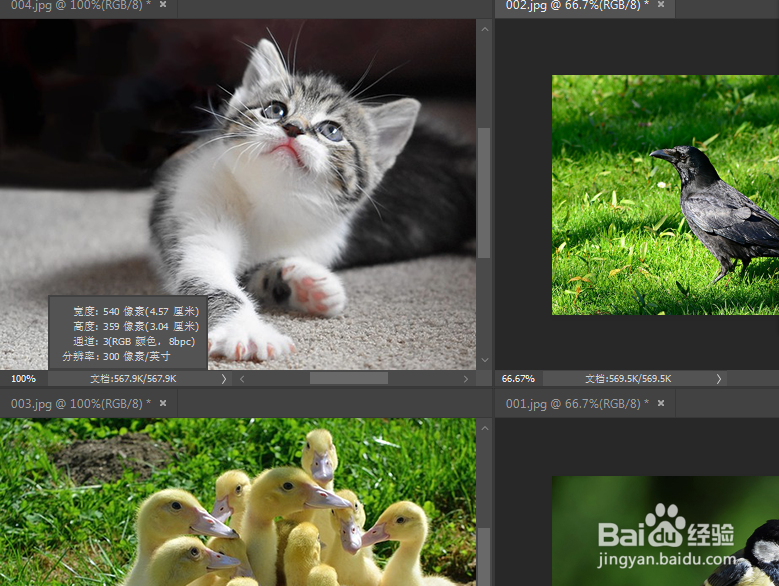
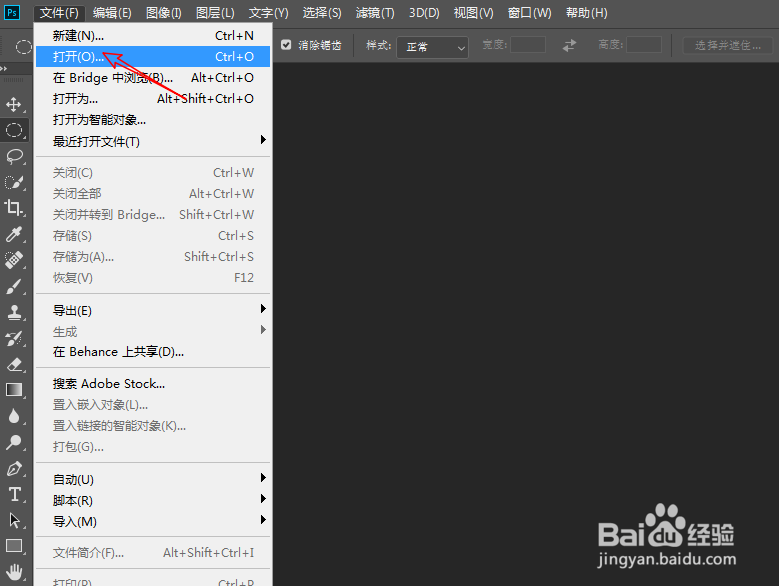
1、依次执行:“文件>打开”选项,打开所有需要调整图像大小的文档。
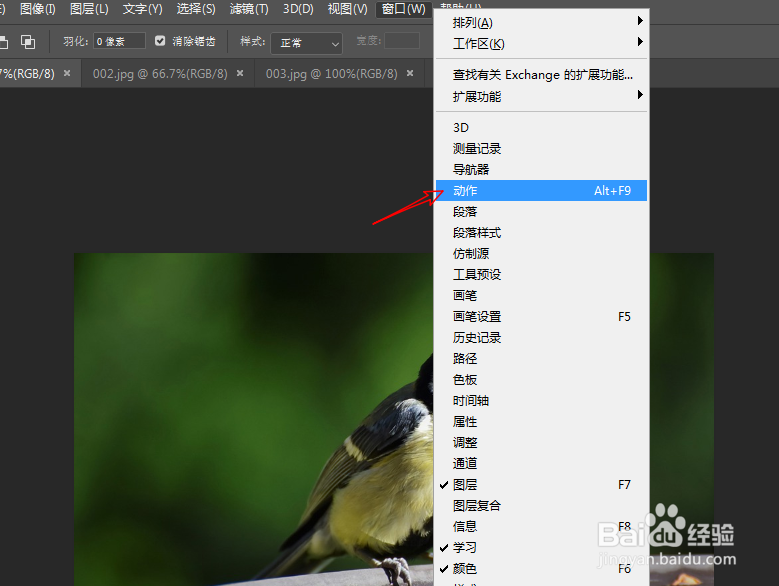
2、在窗口面板下找到“动作”选项,单击鼠标调出动作面板窗口。
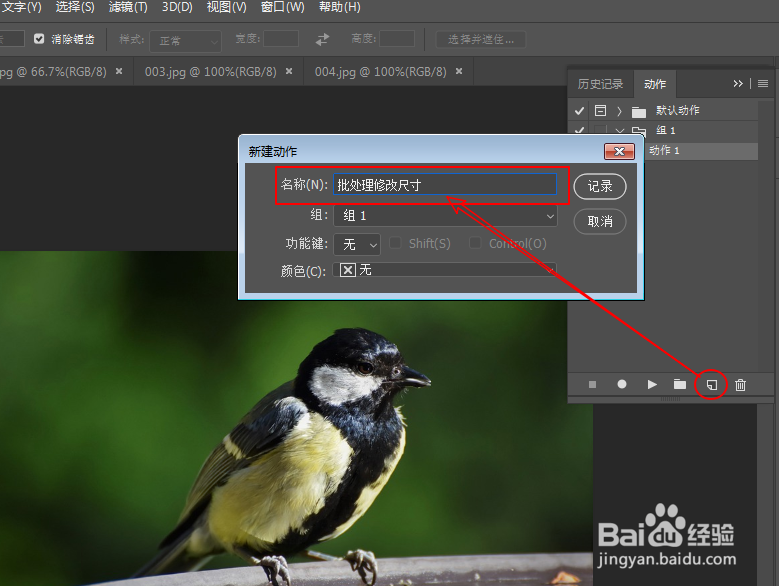
3、在动作面板,新建一个动作并将其进行重命名操作,点击记录按钮。
4、按下“Ctrl+Alt+I”组合键,调出图像大小窗口,将图像的大小设为需要批量调整的大小,单击确定即可录制这个动作。
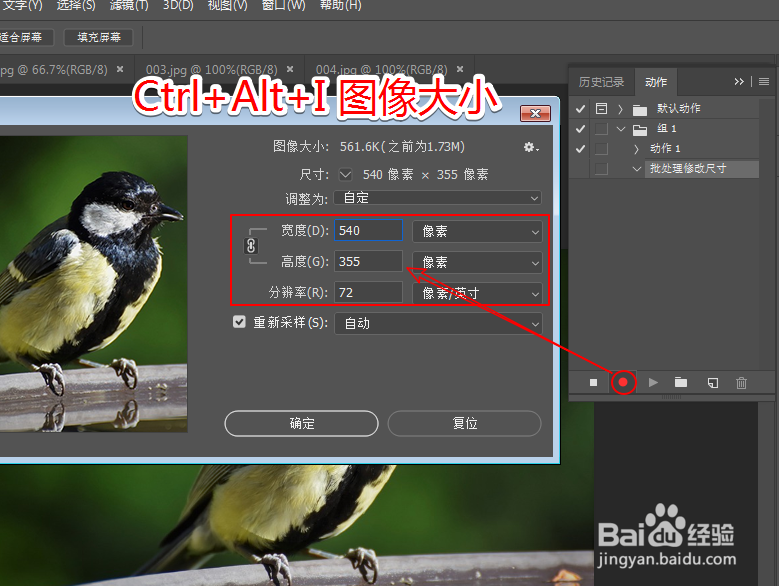
5、在动作面板,找到停止按钮,点击停止录制即可。

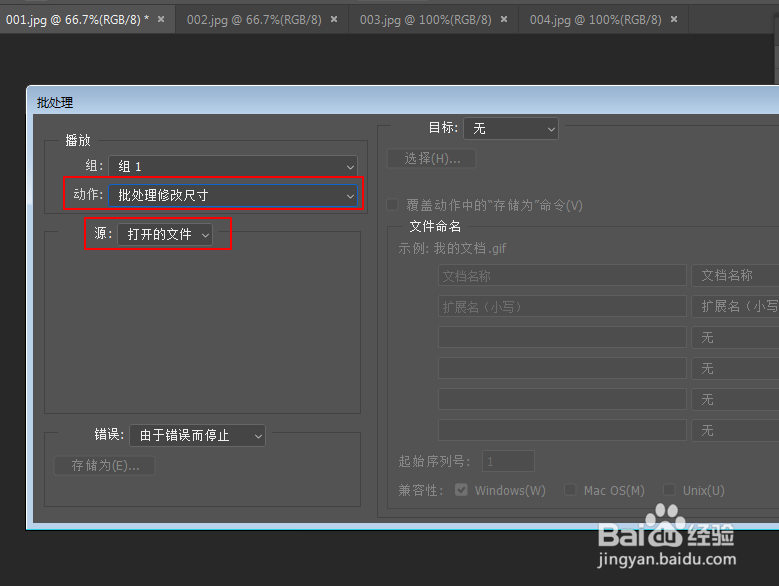
6、依次执行:“文件>自动>批处理”选项,对当前所有打开图片进行调整尺寸的操作。

7、在弹出的“批处理”窗口,将动作设为刚才录制的动作,源设为打开的文件,单击“确定”即可批量将所有打开的图片进行处理。
8、最终效果,如下图所示,所有的图片都统一为一个尺寸。