excel表格如何快速筛选重复数据

时间:2026-02-15 11:29:38

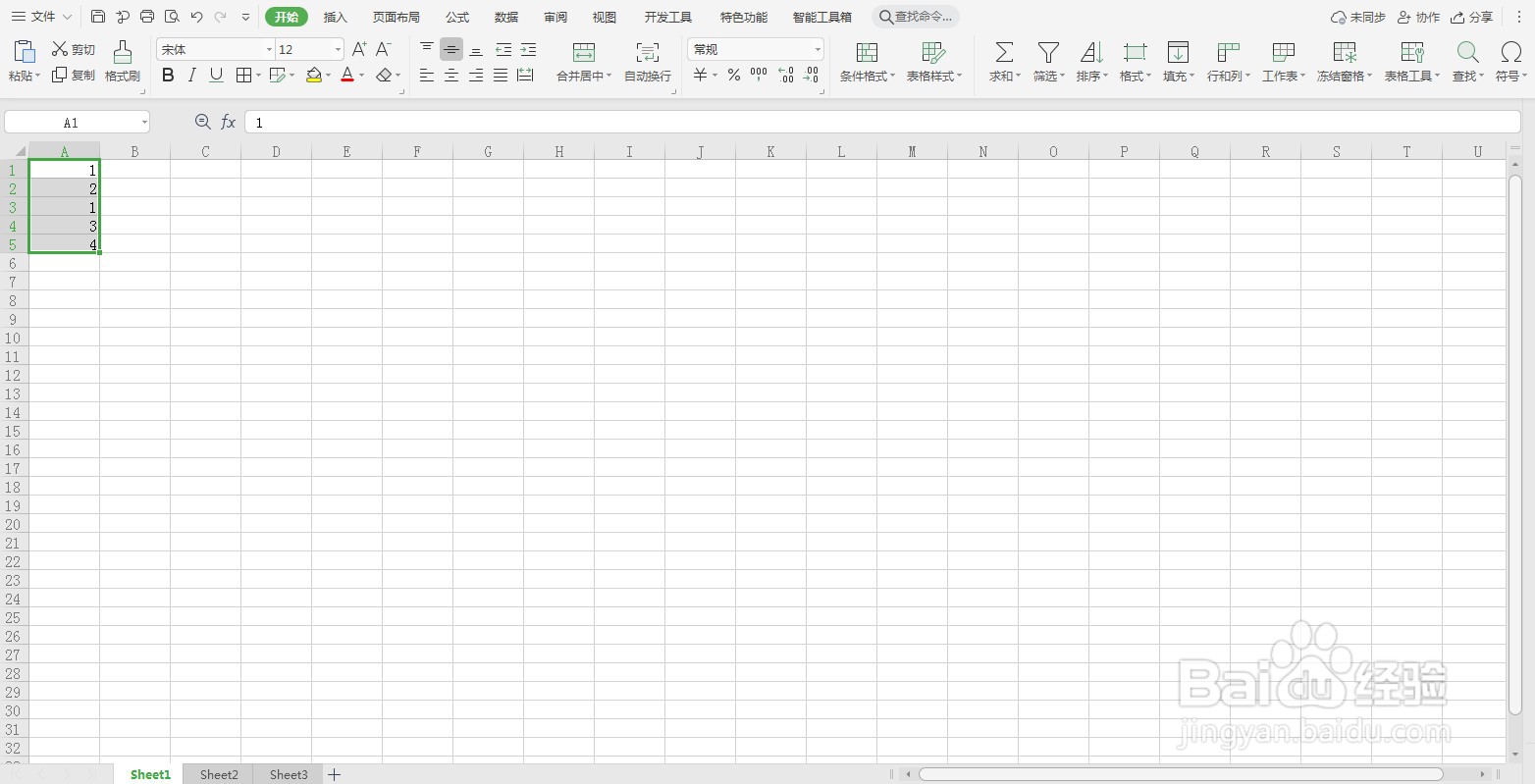
1、打开需要编辑的表格

excel表格如何快速筛选重复数据

2、进入之后,选择表格中数据

excel表格如何快速筛选重复数据

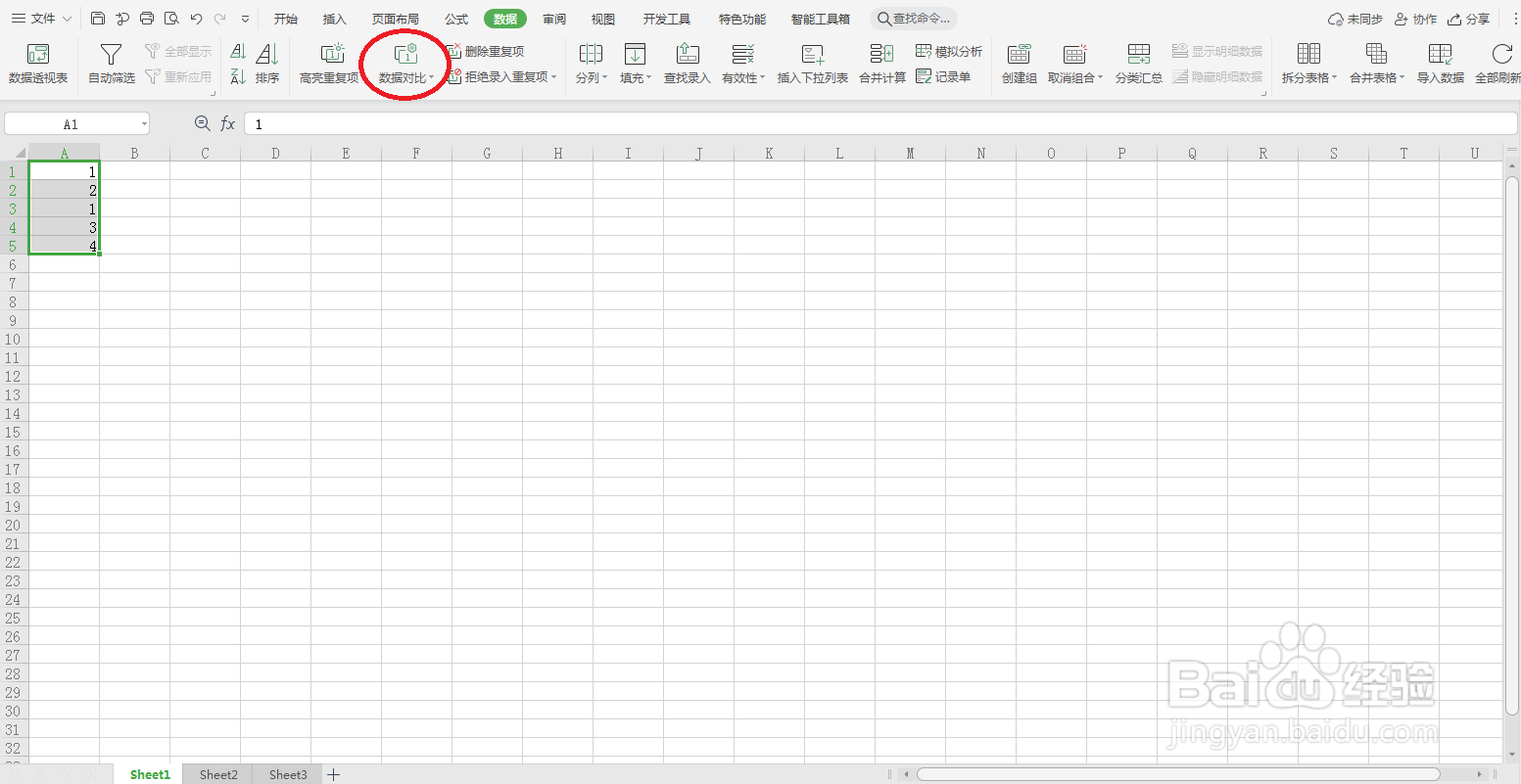
3、接着点击上方的“数据”

excel表格如何快速筛选重复数据

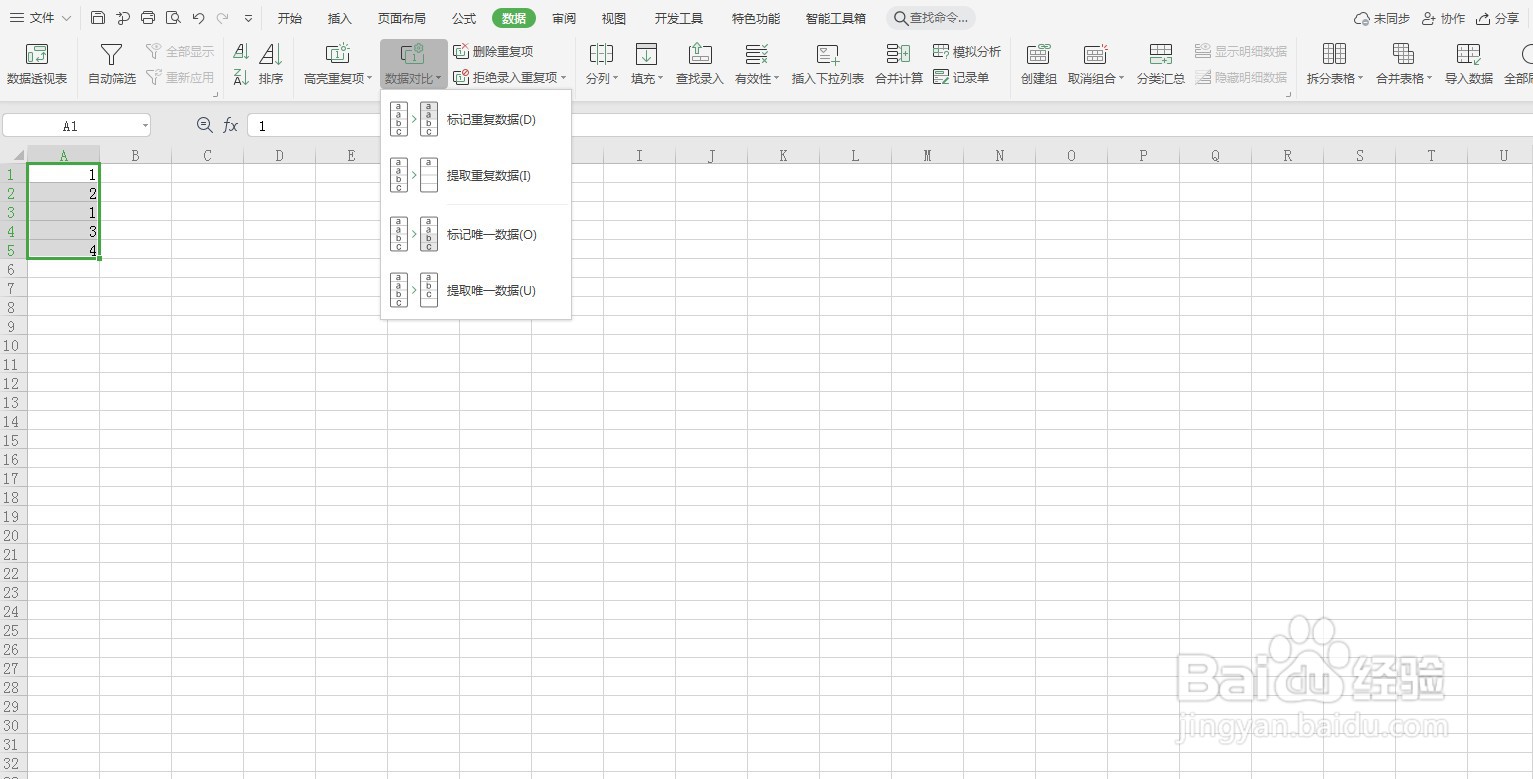
4、点击“数据对比”

excel表格如何快速筛选重复数据

5、选择第一项“标记重复项”

excel表格如何快速筛选重复数据

6、此时,可以根据需要选择标记颜色

excel表格如何快速筛选重复数据

7、点击下方“确认标记”

excel表格如何快速筛选重复数据

8、此时,重复项就会标记出来

excel表格如何快速筛选重复数据

© 2026 一点知道
信息来自网络 所有数据仅供参考
有疑问请联系站长 site.kefu@gmail.com