SolidWorks三维如何将喜欢的图片设置为工作背景

时间:2026-02-17 09:12:01

1、如下所示,

 打开SolidWorks软件,新建一空白的零件,

保存为:

SolidWorks三维中如何将喜欢的图片设置为工作背景
 

SolidWorks三维如何将喜欢的图片设置为工作背景

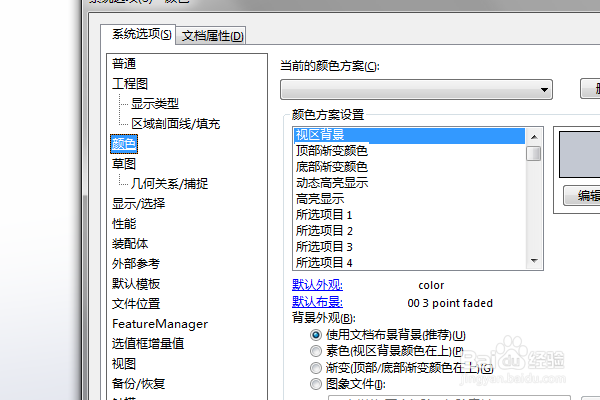
2、执行【工具——选项】,弹出“系统选项”对话框
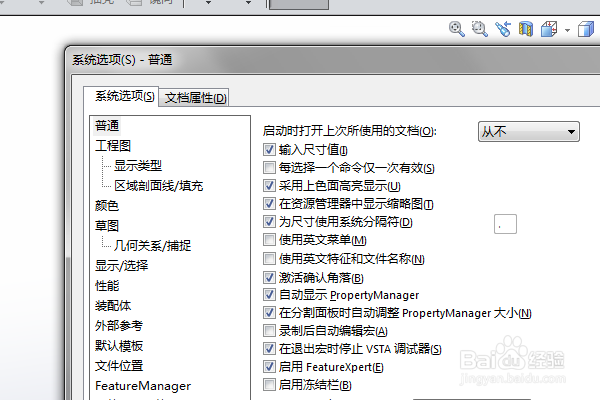
SolidWorks三维如何将喜欢的图片设置为工作背景

3、左列点击“颜色”,右边的颜色方案设置默认“视区背景”

SolidWorks三维如何将喜欢的图片设置为工作背景

4、还是在右边设置,

首先点“图像文件”,然后以打击2号红色框选中的“浏览”按钮
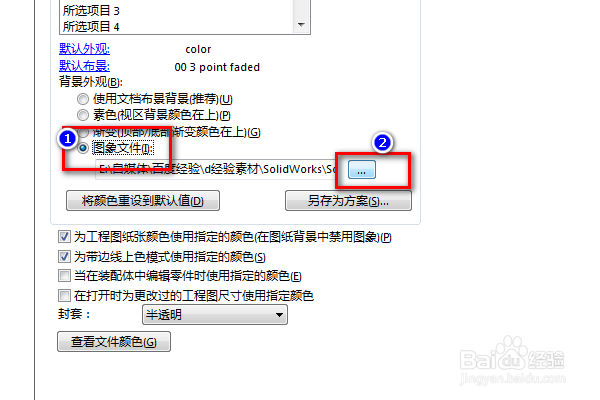
SolidWorks三维如何将喜欢的图片设置为工作背景

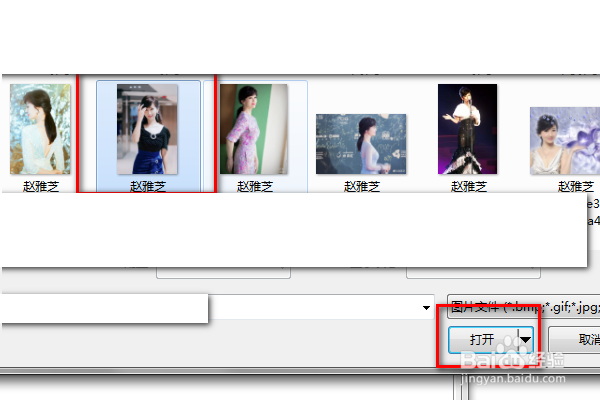
5、弹出“图片选择”对话框,在这里选中我们想要的图片,点击“打开”。

SolidWorks三维如何将喜欢的图片设置为工作背景

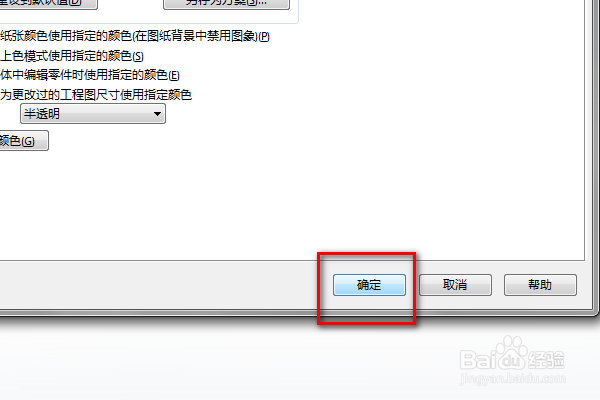
6、回到“系统选项”对话框,点击确定。

SolidWorks三维如何将喜欢的图片设置为工作背景

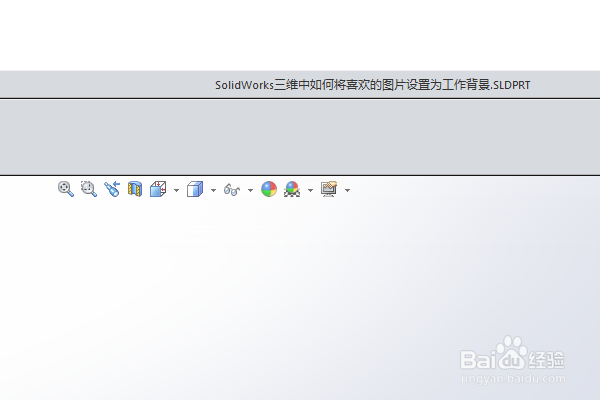
7、如下所示,

经过以上设置,这个图片就变成了我们的SolidWorks的工作背景了。
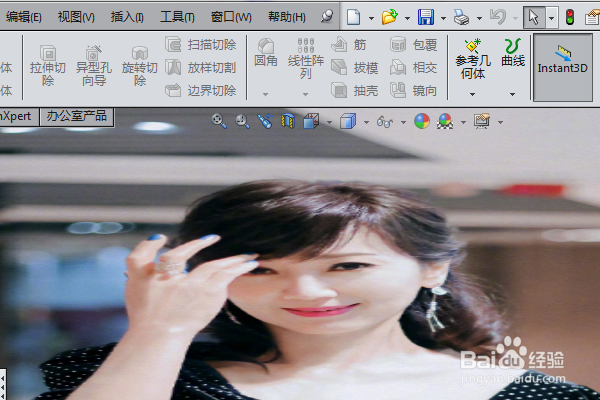
SolidWorks三维如何将喜欢的图片设置为工作背景

© 2026 一点知道
信息来自网络 所有数据仅供参考
有疑问请联系站长 site.kefu@gmail.com