1、如果在Excel中输入公式按下回车后,仍然显示为公式而非公式计算结果,如下图所示:

2、先将单元格格式设置为“常规”,然后双击单元格重新编辑公式,如下图所示:

3、直接按下回车,公式就会显示计算结果了:

4、如果一列公式都不显示计算结果,这样一个个编辑就太费事了,如下图所示:
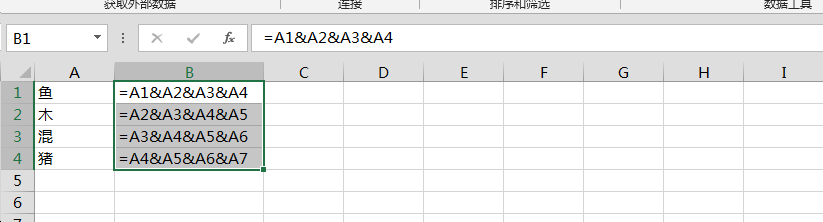
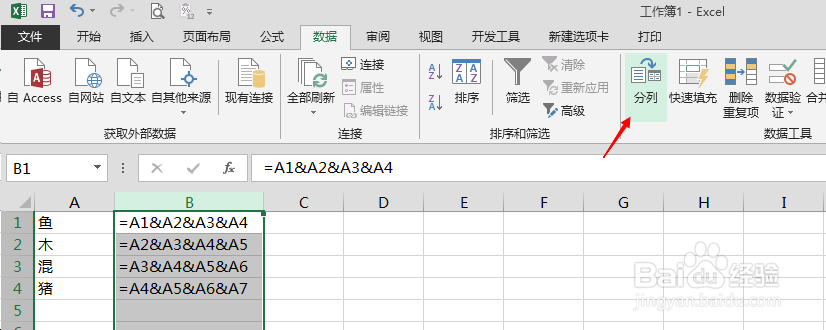
5、可以选择公式所在列,点击“分列”,如下图所示:
6、在弹出的对话框中,直接选择“完成”,如下图所示:

7、即可得到公式计算结果,如下图所示:

1、如果在Excel中输入公式按下回车后,仍然显示为公式而非公式计算结果,如下图所示:
2、先将单元格格式设置为“常规”,然后双击单元格重新编辑公式,如下图所示:
3、直接按下回车,公式就会显示计算结果了:
4、如果一列公式都不显示计算结果,这样一个个编辑就太费事了,如下图所示:
5、可以选择公式所在列,点击“分列”,如下图所示:
6、在弹出的对话框中,直接选择“完成”,如下图所示:
7、即可得到公式计算结果,如下图所示: