Internet Explorer 已经阻止从此站点下载文件

时间:2026-02-15 11:08:41

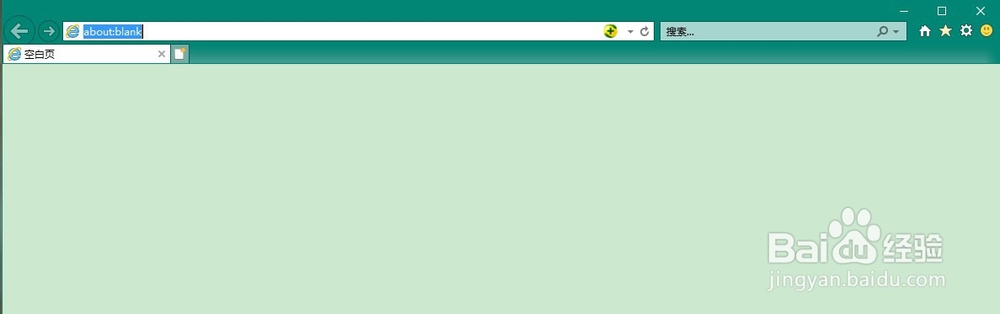
1、首先,打开Internet Explorer,进入软件的首页
Internet Explorer 已经阻止从此站点下载文件

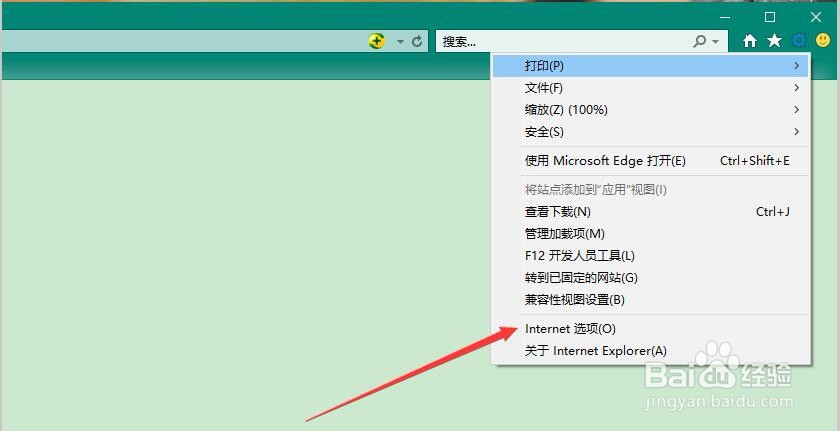
2、其次,点击IE右上角的“设置”图标

Internet Explorer 已经阻止从此站点下载文件

3、之后,选择“Internet 选项”,并进入设置界面

Internet Explorer 已经阻止从此站点下载文件

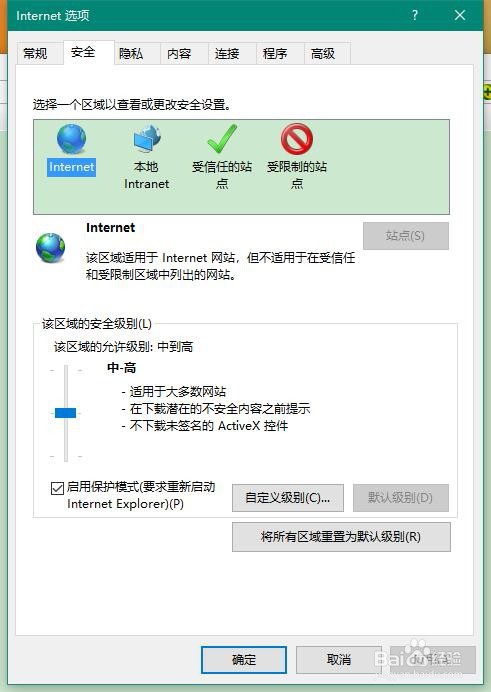
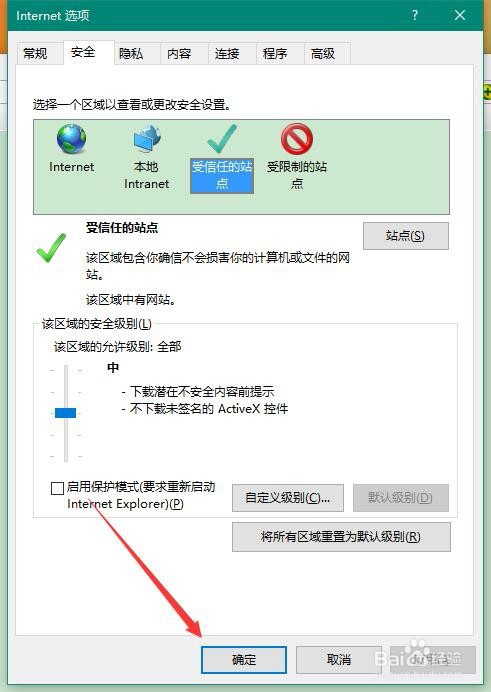
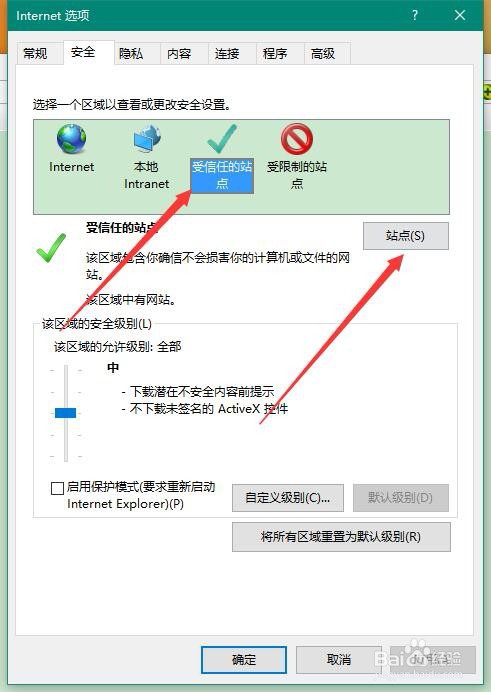
4、在之后,点击“Internet 选项”里的“安全”标签,选择“受信任的站点”,点击“站点”按钮
Internet Explorer 已经阻止从此站点下载文件

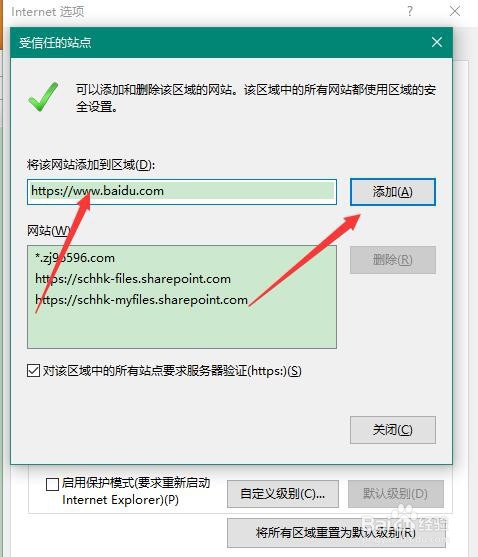
5、最后,在“受信任的站点”里输入当前下载内容的网址,点击添加,然后点击确定保存设置即可解决“已经阻止从此站点下载文件”的问题
Internet Explorer 已经阻止从此站点下载文件

Internet Explorer 已经阻止从此站点下载文件

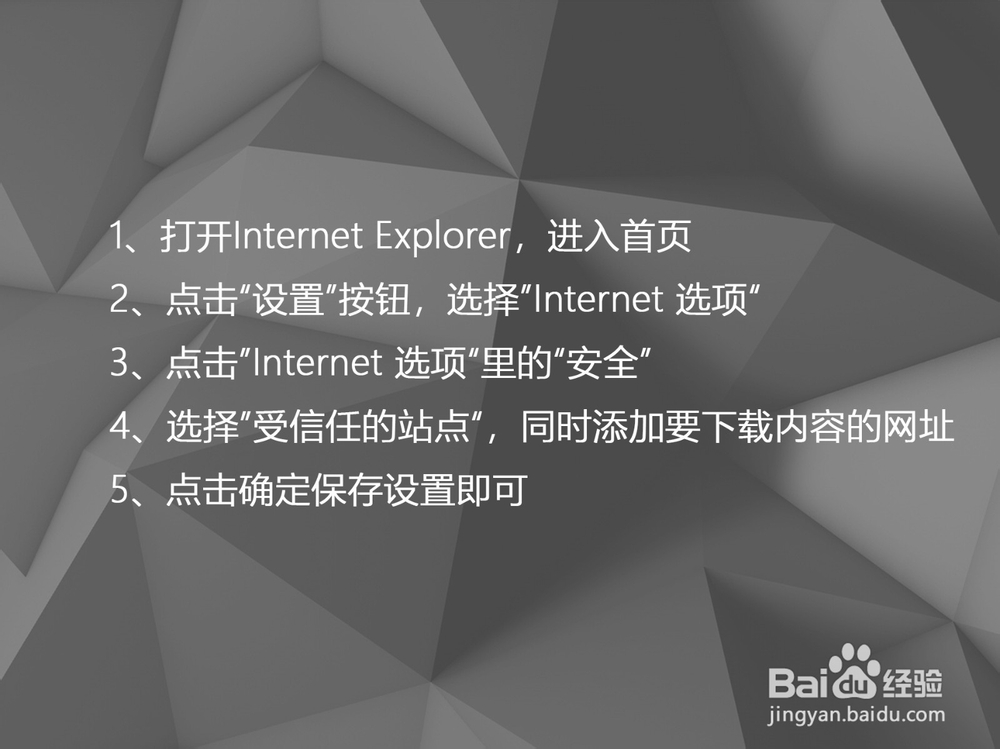
1、打开Internet Explorer,进入首页

2、点击“设置”按钮,选择”Internet 选项“

3、点击”Internet 选项“里的“安全”

4、选择”受信任的站点“,同时添加要下载内容的网址

5、点击确定保存设置即可
Internet Explorer 已经阻止从此站点下载文件

© 2026 一点知道
信息来自网络 所有数据仅供参考
有疑问请联系站长 site.kefu@gmail.com