1、首先,我们选择我们需要调整行距的文字,笔者复制了系统之家的一些文字介绍作为样例。
然后,我们点击功能选项卡的开始的选项—>行和锻炼的间距按钮,如图。
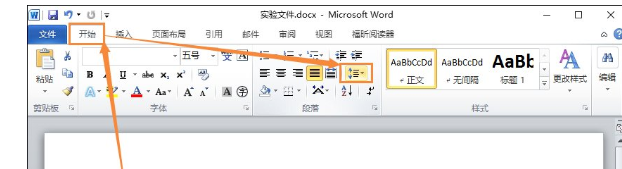
2、我们点开后,可以看到这里默认有1.0、1.15、1.5、2.0、3.0的默认值,我们可以直接在这里选择就可以了。

3、如果我们还有其他的需求的话,我们可以点击后面的行距选项,如图。

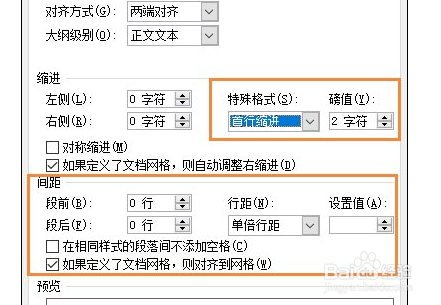
4、点击进入段落的设置,如图,这里行距各种定义,我们根据自己的要求自行设置就可以了。

5、一般情况下,我们的锻炼文字都是采用首行缩进2个字符,间距段前段后自动,行距1.5倍,就可以了,这样比较常用和适合,如图。
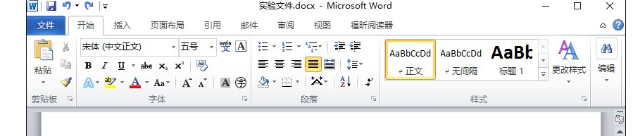
6、效果图如下,我们常用的段落格式。
1、Word 2010行间距怎么设置?
1、首先,我们选择我们需要调整行距的文字,笔者复制了系统之家的一些文字介绍作为样例。
2、然后,我们点击功能选项卡的开始的选项—>行和锻炼的间距按钮,如图。
3、我们点开后,可以看到这里默认有1.0、1.15、1.5、2.0、3.0的默认值,我们可以直接在这里选择就可以了。
4、如果我们还有其他的需求的话,我们可以点击后面的行距选项,如图。
5、点击进入段落的设置,如图,这里行距各种定义,我们根据自己的要求自行设置就可以了。
6、一般情况下,我们的锻炼文字都是采用首行缩进2个字符,间距段前段后自动,行距1.5倍,就可以了,这样比较常用和适合,如图。
7、效果图如下,我们常用的段落格式。