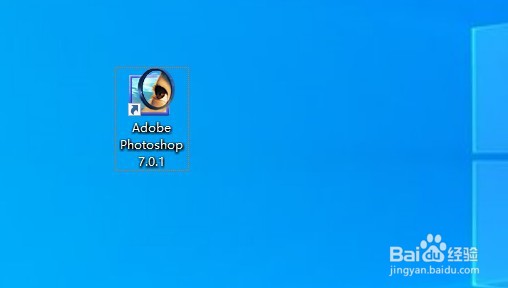
1、在电脑屏幕上找到photoshop的图标。
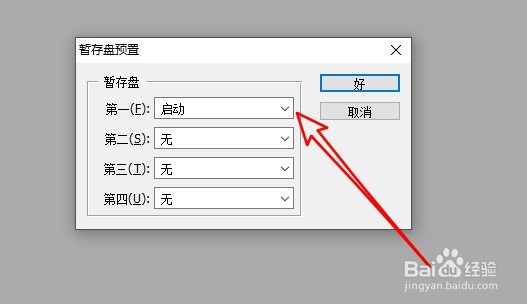
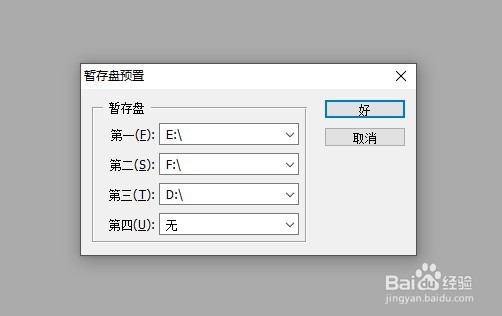
2、在打开的但暂存盘预置窗口,点击第一下拉按钮。
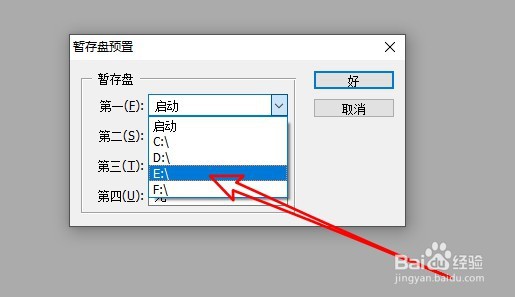
3、接着在弹出的菜单中点击要设置的分区菜单项。
4、这时可以看到第一暂存盘已经设置成功了。
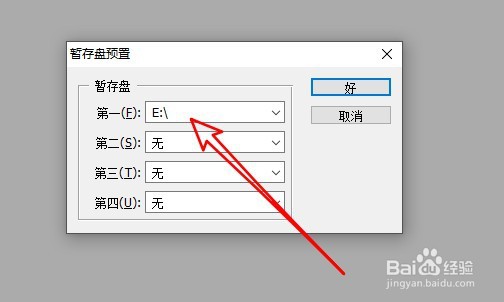
5、用同样的方法,我们再把第二第三暂存盘设置好。
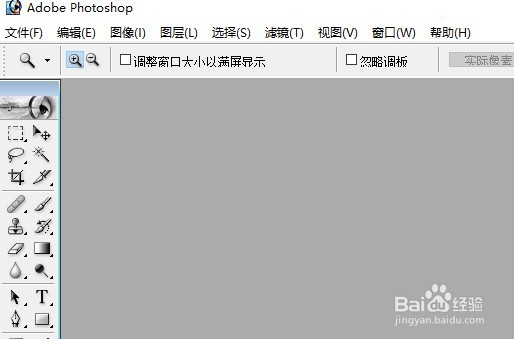
6、这样我们就可以在电脑上打开 photoshop了 .
1、在电脑屏幕上找到photoshop的图标。
2、在打开的但暂存盘预置窗口,点击第一下拉按钮。
3、接着在弹出的菜单中点击要设置的分区菜单项。
4、这时可以看到第一暂存盘已经设置成功了。
5、用同样的方法,我们再把第二第三暂存盘设置好。
6、这样我们就可以在电脑上打开 photoshop了 .