1、打开ps软件,【新建】一个800*800像素的白色画布,然后在右下方点击【创建】按钮,如图所示。

2、我们点击【文字工具】输入(520)的文字,调整好合适的大小,如图所示。

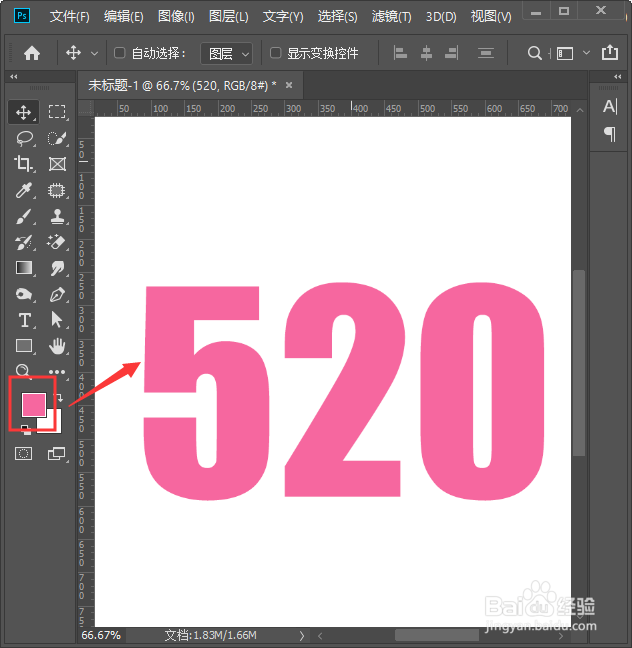
3、我们把前景色填充为粉色【#f6679f】,给文字填充上颜色,如图所示。
4、我们选中文字的图层,点击【FX】选择【投影】,如图所示。

5、投影打开之后,我们设置填充颜色为【红色】选择【正片叠底】的效果,不透明度为【30】%,距离为【18】像素,点击【确定】。

6、最后,我们看一下立体的投影做好之后的效果,如图所示。

1、打开ps软件,【新建】画布,点击【创建】。
2、点击【文字工具】输入文字。
3、把前景色填充为【#f6679f】,给文字填充上颜色。
4、点击【FX】选择【投影】。
5、颜色为【红色】选择【正片叠底】,不透明度【30】,距离【18】,点击【确定】。