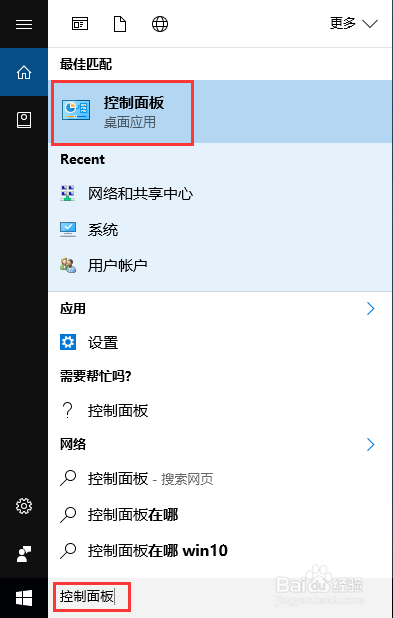
1、打开控制面板,win10用户可以在桌面左下角的cortana 搜索框里面输入“控制面板”就能找到控制面板的入口了。
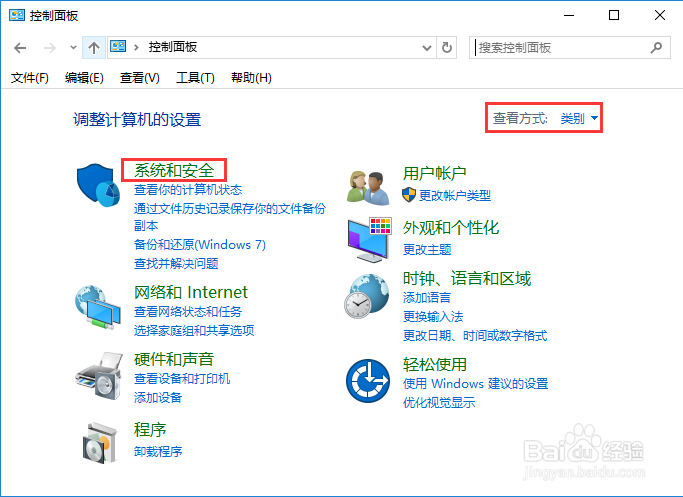
2、进入控制面板,这里查看方式选择为“类别”,然后再点击“系统和安全”选项。
3、然后再点击“安全和维护”选项。
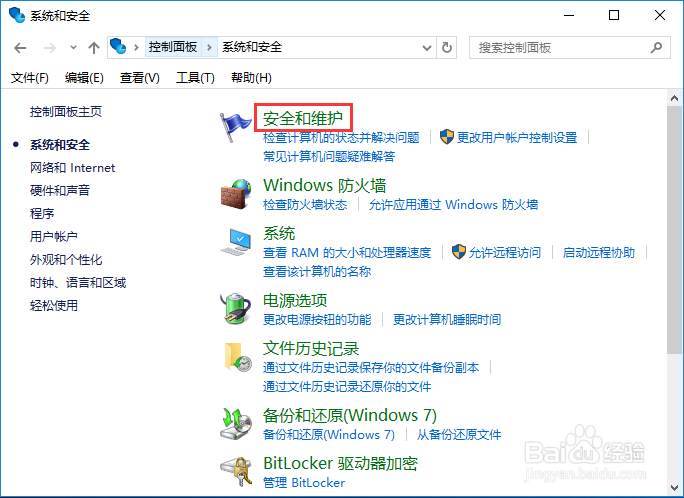
4、然后再点击左侧导航里面的“更改用户账户控制设置”选项。
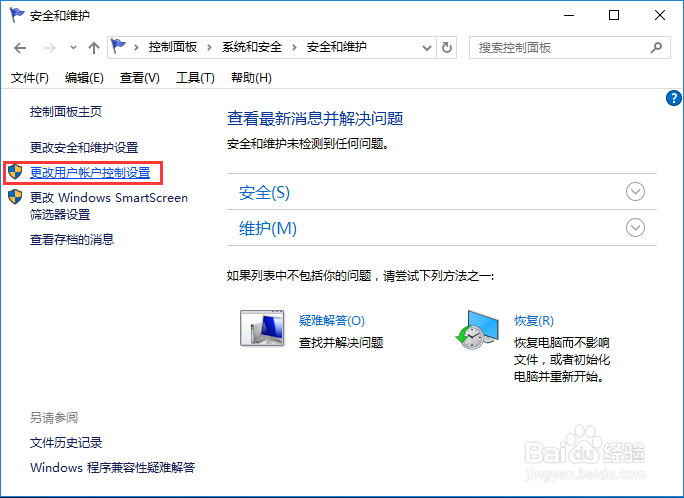
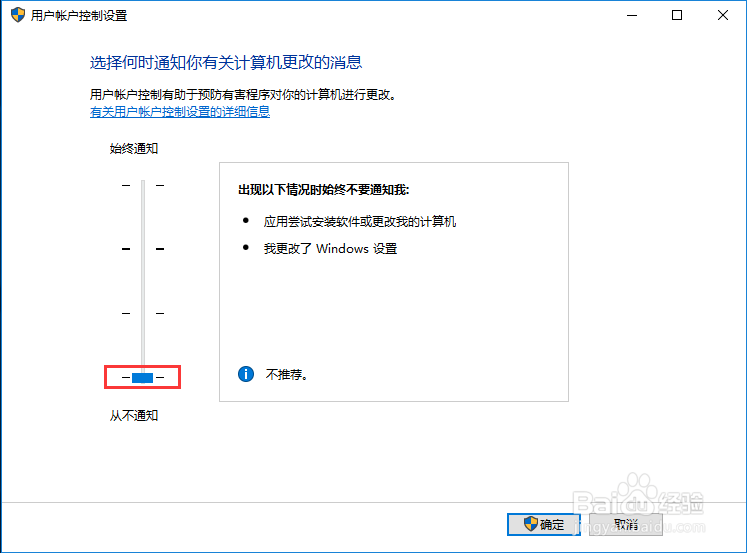
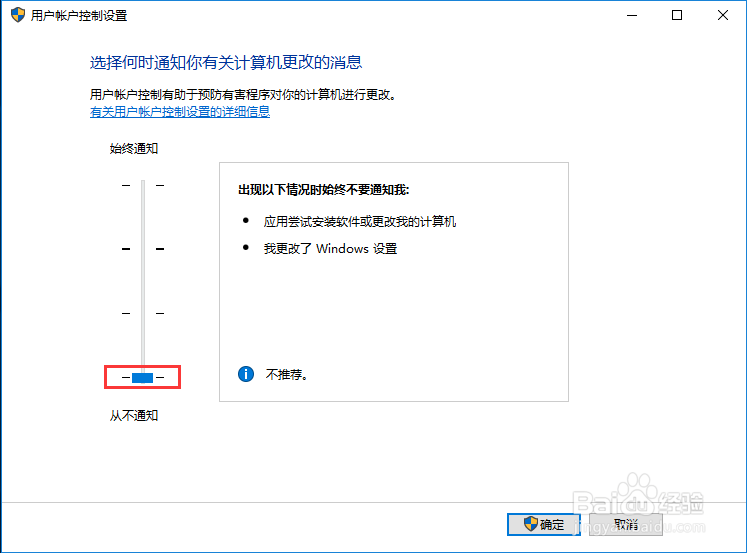
5、最后,再把始终通知下面的滚动条拖到最底下,这就设置了打开软件不会再提示账户控制了。
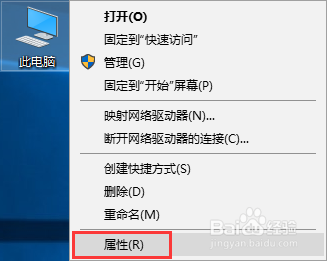
1、右键点击此电脑,然后点击“属性”。
2、进入电脑属性,然后点击左下角的“安全和维护”。
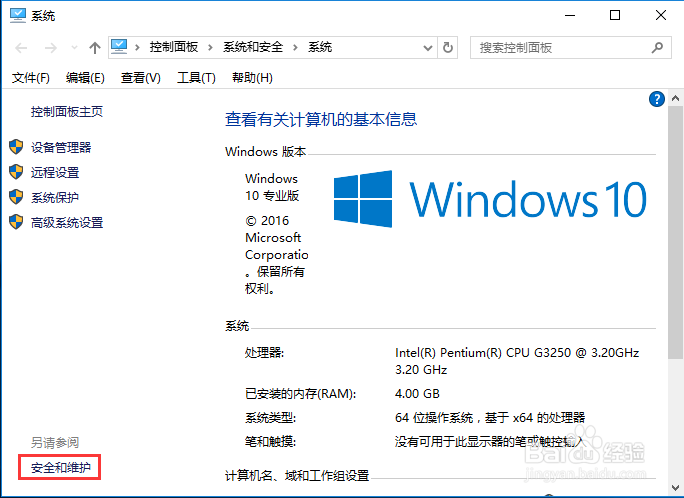
3、接下来的步骤和上面是一样的了,点击左侧导航里面的“更改用户账户控制设置”选项。
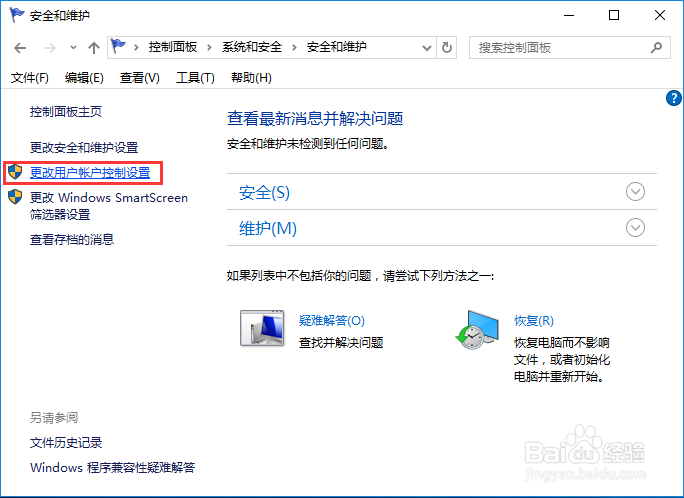
4、最后,再把始终通知下面的滚动条拖到最底下,点击确定按钮即可。

1、按下快捷键“win+R”,然后输入:msconfig,按确定。
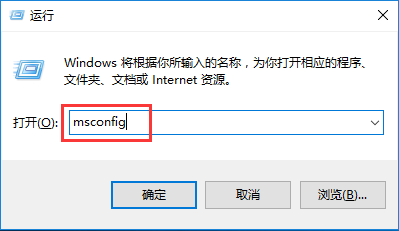
2、按下确定,进入系统配置界面。选项卡切换到“工具”,然后选中“更改UAC设置”,然后再点击启动按钮。
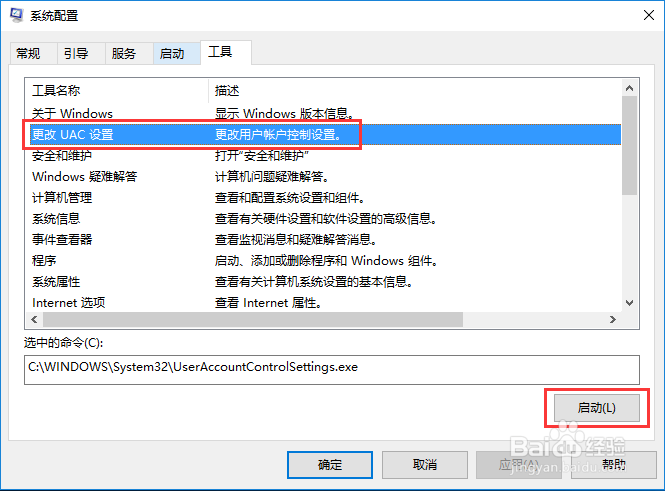
3、最后,再把滚动条拖到最底下,点击确定按钮即可。