Mac系统下Dreamweaver如何修改默认启动浏览器?

时间:2026-02-15 17:33:44

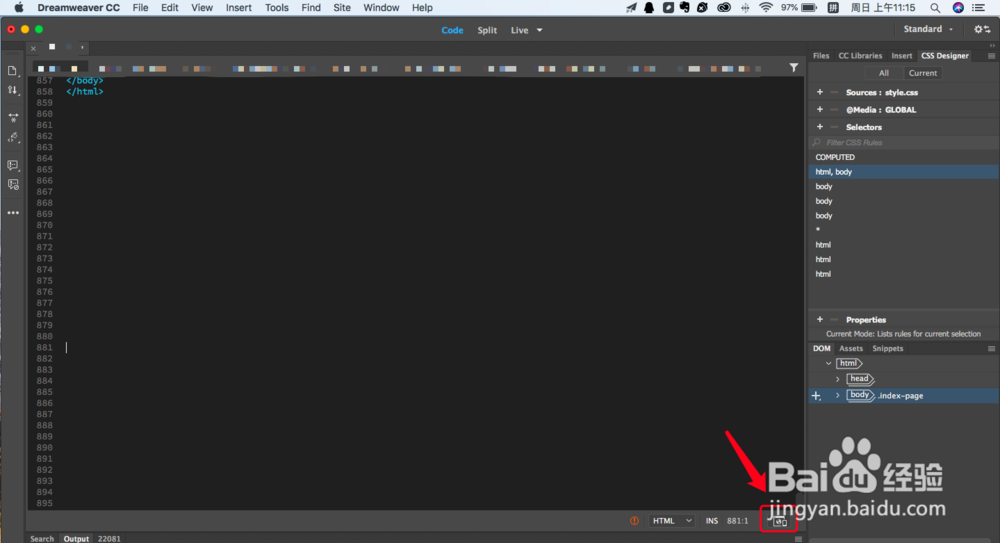
1、 点击DreamWeaver,打开软件。

Mac系统下Dreamweaver如何修改默认启动浏览器?

2、点击DreamWeaver右下角的按钮。

Mac系统下Dreamweaver如何修改默认启动浏览器?

3、默认是使用Safari浏览器,点击【Edit List】,添加新的浏览器。

Mac系统下Dreamweaver如何修改默认启动浏览器?

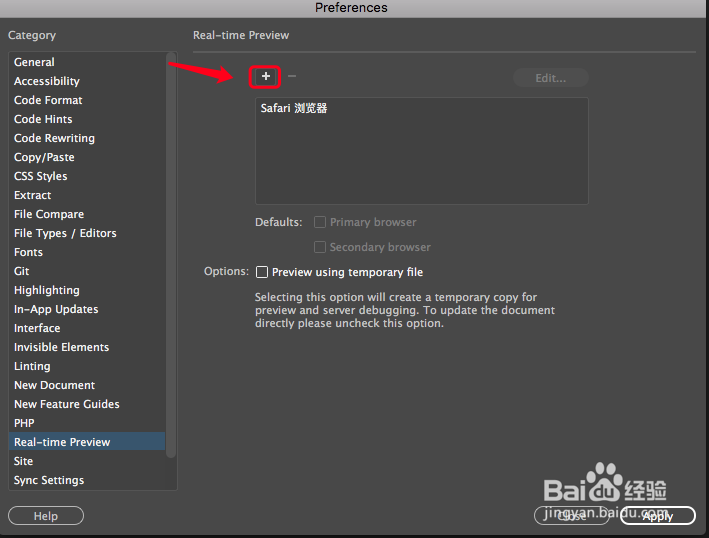
4、在弹出的面板中点击【+】按钮,添加浏览器。

Mac系统下Dreamweaver如何修改默认启动浏览器?

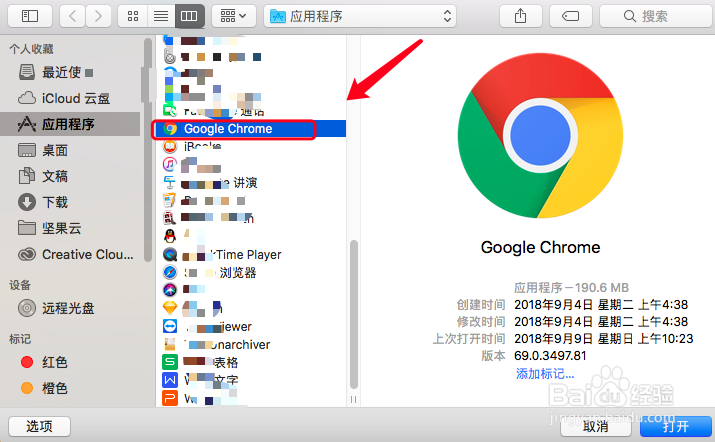
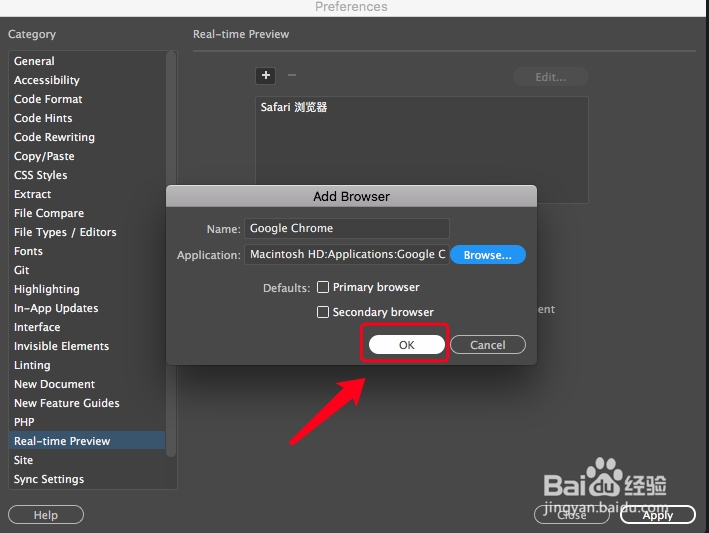
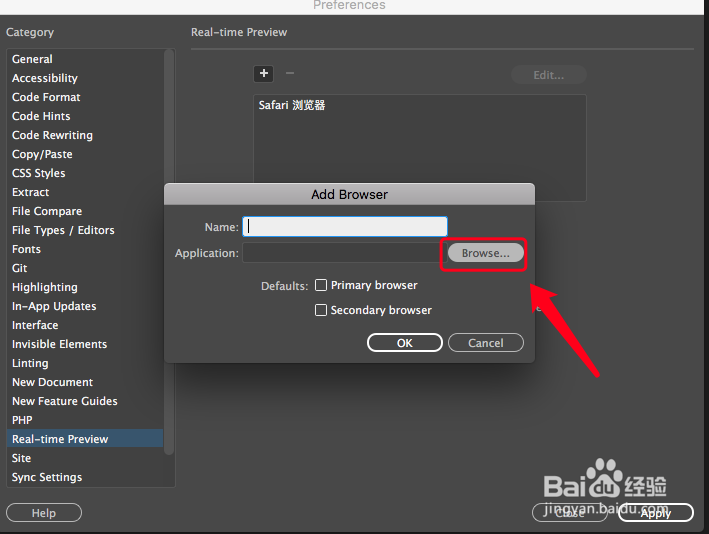
5、弹出的窗口中点击【Browse】浏览按钮-->找到需要添加的浏览器-->点击【ok】确认。
Mac系统下Dreamweaver如何修改默认启动浏览器?

Mac系统下Dreamweaver如何修改默认启动浏览器?

Mac系统下Dreamweaver如何修改默认启动浏览器?

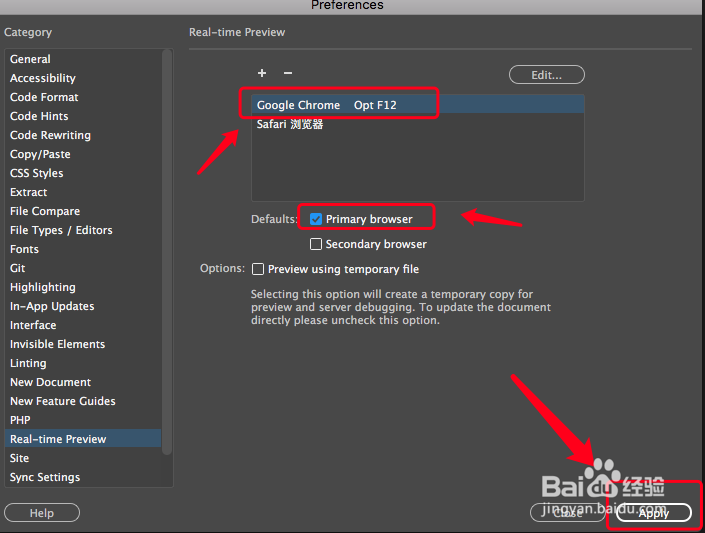
6、返回到Preferences面板,选中需要默认开启的浏览器,再勾选【Primary browser】前面的勾勾。
Mac系统下Dreamweaver如何修改默认启动浏览器?

7、如果您觉得有用,记得在下方点击投票、点赞、关注、留言,小编会定期奉上更多的惊喜哦,您的支持才是小编继续努力的动力,么么哒。

Mac系统下Dreamweaver如何修改默认启动浏览器?

© 2026 一点知道
信息来自网络 所有数据仅供参考
有疑问请联系站长 site.kefu@gmail.com