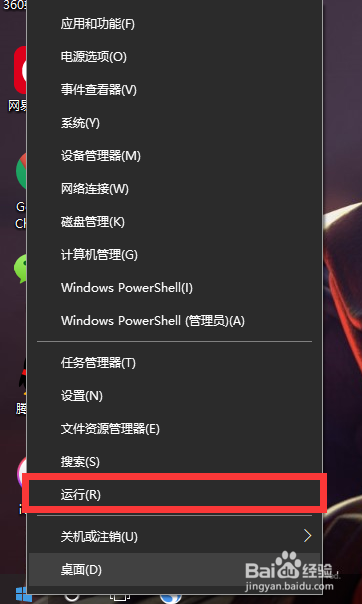
1、找到“开始——运行”或“按WIN+R”点击打开,如图所示;
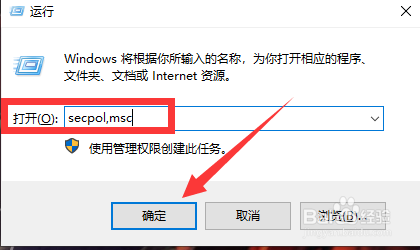
2、输入“secpol.msc——确定”点击打开,如图所示;
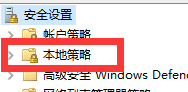
3、找到“本地策略”点击打开,如图所示;
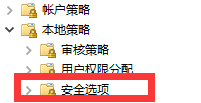
4、找到“安全选项”点击打开,如图所示;
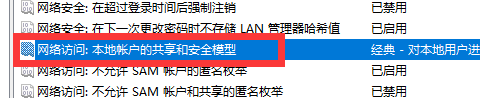
5、找到“网络访问:本地账户的共享和安全模型”点击打开,如图所示;
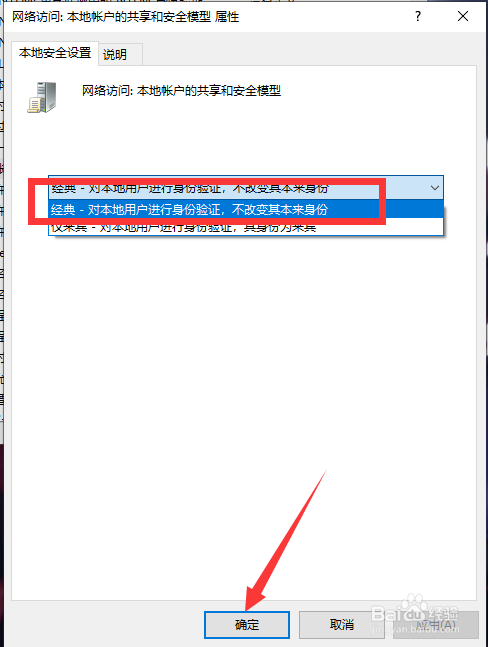
6、找到“选择——经典:”点击确定,如图所示;
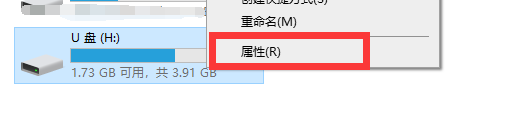
7、找到“U盘——属性”点击打开,如图所示;
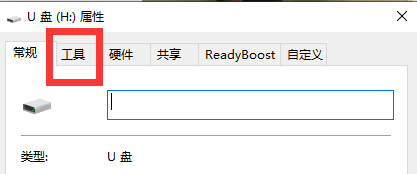
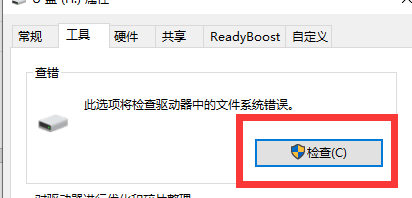
8、找到“工具”点击打开,如图所示;
9、找到“检查”点击打开,如图所示;
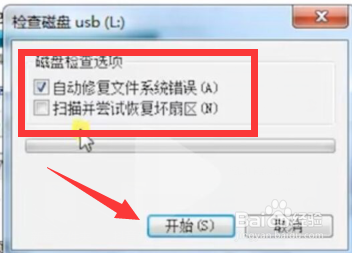
10、勾选“两个磁盘选项——开始检查即可”,如图所示;
1、【1】找到“开始——运行”或“按WIN+R”点击打开;
【2】输入“secpol.msc——确定”点击打开;
【3】找到“本地策略”点击打开;
【4】找到“安全选项”点击打开;
【5】找到“网络访问:本地账户的共享和安全模型”点击打开;
【6】找到“选择——经典:”点击确定;
【7】找到“U盘——属性”点击打开;
【8】找到“工具”点击打开;
【9】找到“检查”点击打开;
【10】勾选“两个磁盘选项——开始检查即可”。