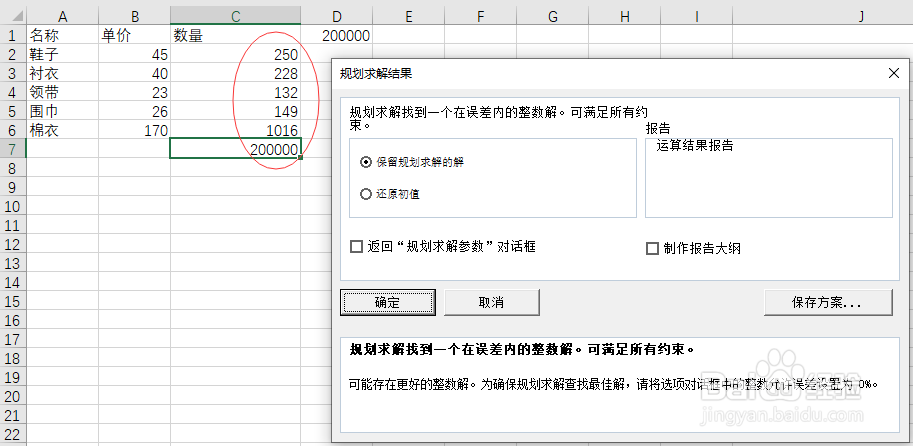
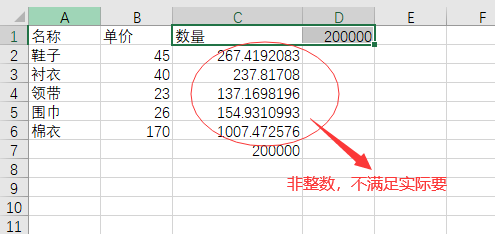
1、如下图所示,我们希望求出每件产品的数量,但用规划求解后,得到的数值不是整数,不符合实际需要。
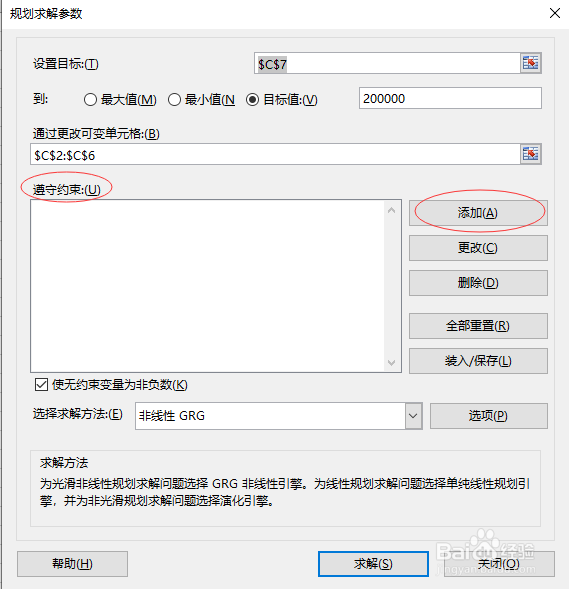
2、进入数据菜单,点击分析工具集中的【规划求解】按钮,打开规划求解参数窗口

3、为了使得到的求解满足我们实际需要,需要加入约束条件。点击【遵守约束】右侧的【添加】按钮
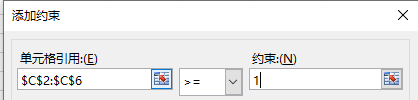
4、弹出如下图所示的添加约束窗口,对单元格引用和约束进行设置。
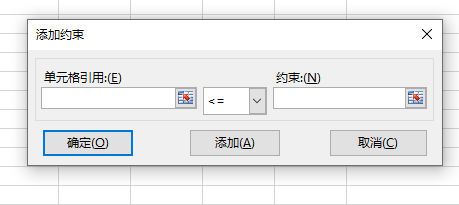
5、如果我们想要求所有产品数量都为整数,则设置如下:

6、另外,我们还要约束产品数量大于等于1,可以再点【添加】按钮,新增一个约束
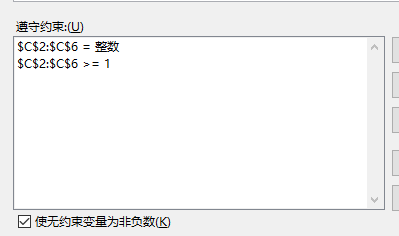
7、所有约束都添加好之后点【确定】,返回规划求解参数窗口就能够看到先前添加的约束显示在了约束列表中。
8、点击【求解】,系统通过运算,得到我们想要的整数解,效果如下图所示。