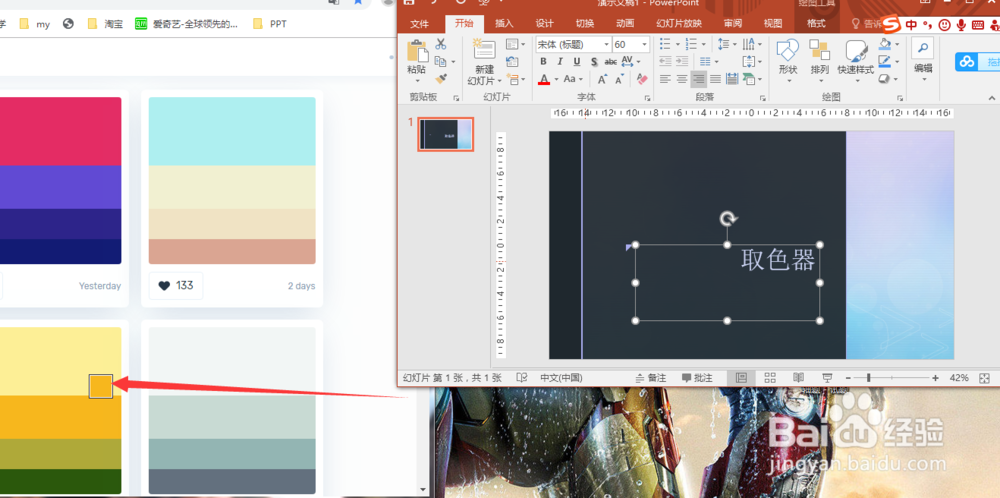
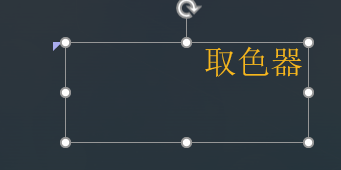
1、颜色时制作幻灯片补课缺少的元素,合理的颜色分配,可以使得幻灯片眼前一亮。
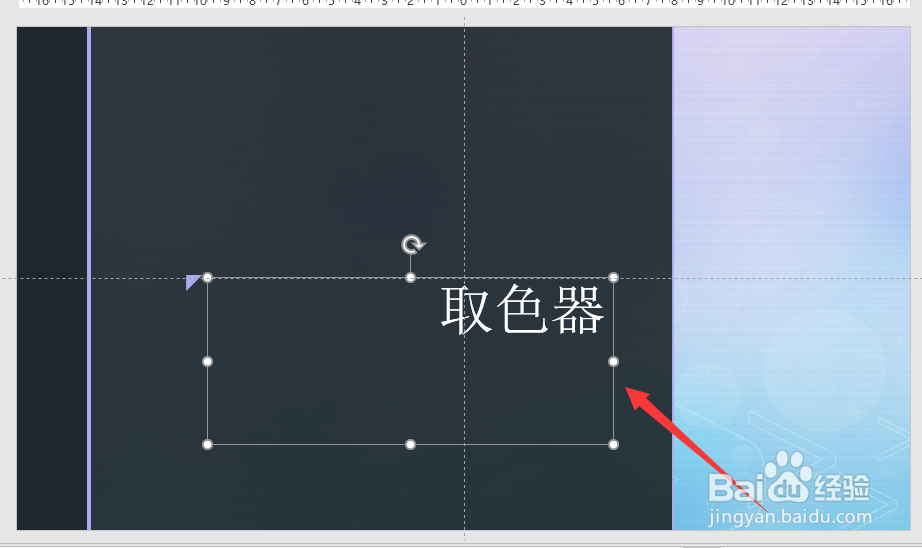
2、选取文字——点击“字体颜色”图标

3、点击图标旁的倒三角形状。弹出下面的界面
其中包含主题颜色,标准颜色,其他颜色和取色器。
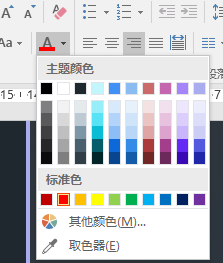
4、主题颜色和标准颜色可以直接取用
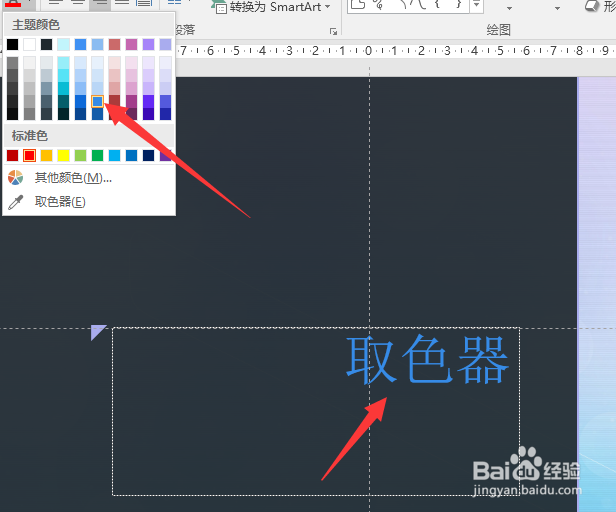
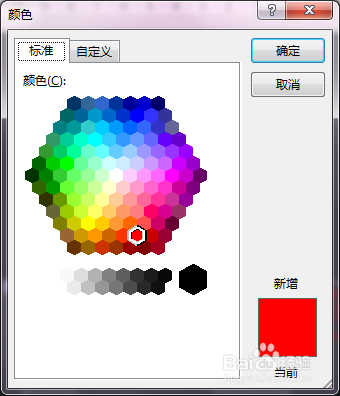
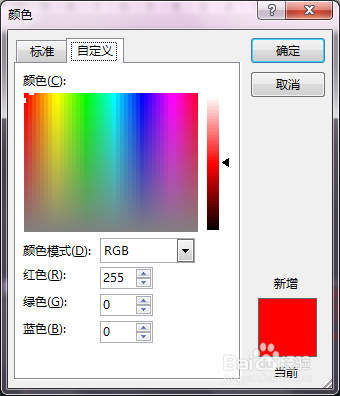
5、点击“其他颜色”,你可以看到如下对话框,分为标准和自定义。
标准——是一个正六边形,你可以选取其中任一的颜色
自定义——只一个图谱,你移动鼠标,对应的颜色也不同。你也可以在写下面输入你要的颜色的RGB值。
1、点击“取色器”,鼠标会变成吸管的形状
2、在画布上,你可以任意取颜色。
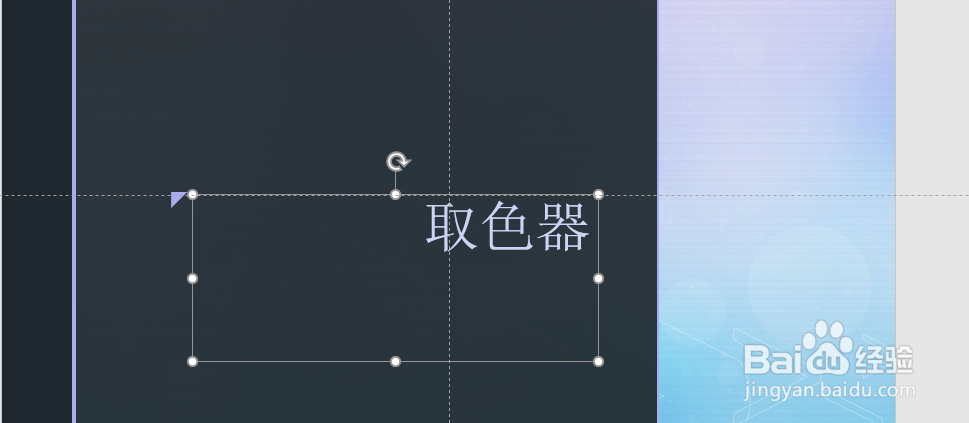
3、但是一旦你离开画布(操作面)外,滴管的图标就会变为箭头。
这时,你只要长按住鼠标左键即可。