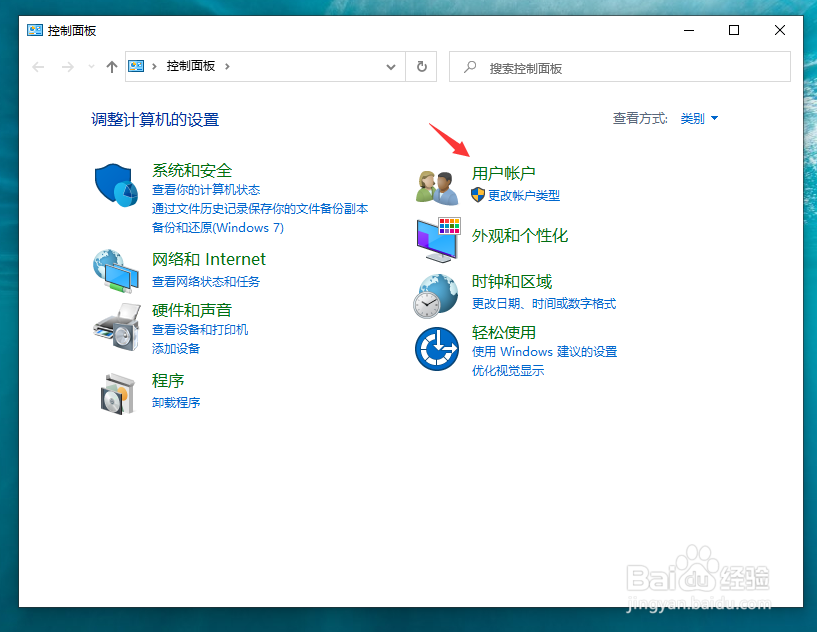
1、我们在电脑中打开控制面板。

2、打开的窗口中,打开用户帐户。
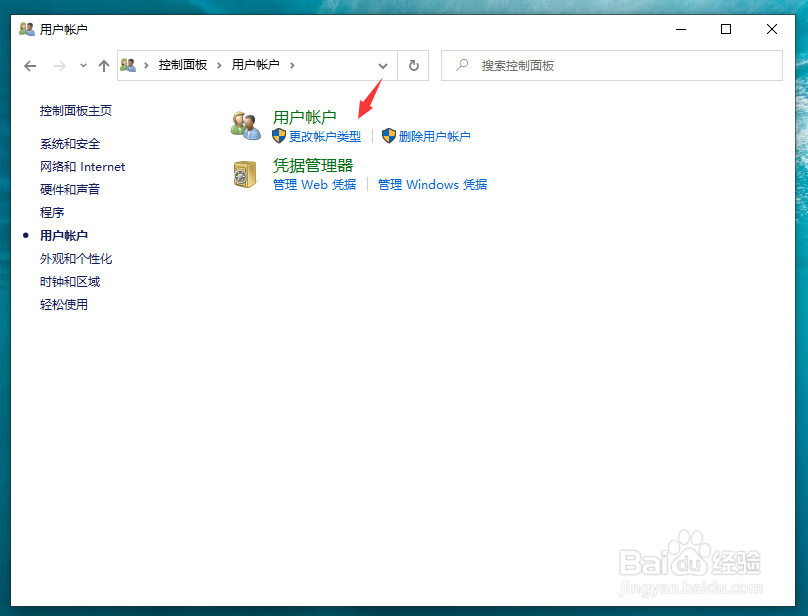
3、这时我们点击箭头所指的更改帐户信息。
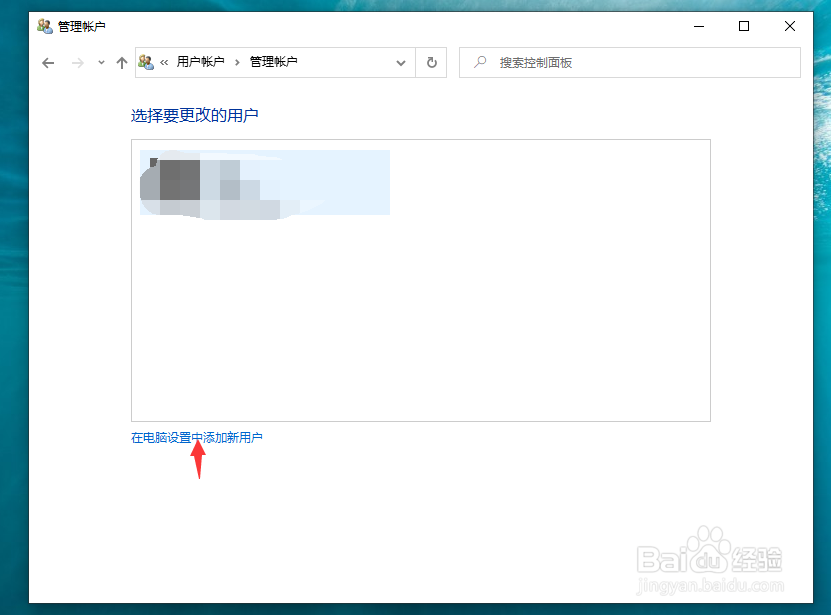
4、点击在电脑设置中添加新用户。
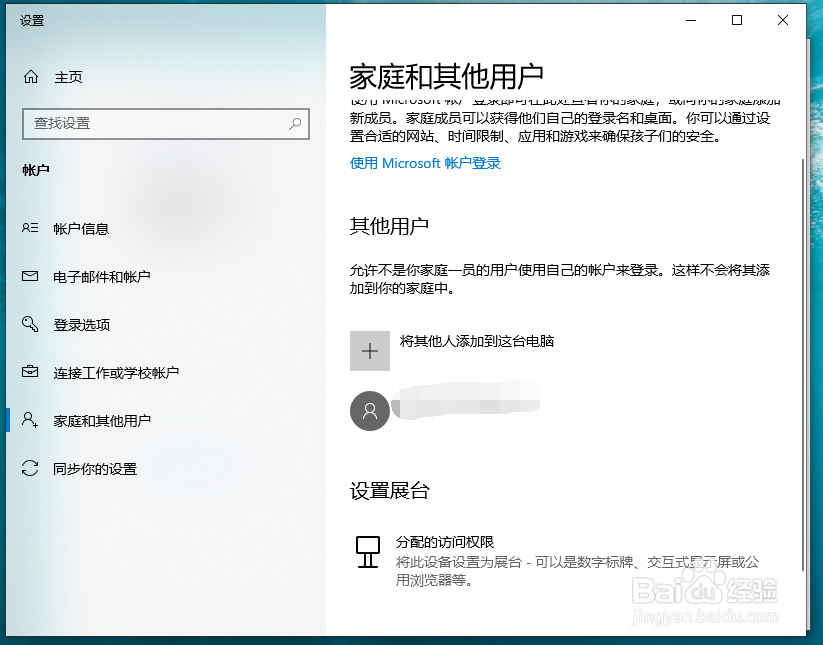
5、在弹出的窗口中,点击箭头所指的将其他人添加到这台电脑左侧的加号。

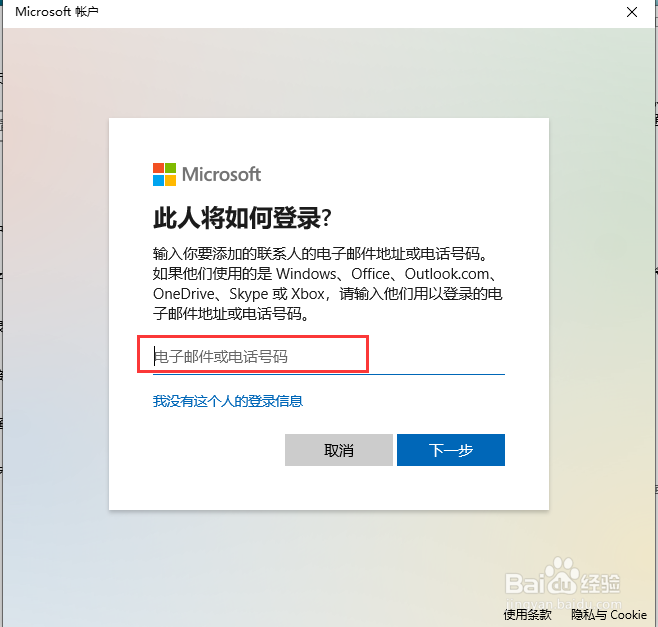
6、在弹出的窗口中输入想要添加账号的邮箱地址,点击下一步。
7、点击完成。

8、这时刚刚说添加的邮箱地址,就成为这台电脑的新用户了。
1、我们在电脑中打开控制面板。
2、打开的窗口中,打开用户帐户。
3、这时我们点击箭头所指的更改帐户信息。
4、点击在电脑设置中添加新用户。
5、在弹出的窗口中,点击箭头所指的将其他人添加到这台电脑左侧的加号。
6、在弹出的窗口中输入想要添加账号的邮箱地址,点击下一步。
7、点击完成。
8、这时刚刚说添加的邮箱地址,就成为这台电脑的新用户了。