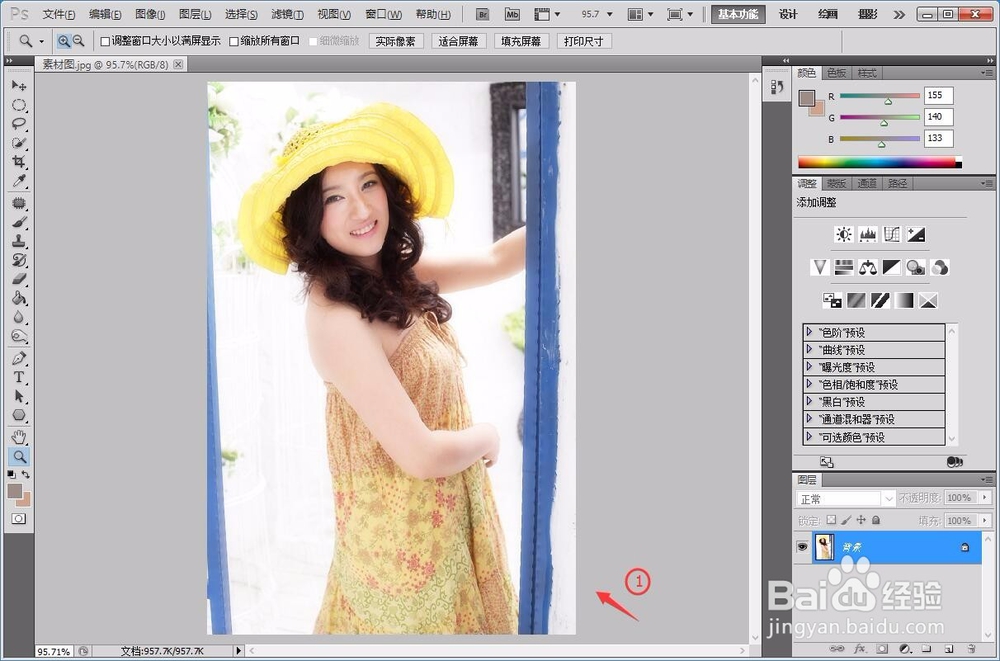
1、鼠标双击窗口空白处,打开素材照片如图1所示
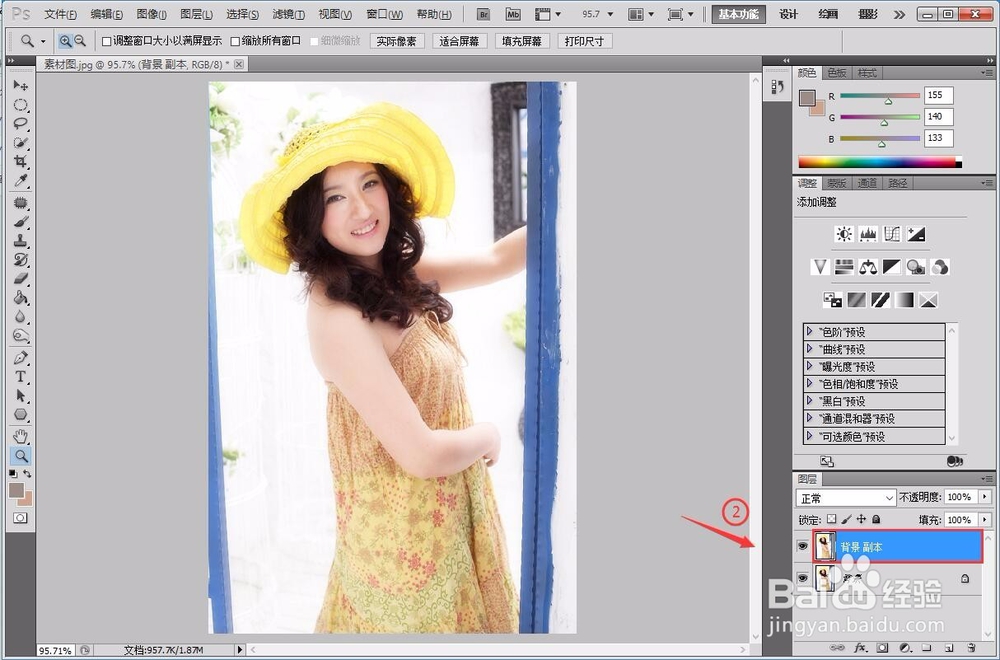
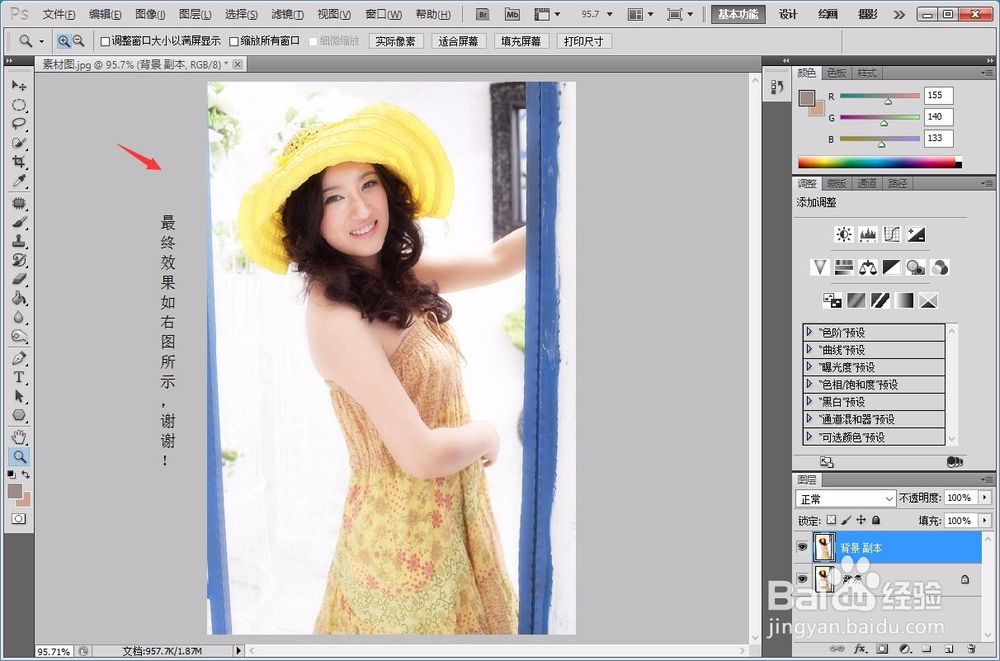
2、复制“背景”图层,生成新的【背景 副本】图层,如图2所示
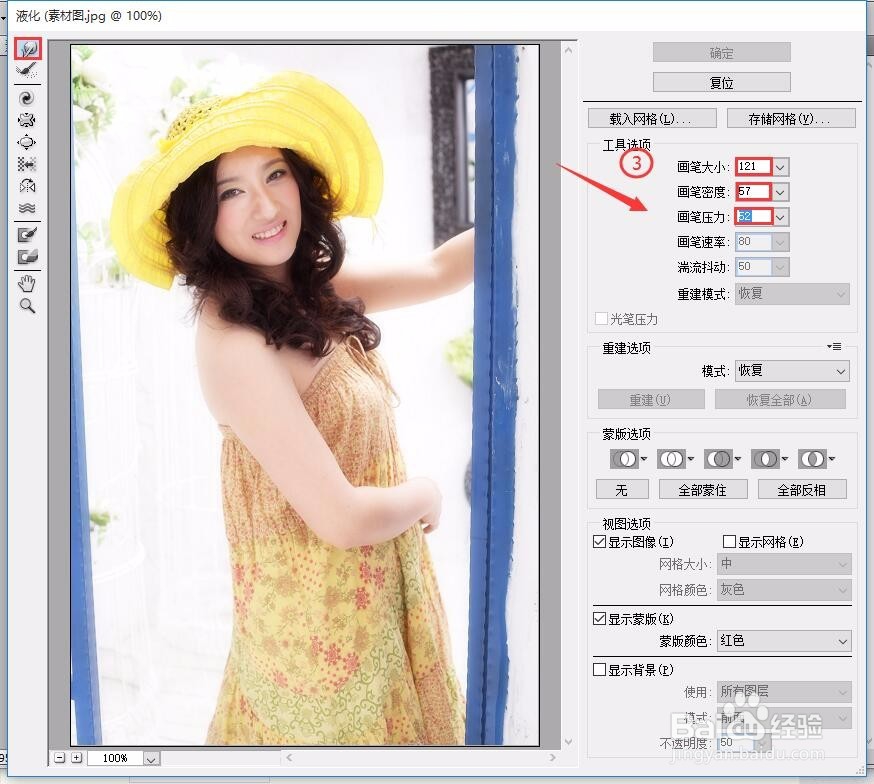
3、选择【滤镜】/【液化】命令,在打开的【液化】面板中单击左侧工具箱中的“向前变型工具”,并在右侧【工具选项】里设置画笔参数,如图3所示
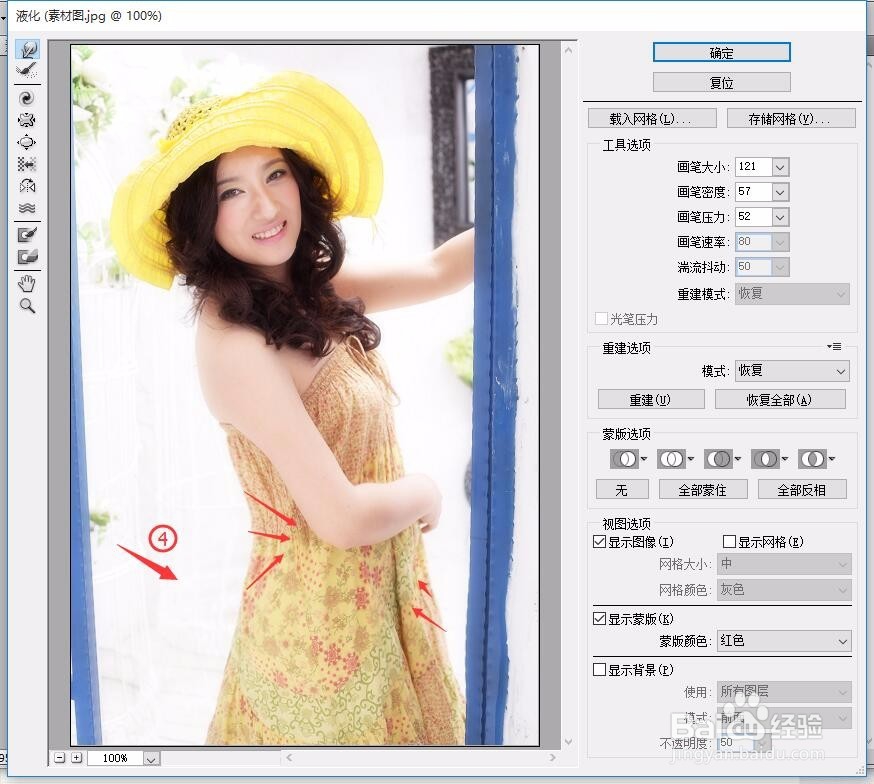
4、然后在图像中对人物的各个部位进行推移修改,如图4所示
5、直至效果满意后,单击【确定】,即可得到最终效果如图5所示
1、鼠标双击窗口空白处,打开素材照片如图1所示
2、复制“背景”图层,生成新的【背景 副本】图层,如图2所示
3、选择【滤镜】/【液化】命令,在打开的【液化】面板中单击左侧工具箱中的“向前变型工具”,并在右侧【工具选项】里设置画笔参数,如图3所示
4、然后在图像中对人物的各个部位进行推移修改,如图4所示
5、直至效果满意后,单击【确定】,即可得到最终效果如图5所示