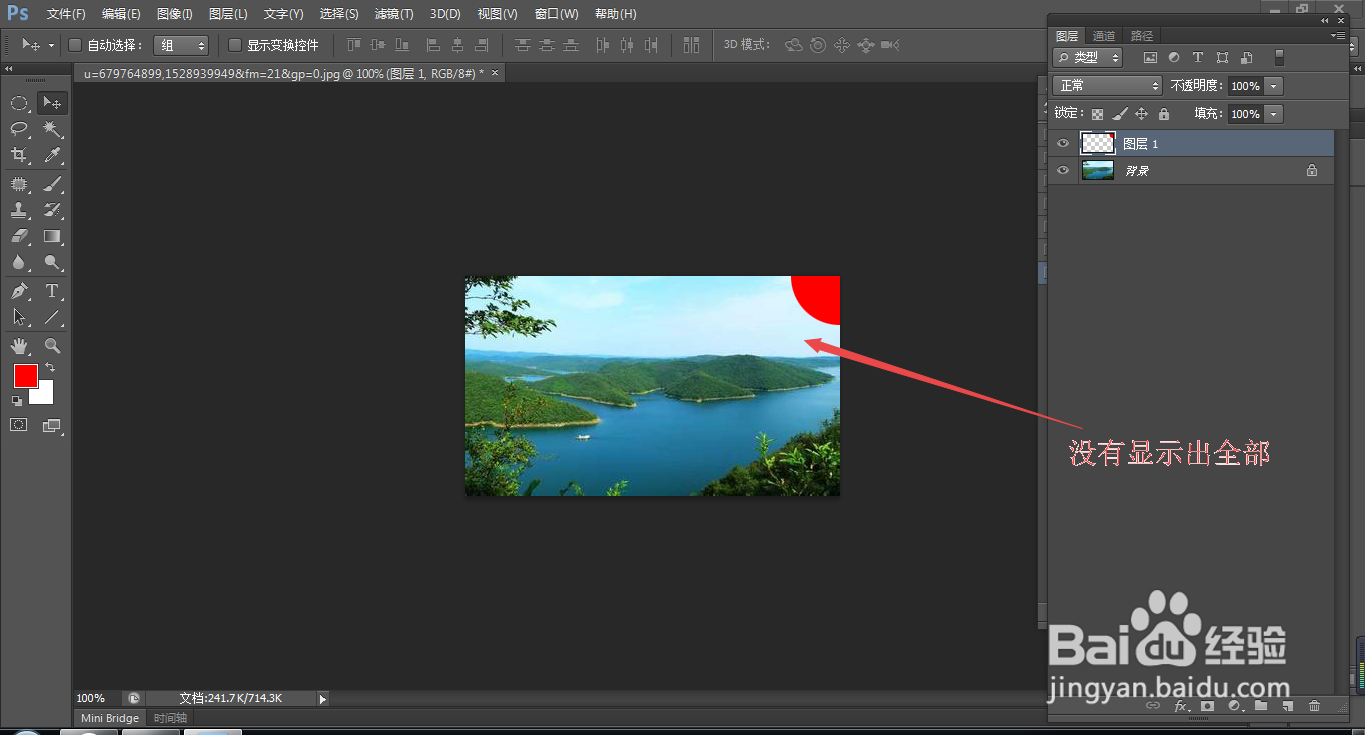
1、1.如图所示,这个设计作品就没有进行全部的显示。
2、2.如图所示,我们点击箭头所指的“图像(I)”选项。

3、3.如图所示,在弹出的下拉列表菜单中,我们点击箭头所指的“显示全部(V)”就可以显示画面中所有的图像了。

4、4.如图所示,我们看到这个太阳的部分没有被裁剪掉,为了使得打印时不打印到这里,我们需要将多余的画面裁剪掉。

5、5.如图所示,我们点击箭头所指的“图像(I)”选项。

6、6.如图所示,在弹出的下拉列表菜单中,我们点击箭头所指的“裁剪(R)...”选项。

7、7.如图所示,在弹出的“裁切”对话框中,我们点击箭头所指的“确定”按钮即可。

8、8.如图所示,这样我们就可以裁减掉超出画布部分的素材了。
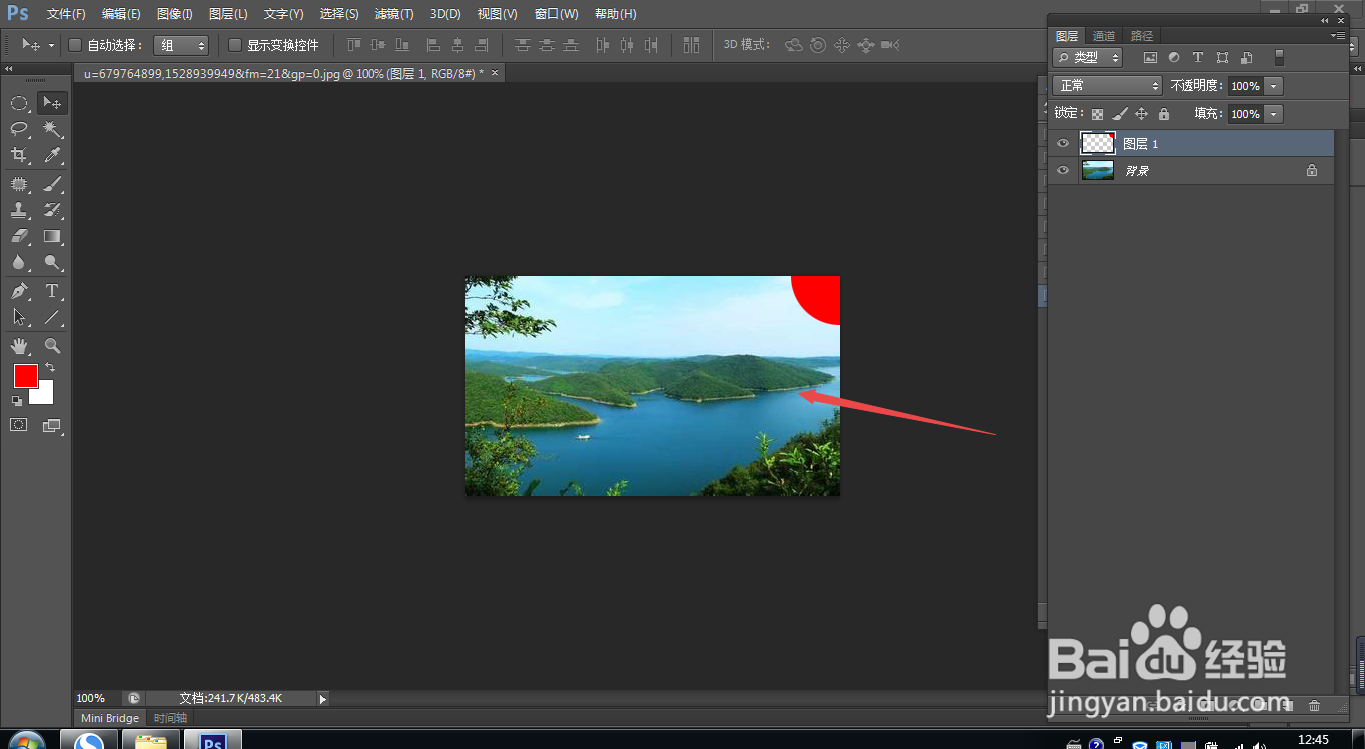
9、9.如图所示,我们点击箭头所指的“图像(I)”选项。

10、10.如图所示,在弹出的下拉列表菜单中,我们点击箭头所指的“显示全部(V)”选项。

11、11.如图所示,这样我们看到这个被裁剪之后,就没有了原先超出的部分了。
