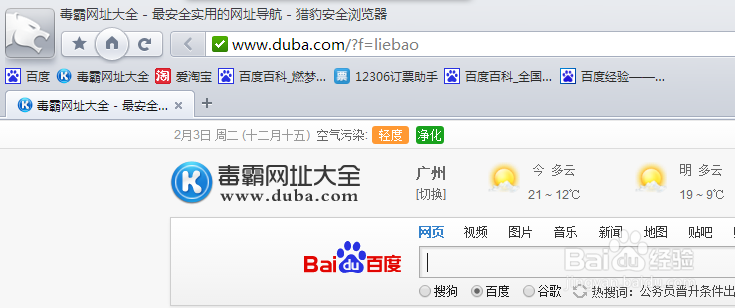
1、打开猎豹浏览器,这时,我们可以看到主页上方有设置默认浏览器的窗口

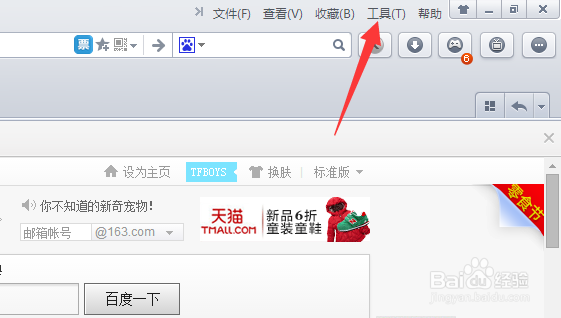
2、我们点击页面右上角的工具选项
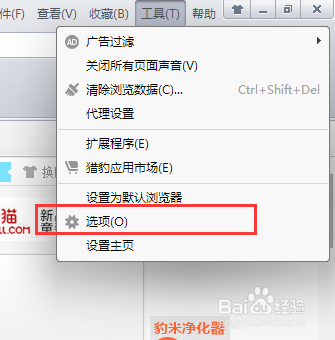
3、在工具弹出的下拉菜单中,选择选项栏目
4、在打开的设置页面中,基础设置栏目下找到启动时检查默认浏览器,这时是处于开启状态,也就是每次打开浏览器总有提示窗口

5、我们把前面的√去掉,系统将会自动保存修改的设置

6、我们再次打开浏览器的时候,就再也没有刚刚出现的默认浏览器提示窗口了
1、打开猎豹浏览器,这时,我们可以看到主页上方有设置默认浏览器的窗口
2、我们点击页面右上角的工具选项
3、在工具弹出的下拉菜单中,选择选项栏目
4、在打开的设置页面中,基础设置栏目下找到启动时检查默认浏览器,这时是处于开启状态,也就是每次打开浏览器总有提示窗口
5、我们把前面的√去掉,系统将会自动保存修改的设置
6、我们再次打开浏览器的时候,就再也没有刚刚出现的默认浏览器提示窗口了