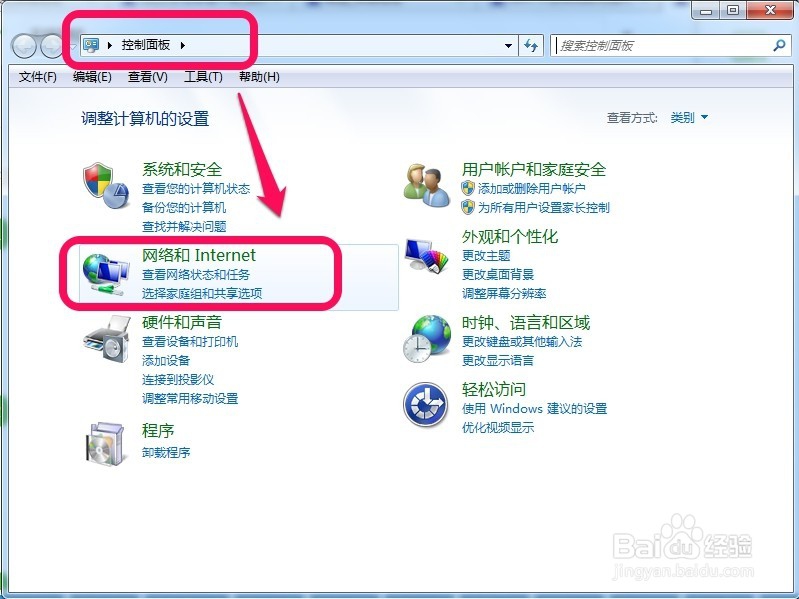
1、在win7的开始菜单里,找到“控制面板”。
2、在‘控制面板’中,找到‘网络和internet’,点击。
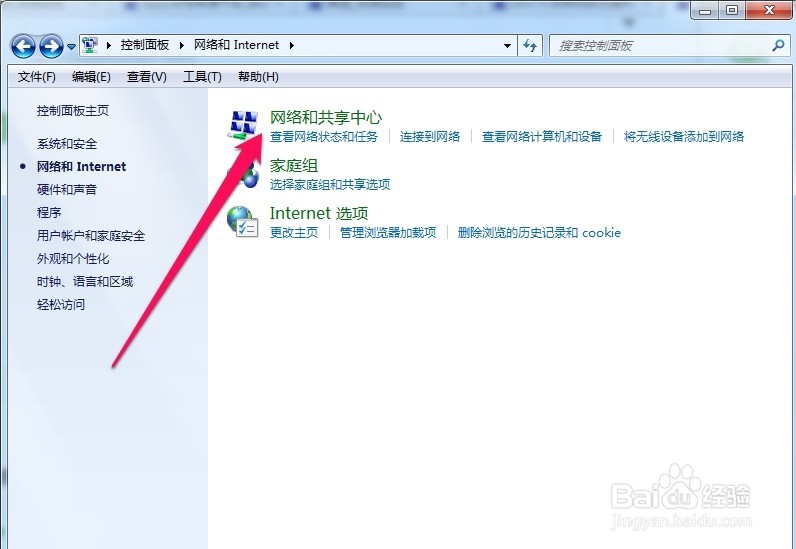
3、找到‘网络和共享中心’下面的“查看网络状态和任务”,如下图。
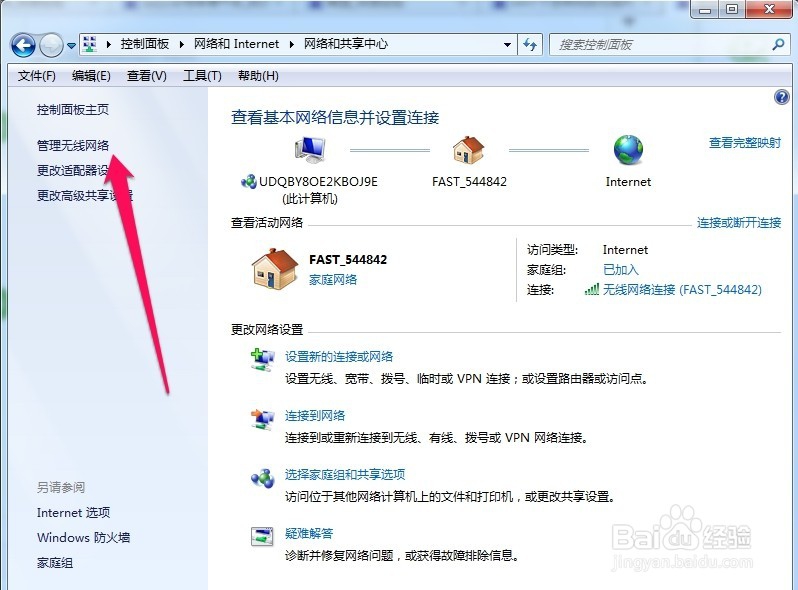
4、找到左侧的“管理无线网络”,点击。
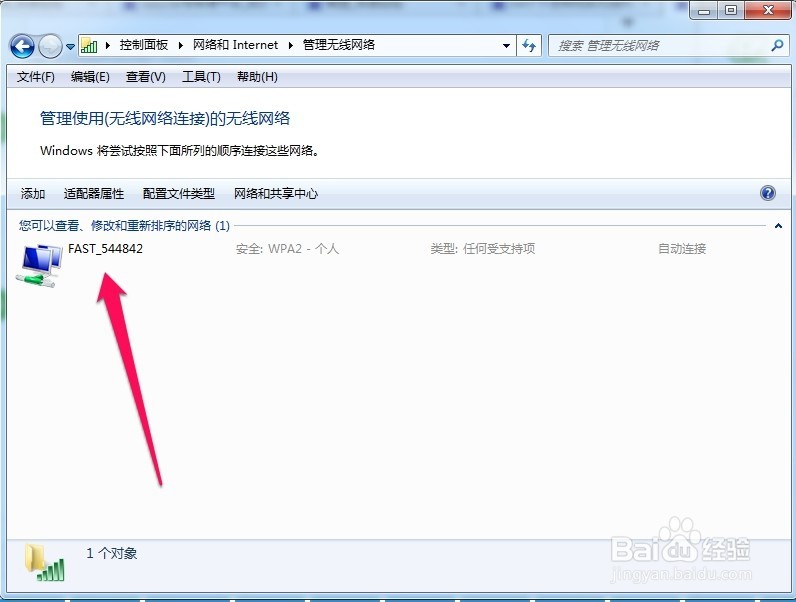
5、下面是你电脑里面连接无线网,双击。
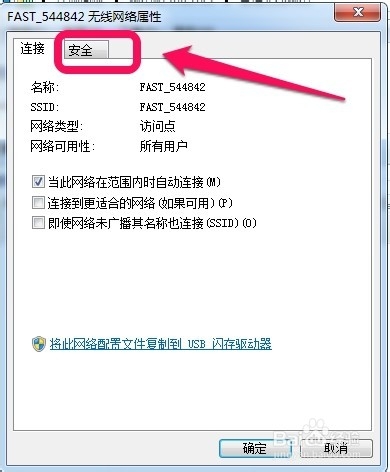
6、弹出你电脑无线网络的属性窗口,点击“安全”。
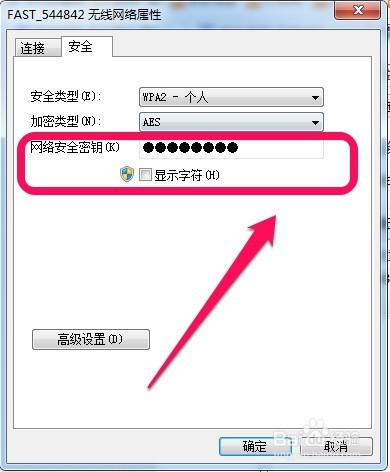
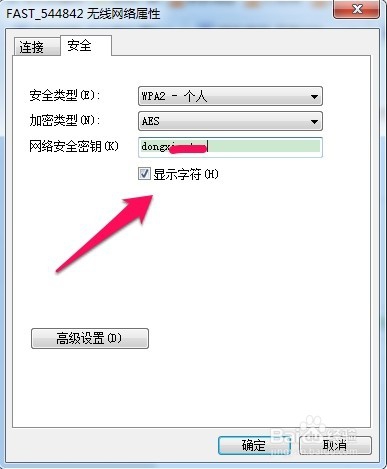
7、在“显示字符”前面,打钩,网络安全密钥就会由黑点变成字符了。密码找到喽!
1、在win7的开始菜单里,找到“控制面板”。
2、在‘控制面板’中,找到‘网络和internet’,点击。
3、找到‘网络和共享中心’下面的“查看网络状态和任务”,如下图。
4、找到左侧的“管理无线网络”,点击。
5、下面是你电脑里面连接无线网,双击。
6、弹出你电脑无线网络的属性窗口,点击“安全”。
7、在“显示字符”前面,打钩,网络安全密钥就会由黑点变成字符了。密码找到喽!