win7系统电脑怎样设置自动关机,如何

时间:2026-02-16 08:23:00

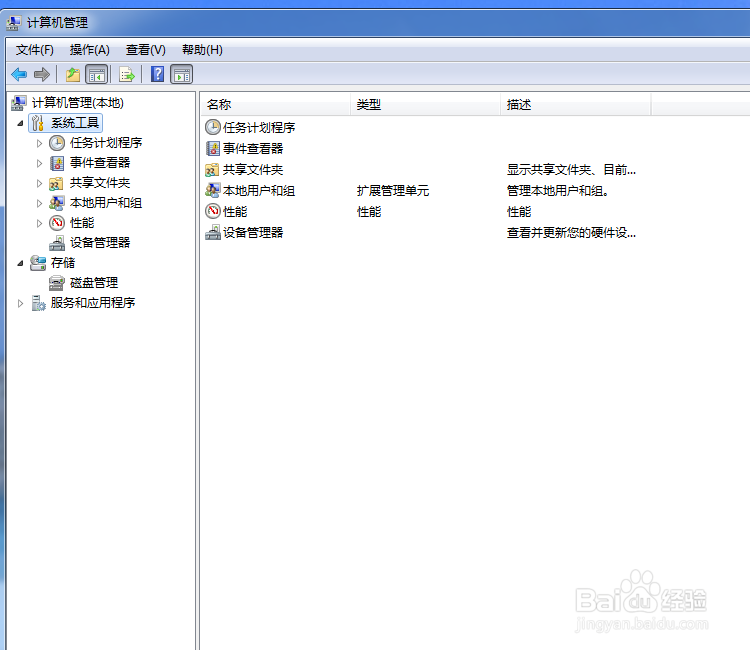
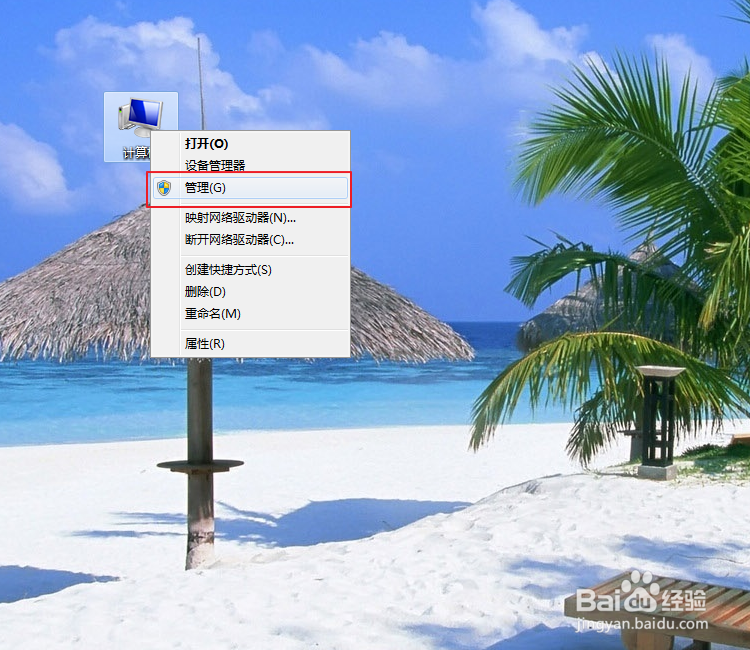
1、找到计算机,然后右键然后选择管理

win7系统电脑怎样设置自动关机,如何

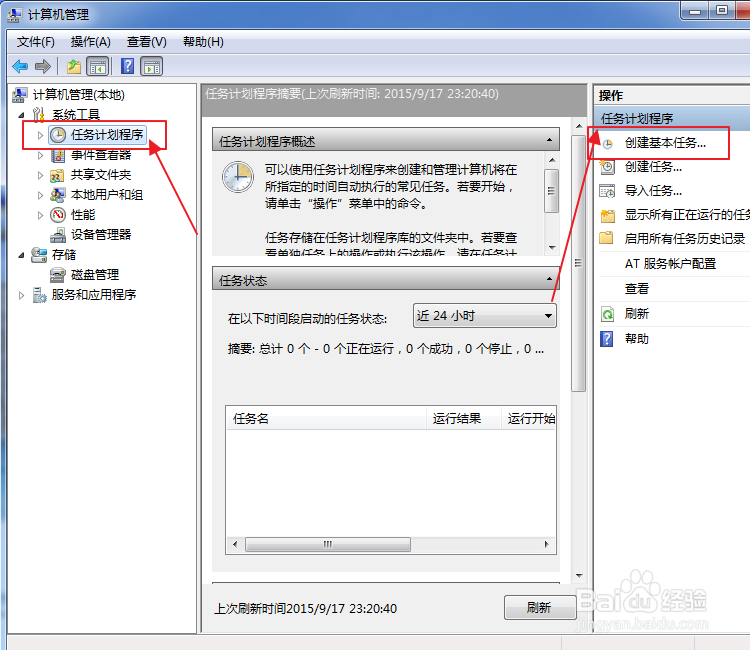
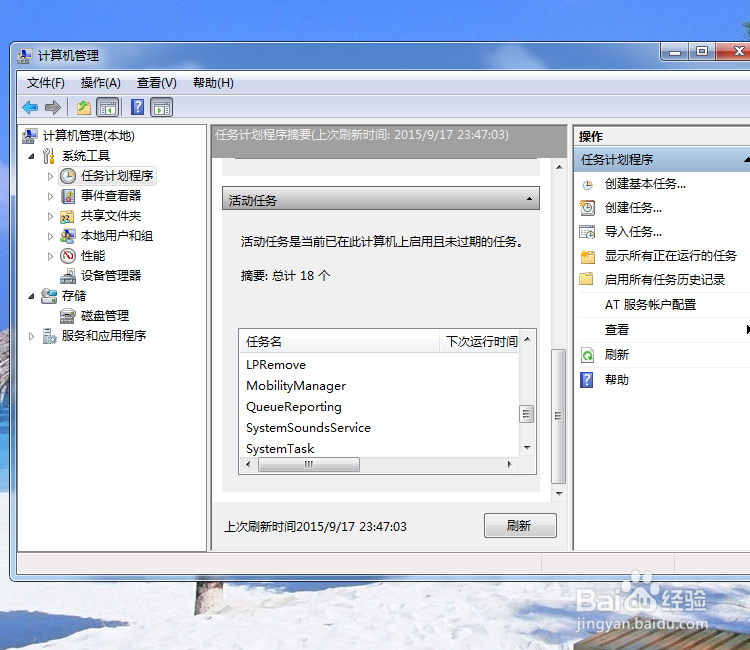
2、现在打开了计算机的管理,然后找到任务计划程序,再看右边创建基本任务

win7系统电脑怎样设置自动关机,如何

win7系统电脑怎样设置自动关机,如何

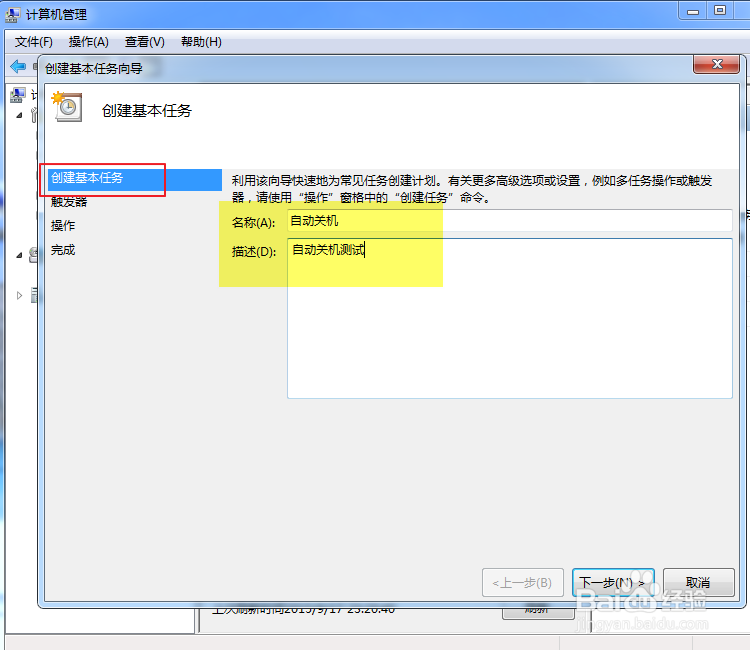
3、然后进入了创建基本任务向导,把任务名跟任务描述写下,然后下一步

win7系统电脑怎样设置自动关机,如何

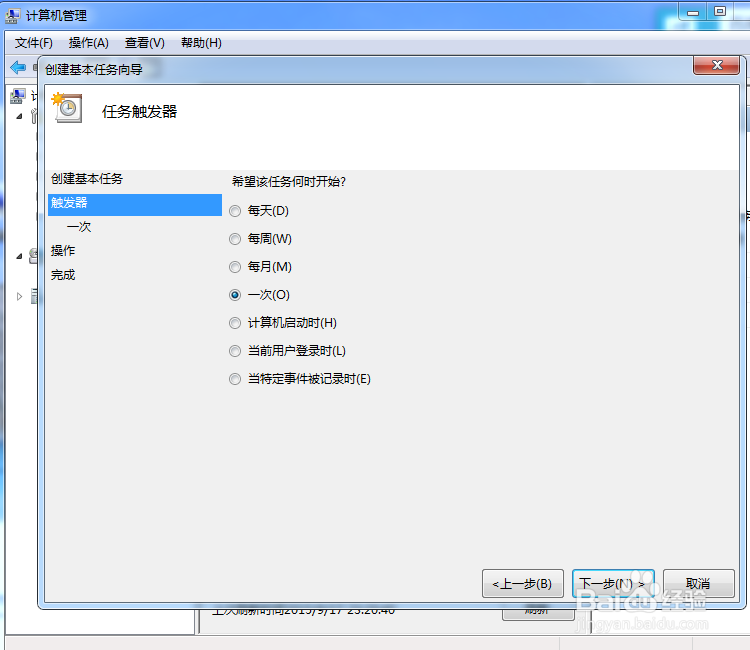
4、这一步就设置好,你是每天要还是只要一次,按你自己的需要,选择好了就下一步
win7系统电脑怎样设置自动关机,如何

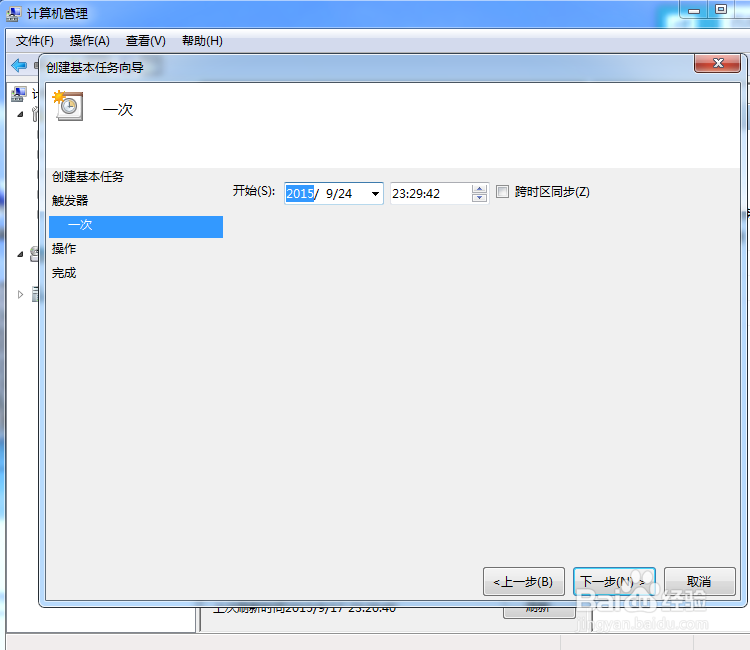
5、然后这一步就是设置什么时候开始的时间,时间设置好了就可以下一步了

win7系统电脑怎样设置自动关机,如何

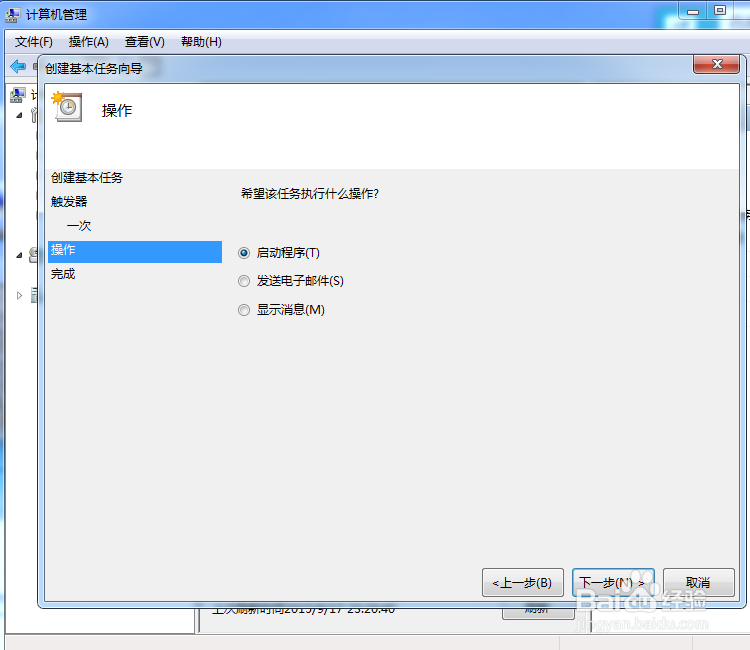
6、然后就是希望任务执行什么操作,就选启动程序然后 下一步

win7系统电脑怎样设置自动关机,如何

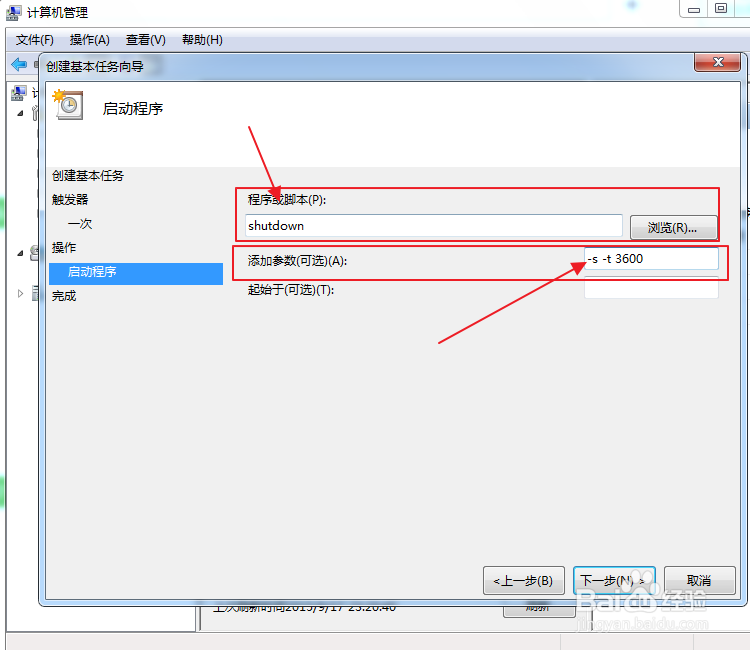
7、然后看到一个程序脚本跟一个添加参数,这要怎么填呢

程序或脚本填入:shutdown

添加参数填入:-s -t 3600

都填好了就开始下一步
win7系统电脑怎样设置自动关机,如何

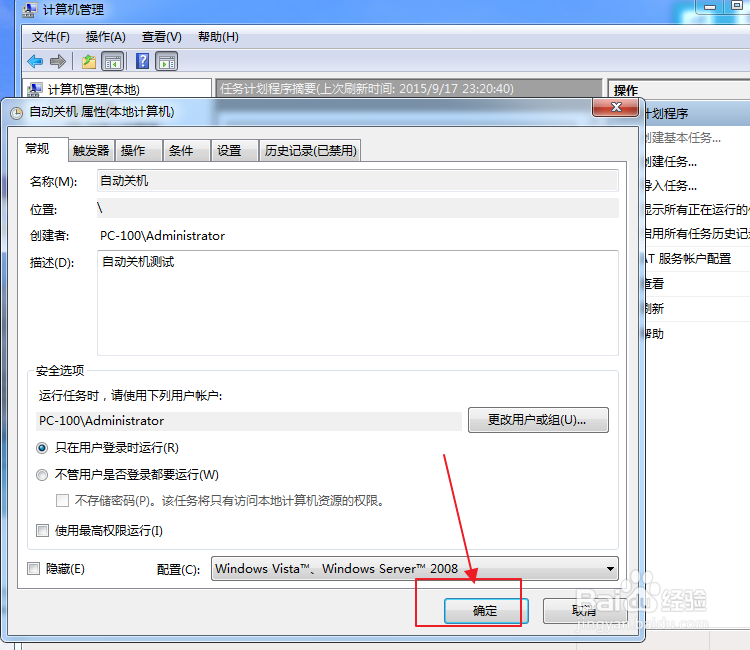
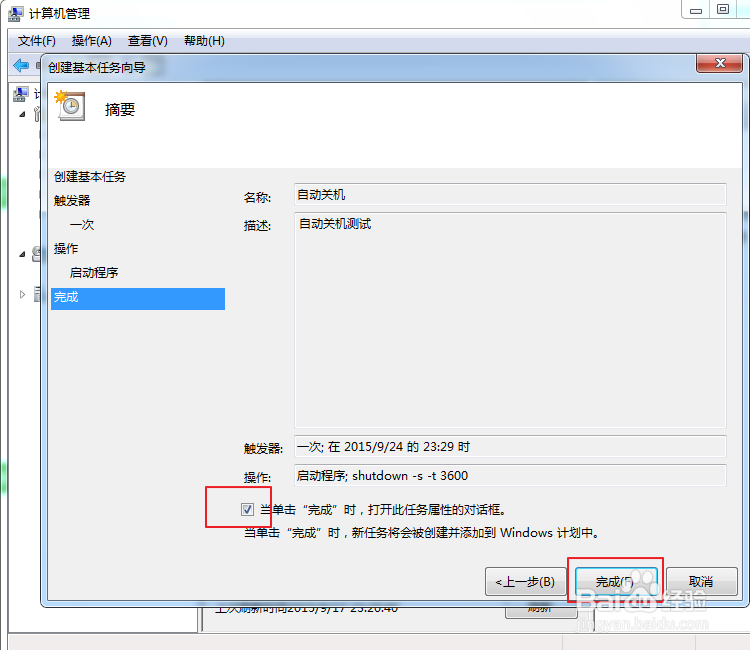
8、然后勾选下 下面的打开此任务属性的对话框然后点完成,然后就点确定,然后看到活动任务里面面有就这就成功了
win7系统电脑怎样设置自动关机,如何

win7系统电脑怎样设置自动关机,如何

win7系统电脑怎样设置自动关机,如何

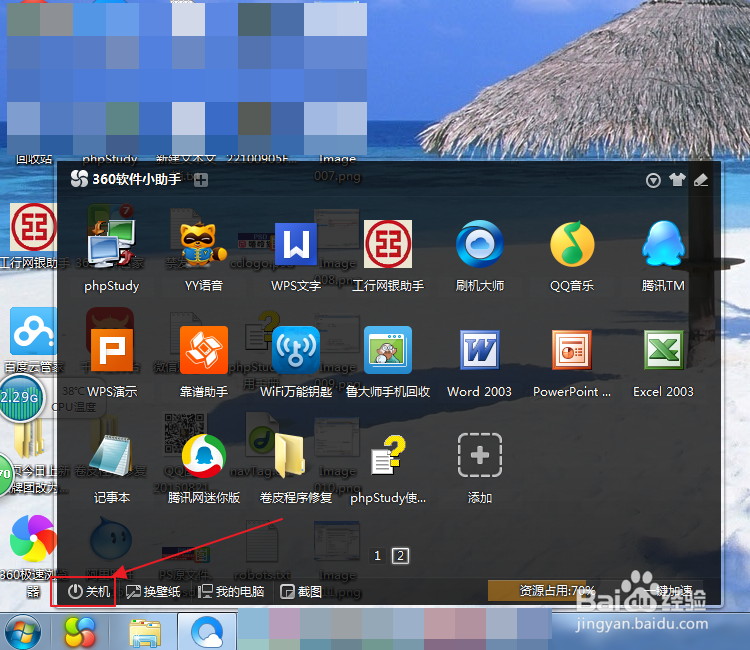
1、然后方法二需要借助些软件比如360桌面小助手

win7系统电脑怎样设置自动关机,如何

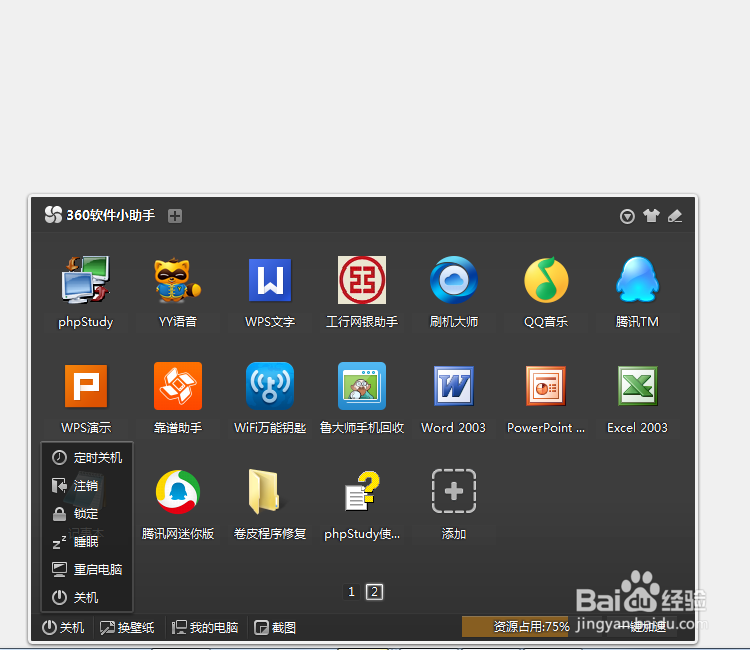
2、找到关机按钮

win7系统电脑怎样设置自动关机,如何

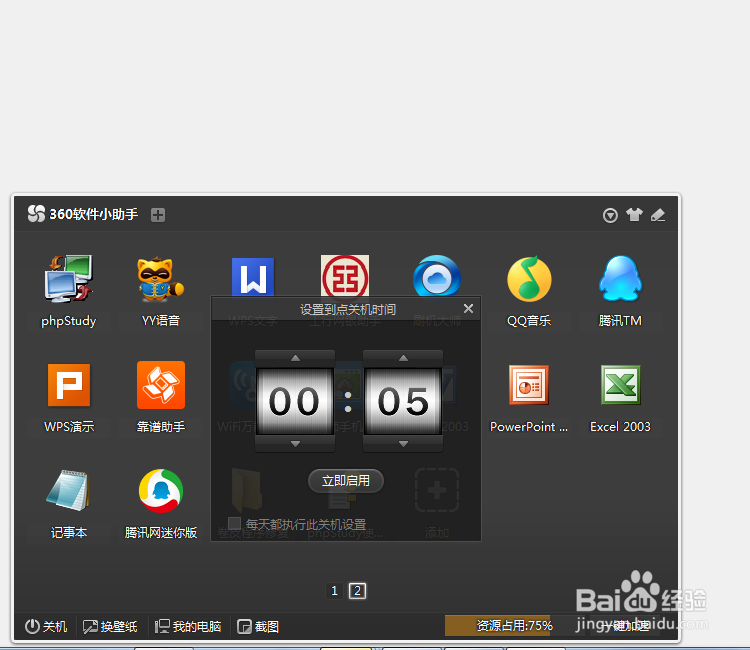
3、然后就点关机会出现定时关机

win7系统电脑怎样设置自动关机,如何

4、然后设置好时间确认就好了

win7系统电脑怎样设置自动关机,如何

© 2026 一点知道
信息来自网络 所有数据仅供参考
有疑问请联系站长 site.kefu@gmail.com