1、点击电脑左下角“开始”——“设置”,打开“Windows设置”。

2、再“Windows设置”页面,点击“设备”,打开“设备设置”。

3、在“设备设置”页面,点击“蓝牙”,打开“电脑蓝牙”。


4、接着,按无线蓝牙耳机开关,打开“无线蓝牙耳机“。
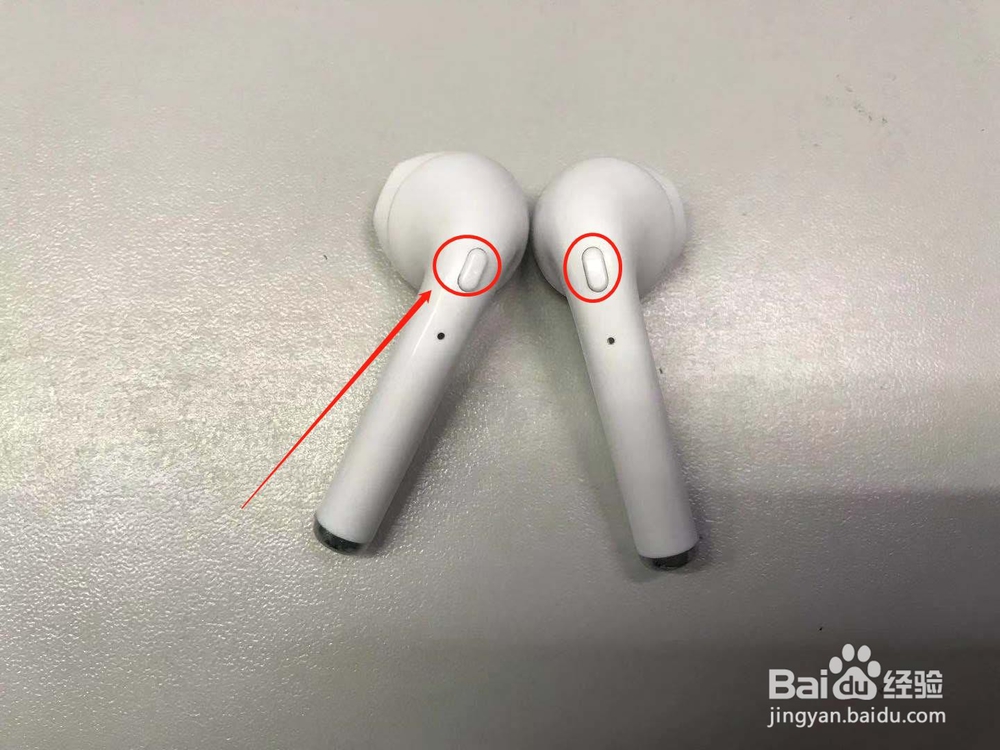
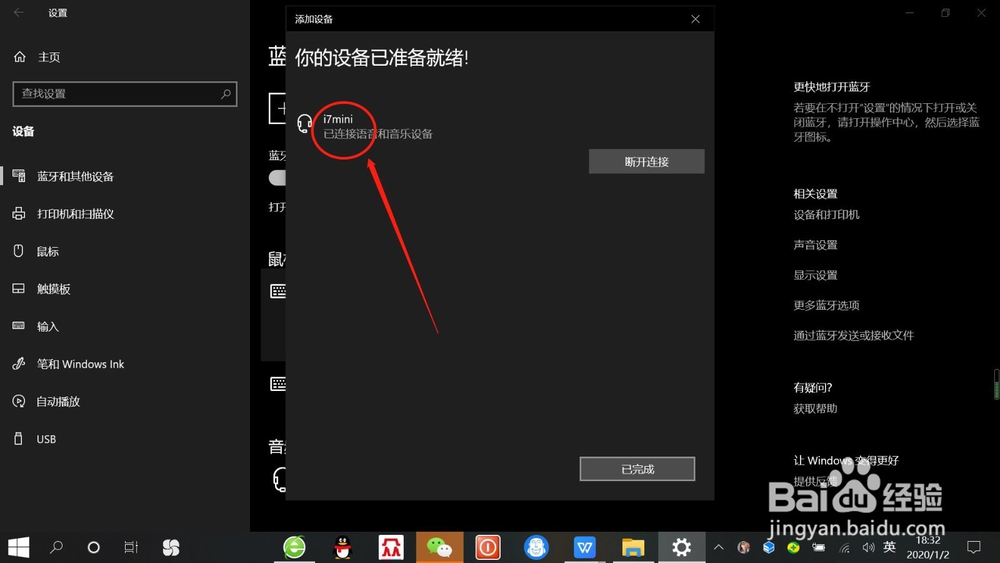
5、然后,在“设备设置”页面,点击添加“蓝牙或其他设备”——“蓝牙”——“无线蓝牙耳机”,即可使电脑与无线蓝牙耳机配对连接,如下图所示。


1、点击“开始”——“设置”,打开“Windows设置”。
2、点击“设备”,打开“设备设置”。
3、点击“蓝牙”,打开“电脑蓝牙”。
4、按无线蓝牙耳机开关,打开“无线蓝牙耳机“。
5、点击添加“蓝牙或其他设备”——“蓝牙”——“无线蓝牙耳机”,使电脑与无线蓝牙耳机配对连接。