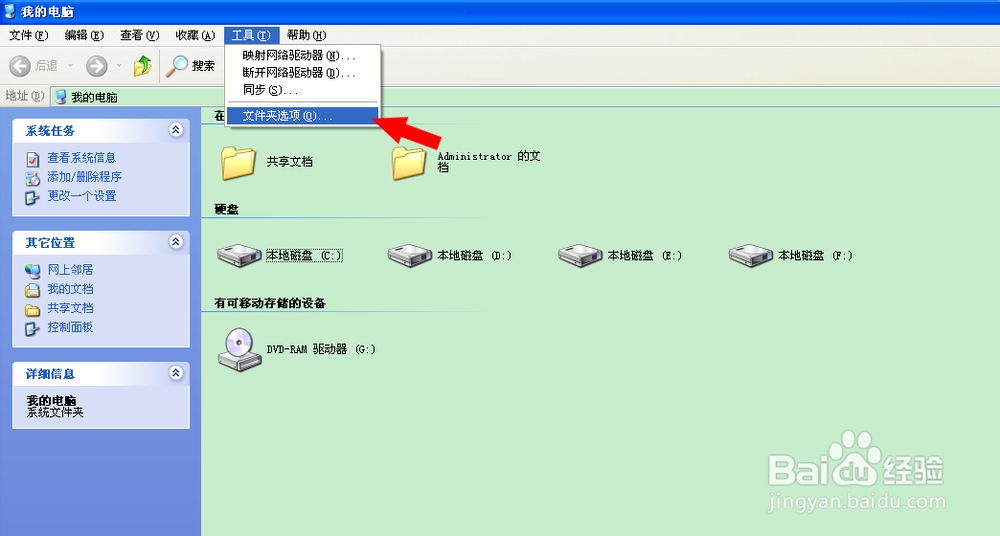
1、双击【我的电脑】,打开【资源管理器】,点击【菜单栏】中的【工具】菜单下的【文件夹选项】。
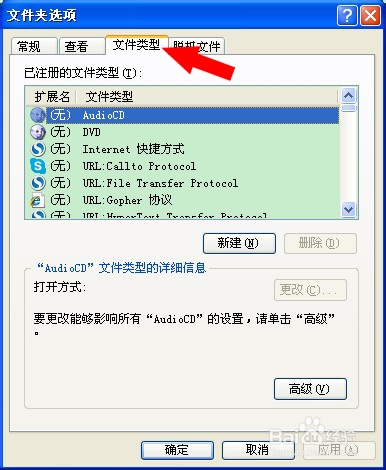
2、在刚打开的【文件夹选项】中选择【文件类型】。
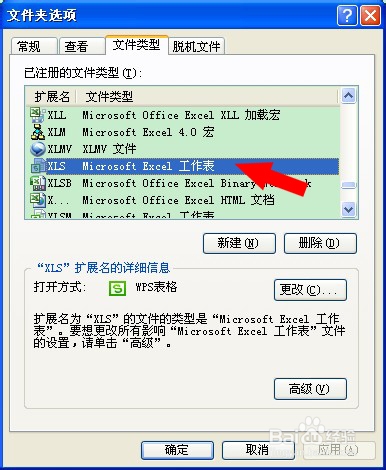
3、在【已注册的文件类型】中找到“XLS文件”,然后点击【高级】打开【编辑文件类型】对话框。
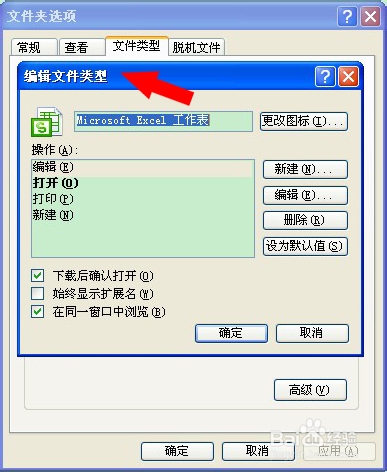
4、在【编辑文件类型】的【操作】单选框中选择【打开】项,然后点击编辑。
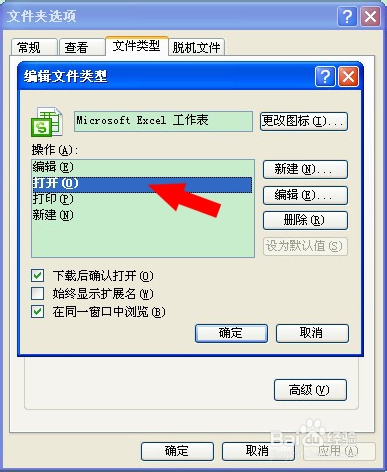
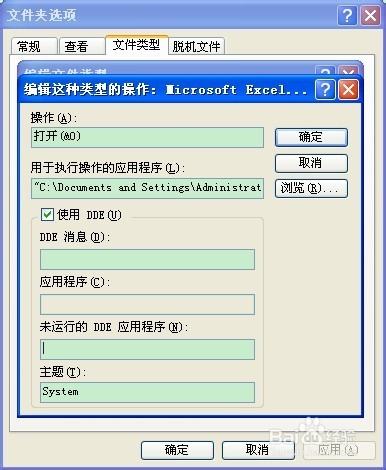
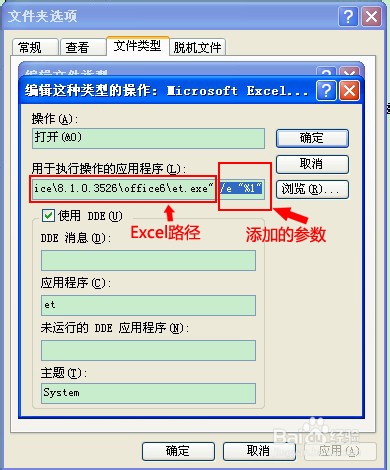
5、将【用于执行操作的应用程序】Excel路径后的参数变为【/e "%1"】,这里复制【】内的所有字符。
6、最后将【使用DDE】前面的勾选去掉就可以了。
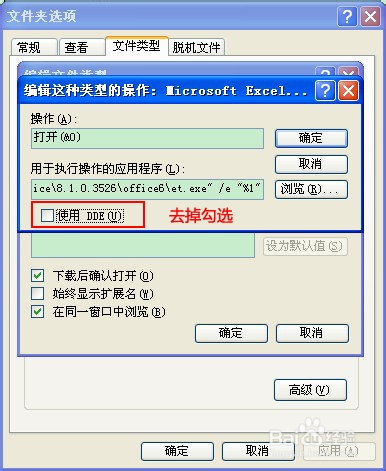
7、现在我们再来打开Excel文件,打开的速度绝对很快。

8、希望这条经验能对大家有所帮助,祝大家天天好心情!