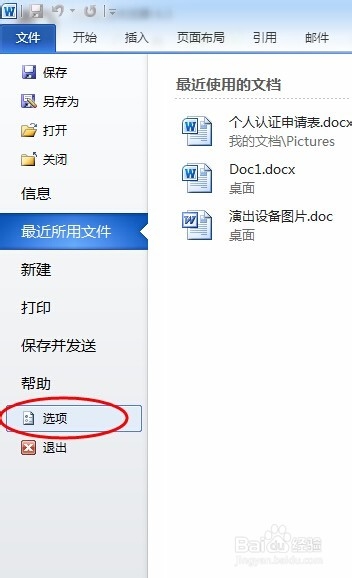
1、打开word软件,点击菜单中【文件】-【选项】,打开【word选项】对话框。

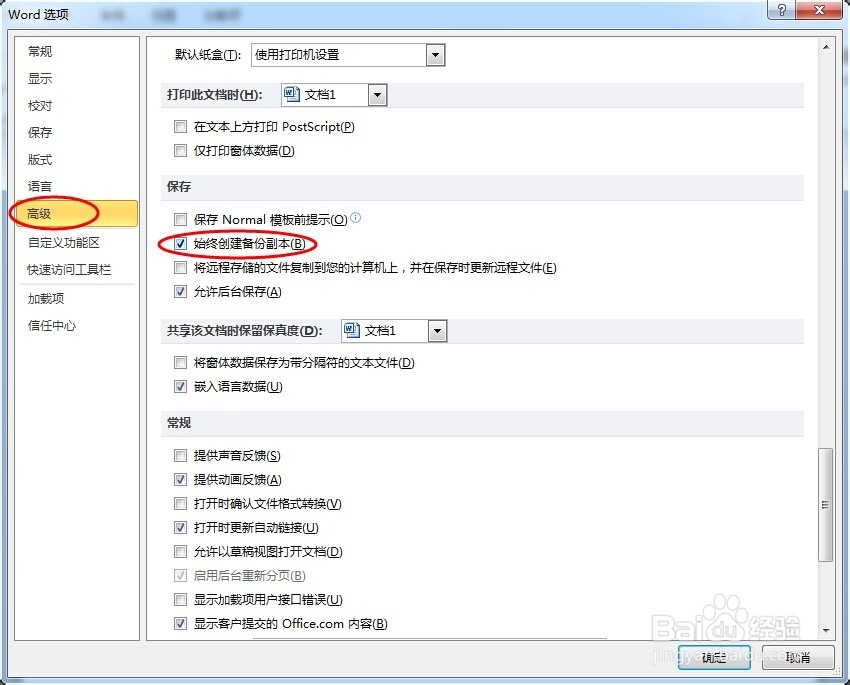
2、在窗口中点击高级选项卡,在右侧滚动鼠标滚轮,找到保存项目,点击勾选其中的【始终创建备份副本】选项,然后点击确定。
3、设置后,在文档的保存目录中会生成一个.wbk的文件,可以直接双击就可以用word打开,直接恢复。

1、点击【文件】-【选项】,打开【word】选项后,点击【保存】选项卡。或者点击文件-另存为,打开对话框,点击工具-保存选项。
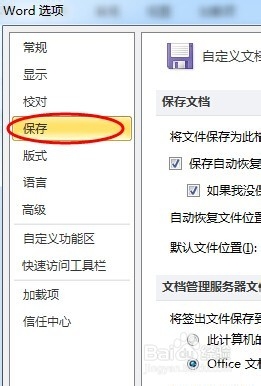
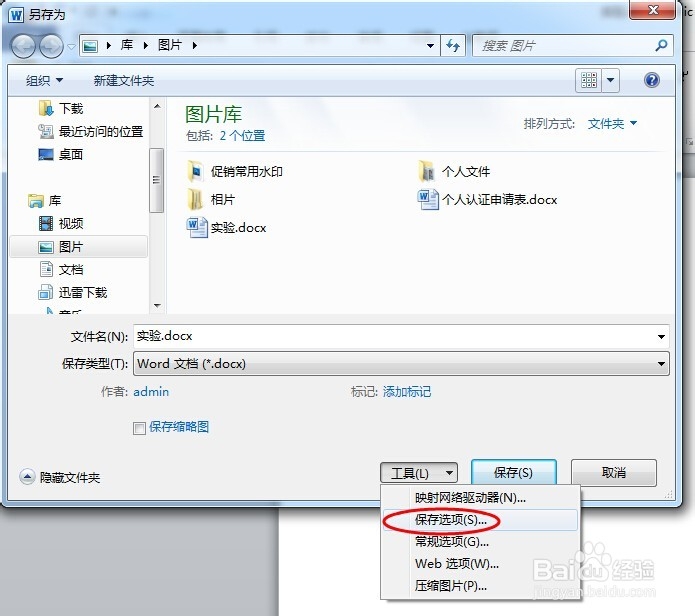
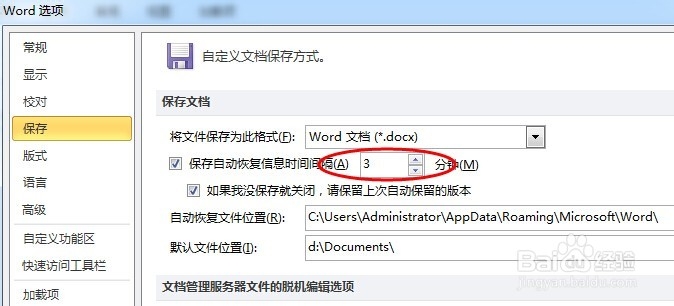
2、在保存选项卡右侧,点击勾选【保存自动恢复信息时间间隔】,输入时间为3-10之间的数字为最好。数字设置太小,造成电脑系统频繁保存,影响性能;数字设置太大,又可能导致损坏或丢失时文档还未保存。
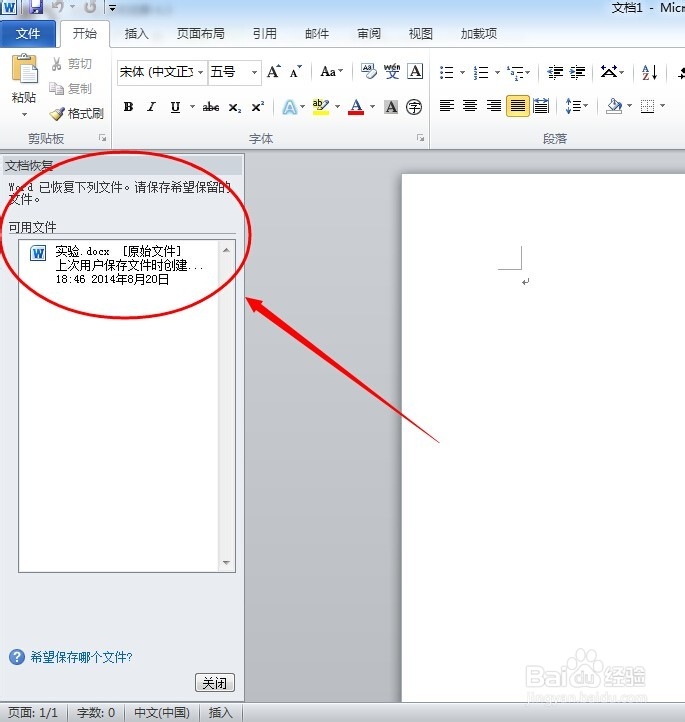
3、设置完成后,点击确定。以后再编辑文档时,遇到断电、意外关闭等现象退出时,再次打开文档,在左侧就会出现选择恢复的文件,点击即可打开。
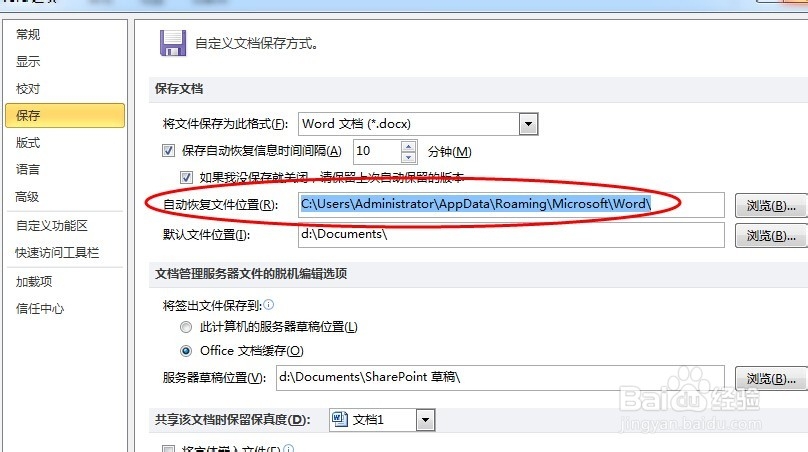
4、如果没有出现恢复窗口中的文件,可以在电脑中找到路径 C:\Users\Administrator\AppData\Roaming\Microsoft\Word\ ,找到后缀为.asd的文件,将其改为doc即可。
1、假设word文档保存目录为e:\aaa\,我们可以编写一个vba代码来备份:
Sub autoclose()
on Error Resume Next
bak = Format(Now, "yymmdd" & "-" & "hhmmss")
ActiveDocument.SaveAs "E:\aaa\" + bak
End Sub
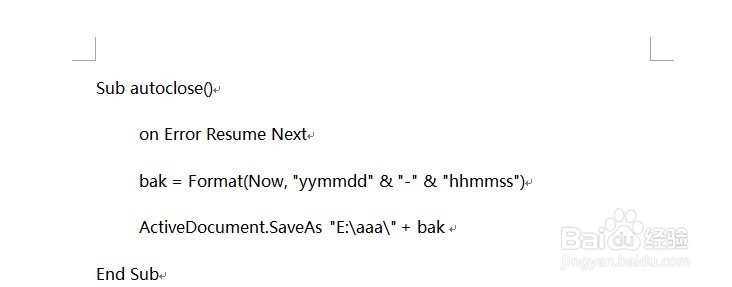
2、这个vba代码最大的好处就是每次备份都是自动建立新的,不覆盖旧的备份。
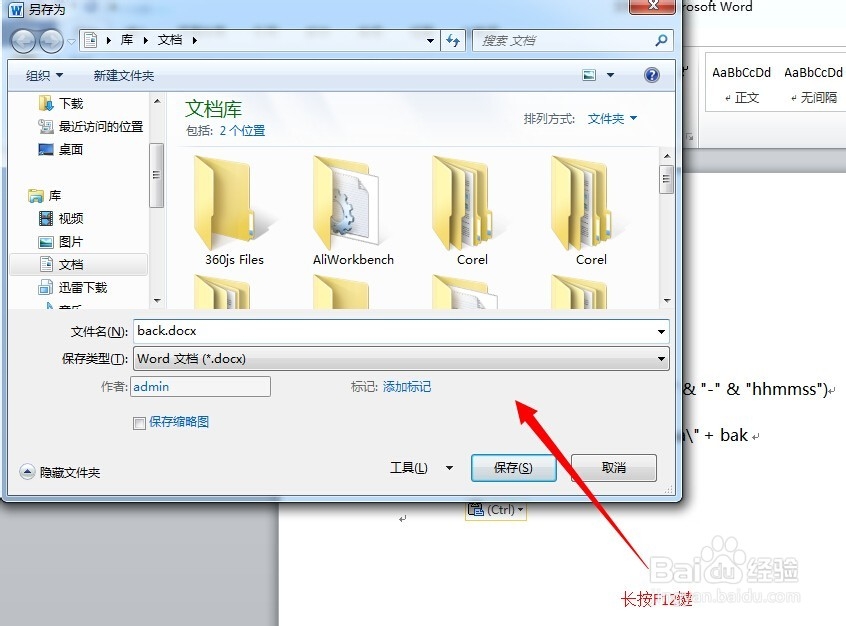
1、在编辑文档时,长按F12键,将文档另存为一个新的文档,手动保留一个备份文件。